Les bases
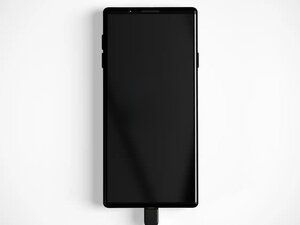
- Vérifiez les signes d'alimentation : Maintenez le bouton de marche enfoncé pour essayer d'allumer le téléphone. Si vous remarquez un son de notification, des voyants lumineux, des vibrations, un retour haptique ou toute autre réaction lorsque vous appuyez sur les boutons, vous devriez consulter notre page de diagnostic de l'écran noir pour téléphone Android.
- Essayez de charger votre téléphone pendant 30 minutes : Connectez-le à un chargeur dont le bon fonctionnement est avéré et laissez-le charger pendant au moins 30 minutes, même s'il ne montre aucun signe d'activité. La batterie pourrait être complètement déchargée.
- Essayez un redémarrage forcé : Certains téléphones ont une méthode unique. Appuyez simultanément sur les boutons de marche et de réduction du volume pendant 10 à 15 secondes. Sinon, certains appareils nécessitent de maintenir les boutons de marche et d'augmentation du volume enfoncés.
De la saleté ou des débris empêchent votre téléphone de fonctionner
Solution : Nettoyez les boutons et le port de charge de votre téléphone
Si votre téléphone n'est pas utilisé, il se trouve généralement dans votre poche ou votre sac. Cela peut souvent entraîner l'accumulation de poussière ou de débris le long des boutons et même dans le port de charge. Cela peut empêcher votre téléphone de s'allumer ou de charger normalement.
- Essuyez l'extérieur de votre téléphone : La saleté et d'autres impuretés peuvent s'accumuler sur votre téléphone. Essuyez doucement l'extérieur de votre téléphone avec une lingette à l'alcool isopropylique à 70 % ou avec un chiffon doux, non pelucheux, légèrement humidifié avec un mélange 50/50 d'eau et d'alcool isopropylique.
- Nettoyez le port de charge de votre téléphone : Des peluches, de la poussière ou de la corrosion dans le port peuvent bloquer la connexion électrique et ralentir la charge. Essayez de nettoyer votre port de charge.
Problème logiciel
Solution : Tentez de démarrer votre téléphone en mode sans échec
Le mode sans échec Android et le mode récupération Android sont des outils de diagnostic qui peuvent vous permettre de démarrer un appareil Android défectueux avec uniquement les éléments essentiels nécessaires pour désinstaller les applications installées par l'utilisateur et effacer les données en cache problématiques.
L'activation de ces modes peut varier selon le type de téléphone dont vous disposez. Voici les méthodes les plus courantes pour accéder au mode sans échec et au mode récupération, mais assurez-vous de rechercher la méthode spécifique à votre téléphone.
- Comment démarrer en mode sans échec : Appuyez longuement sur le bouton de marche pendant quelques secondes jusqu'à ce que le téléphone s'éteigne. Appuyez sur le bouton de marche pendant 10 secondes, puis maintenez le bouton de réduction du volume enfoncé jusqu'à ce que votre téléphone démarre en mode sans échec.
- Comment démarrer en mode récupération : Appuyez longuement sur le bouton de marche pendant quelques secondes jusqu'à ce que le téléphone s'éteigne. Appuyez simultanément sur le bouton de marche et sur la touche de réduction du volume. Lorsque l'appareil s'allume, vous devriez voir une série d'informations concernant votre appareil, qui commencent en haut de l'écran.
Si l'écran reste noir dans l'un ou l'autre de ces modes, cela indique un problème matériel d'affichage plutôt qu'un problème logiciel.
Batterie usée
Solution : Changez la batterie
Les batteries au lithium-polymère se dégradent avec le temps, réduisant leur capacité à se charger rapidement. Si vous avez un téléphone Android ancien, le problème pourrait être causé par la batterie.
- Vérifiez l'utilisation de la batterie dans le menu Batterie des paramètres. Dans vos paramètres, recherchez une option Batterie et cherchez État de la batterie.
- Alternativement, vous pouvez utiliser des applications tierces telles que AccuBattery ou Ampere pour surveiller la vitesse de charge de votre téléphone et l'état général de la batterie.
- Si vous constatez que la capacité maximale de votre batterie est inférieure à 80 %, vous devriez envisager de remplacer la batterie. Assurez-vous de suivre le tutoriel de changement de batterie pour votre téléphone spécifique.
Autres problèmes matériels
Solution : Ouvrez votre téléphone et vérifiez s'il y a des dommages
- Inspectez votre écran pour tout dommage physique : Des chutes, des chocs ou une exposition à l'humidité peuvent endommager les connecteurs de l'affichage ou les composants de la carte mère. Recherchez des fissures visibles, une séparation de l'écran ou des indicateurs de contact liquide. Si votre téléphone a subi un dégât liquide, envisagez de consulter notre wiki sur les dégâts liquides, et bien qu'il soit initialement conçu pour les iPhone, notre tutoriel sur les dégâts liquides iPhone.
- Recherchez des connexions desserrées : Si votre téléphone est tombé récemment, il est possible que la connexion entre l'écran et la carte mère soit desserrée. Vous aurez besoin d'un tutoriel pour votre téléphone spécifique pour l'ouvrir et vérifier les connexions. Il peut également être utile de replacer le connecteur de l'affichage de votre téléphone.
- Changement écran : Si le fait de replacer l'affichage n'a pas résolu le problème, l'affichage lui-même pourrait être défectueux. Essayez de réaliser un changement écran et testez si le problème persiste.
- Recherchez tout dommage sur la carte mère : Dans certains cas, un problème de carte mère peut empêcher la sortie d'affichage. Recherchez des composants brûlés ou endommagés. Si des composants sont endommagés, la carte elle-même pourrait devoir être remplacée, à moins que vous n'ayez des compétences en soudure.
Merci à ces traducteurs :
100%


Ces traducteurs nous aident réparer le monde ! Vous voulez contribuer ?
Je commence à traduire ›

1 commentaire
Botão dele tá meio ruim ele não tá querendo muito ligar não
Samuel julio Rodrigues - Réponse Partager