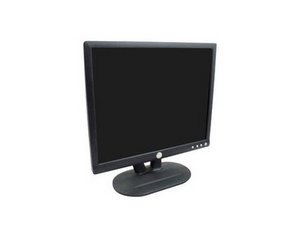
Écran défectueux
L'écran est vide, flou ou s'éteint et se rallume par intermittence.
Mauvaises connexions de câbles
- Assurez-vous que l'ordinateur/l'appareil connecté au moniteur est allumé.
- Assurez-vous que la source d'alimentation du moniteur est correctement branchée à l'arrière et raccordée à une prise secteur.
- Assurez-vous que le moniteur est correctement connecté à l'appareil visé via le port VGA. Un adaptateur peut être nécessaire selon la marque de l'appareil.
Dommages à l'écran
- Vérifiez si l'écran présente des dommages visibles (fissures, trous, etc.).
- Consultez notre tutoriel Écran.
Bouton de marche défectueux
Le moniteur ne s'allume pas ou ne s'éteint pas lorsque vous appuyez sur le bouton de marche.
Bouton défectueux
- Le contact du bouton peut être mal aligné ou cassé, consultez notre tutoriel Boutons d'interface.
Circuit imprimé
- Cela peut être dû à un problème interne sur le circuit imprimé. Une carte de remplacement (située sous les boutons d'interface) pourrait être nécessaire. Consultez notre tutoriel Boutons d'interface pour accéder au circuit imprimé.
Pixels défectueux
Certains pixels restent éteints ou allumés. Les pixels bloqués resteront d'une seule couleur. Les pixels morts n'afficheront aucune couleur.
- Déterminez l'emplacement des pixels défectueux. Pour ce faire, changez l'image affichée sur votre écran et observez l'absence de changement au niveau du ou des pixels.
- Éteignez le moniteur.
- Massez doucement l'écran aux endroits notés.
- Rallumez le moniteur pour voir s'il y a un changement.
- Si aucun changement ne se produit, vous devrez peut-être effectuer un changement écran. Consultez notre tutoriel Écran.
Affichage trop sombre/lumineux
Image trop sombre ou trop lumineuse.
Luminosité de l'affichage
- Réinitialisez le moniteur.
- Appuyez sur le bouton « Auto-Adjust » (Réglage automatique).
- Sélectionnez « Brightness » (Luminosité) et ajustez en conséquence.
Défaillance de l'onduleur
Cela nécessite un remplacement. Consultez notre tutoriel Onduleur.
Affichage mal aligné
L'image sur l'écran est décentrée ou coupée.
Paramètres du moniteur
Si le problème provient du moniteur, suivez ces étapes :
- Appuyez sur le bouton « Auto-Adjust » (Réglage automatique).
- Sélectionnez « Centering » (Centrage) et ajustez en conséquence.
- Si le problème persiste, consultez les Paramètres de l'ordinateur.
Paramètres de l'ordinateur
- Ajustez les paramètres de résolution dans le Panneau de configuration/les Paramètres système.

Équipe

Cal Poly, Team 5-36, Amido Fall 2011 Membre de l'équipe Cal Poly, Team 5-36, Amido Fall 2011
CPSU-AMIDO-F11S5G36
4 membres
72 tutoriels rédigés

2 commentaires
my issue is not listed- when the computer boots up the display turns on for a split second then goes away. Pressing the on/off button and then back on brings the screen up for just a second and then it goes out again. Attached it to a desktop and another laptop- same results. Suggestions???
Eric Ferguson - Réponse Partager
My E193FPc display turns on when my computer starts, but then goes out. Pressing the off button and then pressing it on again, brings the display up for a split second then it goes out again. I attached it to a desktop and two laptops and it did the same. Any suggestions?
Eric Ferguson - Réponse Partager