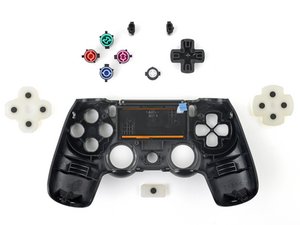
Premières étapes
- Vérifiez la présence de débris qui pourraient gêner le jeu. Inspectez les touches de votre manette pour détecter toute saleté, poussière ou résidu visible. Des touches qui collent sont souvent causées par des matières étrangères qui entravent leur mouvement.
- Nettoyez la manette. Utilisez une bombe à air comprimé pour éliminer les débris accumulés. Vous pouvez également utiliser de l'alcool isopropylique à 90 % et un chiffon en microfibre pour essuyer l'extérieur de la manette et assurer sa propreté.
- Redémarrez votre console. Si votre manette ne réagit plus du tout, essayez de redémarrer votre console pour voir si cela rétablit ses fonctionnalités.
Débris internes
Si le nettoyage de l'extérieur de la manette ne suffit pas, il est possible que de la saleté ou des débris se soient infiltrés à l'intérieur. Si vous avez renversé une boisson sucrée sur la DualShock 4, le sucre séché peut faire coller les touches.
- Utilisez le tutoriel de remplacement des boutons pour nettoyer votre manette de l'intérieur.
- Vous pouvez nettoyer les boutons en profondeur en les retirant et en les lavant à l'eau savonneuse. Si cela ne fonctionne pas, vous devrez peut-être les remplacer.
Dommages physiques
Si les touches de votre manette collent, il se peut qu'elle ait subi des dommages physiques affectant leur bon fonctionnement. Si l'une de vos touches est endommagée, vous devrez la remplacer.
- Inspectez chaque touche : Vérifiez soigneusement chaque bouton pour détecter des signes d'usure, de fissures, de déformation ou de dommages physiques. Appuyez sur chaque bouton pour vérifier s'il y a une résistance inhabituelle ou un bruit de craquement.
- Vérifiez les deux joysticks : Assurez-vous que les joysticks bougent librement sans obstruction. Recherchez toute trace de dommage ou de débris autour des joysticks.
Firmware obsolète
Si les touches ne répondent toujours pas après le nettoyage, il est possible que votre manette nécessite une mise à jour du firmware.
- Connectez la manette à la PlayStation 4 à l'aide d'un câble USB.
- Depuis l'écran d'accueil de la PlayStation 4, allez dans "Paramètres" > "Périphériques" > "Manettes".
- Si une mise à jour du firmware est disponible, suivez les instructions à l'écran pour mettre à jour la manette.
Problème logiciel majeur
Si la mise à jour du firmware n'a pas résolu le problème, il se peut que le logiciel interne soit corrompu. Vous pouvez tenter une réinitialisation des paramètres d'usine de votre manette.
- Maintenez les touches Share et touche PS de la manette enfoncées pour la mettre en mode appairage.
- Connectez la manette à votre PS4 à l'aide d'un câble USB.
- Appuyez sur la touche PS de la manette pour vous connecter à la PS4.
- Allez dans Paramètres > Périphériques > Périphériques Bluetooth depuis l'écran d'accueil de la PS4.
- Sélectionnez la manette PS4 dans la liste des appareils et appuyez sur la touche X.
- Sélectionnez Supprimer l'appareil dans le menu.
- Appuyez sur la touche PS de la manette pour vous déconnecter de la PS4.
- Maintenez les touches Share et touche PS de la manette enfoncées pendant environ 3 secondes pour éteindre la manette.
Vous pouvez également effectuer une réinitialisation matérielle de la manette en suivant les instructions ci-dessous.
- Éteignez votre console PS4.
- Localisez le petit orifice à l'arrière de votre manette PS4.
- Utilisez un petit trombone déplié ou quelque chose de similaire pour appuyer sur le bouton situé à l'intérieur de l'orifice.
- Maintenez le bouton enfoncé pendant quelques secondes, puis relâchez-le.
- Votre manette PS4 devrait maintenant être réinitialisée et fonctionner correctement.
Pages associées
- La manette PlayStation 4 ne s'allume plus
- La manette PlayStation 4 ne charge pas
- La manette PlayStation 4 ne se connecte pas à la console
- La manette PlayStation 4 n'a pas de son
- La manette PlayStation 4 ne vibre pas
- Les joysticks de la manette PlayStation 4 restent bloqués
- Le pavé tactile de la manette PlayStation 4 ne fonctionne pas

Équipe

Cal Poly, Team 6-21, Maness Winter 2014 Membre de l'équipe Cal Poly, Team 6-21, Maness Winter 2014
CPSU-MANESS-W14S6G21
4 membres
84 tutoriels rédigés

0 commentaires