Wiki réalisé avec l'aide d'étudiants
Une formidable équipe d’étudiants de notre programme éducatif a créé ce wiki.
Étapes initiales
Avant de vous lancer dans un diagnostic avancé, effectuez ces vérifications initiales :
- Vérifiez les réglages du volume de la manette : Confirmez que le volume sur la manette n'est pas coupé et ajustez le volume à l'aide des paramètres de la PlayStation.
- Vérifiez que le jeu auquel vous jouez utilise le haut-parleur de la manette : Certains jeux, par défaut, n'utiliseront pas le haut-parleur de la manette PlayStation 4, sauf pour des effets sonores spécifiques.
- Redémarrez la console : Un simple redémarrage de la console peut parfois résoudre les problèmes liés au son.
- Inspectez la manette pour détecter des dommages : Vérifiez la manette pour tout dommage physique et assurez-vous qu'il n'y a aucun composant desserré.
Paramètres de sortie du volume
Des paramètres de sortie audio incorrects peuvent entraîner une absence de son provenant du haut-parleur interne.
- Accédez à l'écran d'accueil de la PS4 et allez dans Paramètres > Périphériques > Périphériques audio.
- Vérifiez le paramètre Sortie vers le casque. Assurez-vous qu'il est réglé sur Tout l'audio si vous souhaitez que tout l'audio soit transmis par le haut-parleur interne de la manette.
- Ajustez les autres paramètres audio, comme le volume du microphone et le mixage audio, pour vous assurer qu'ils sont correctement configurés.
Problème logiciel
Si vous avez suivi les étapes ci-dessus et que le réglage du volume sur votre manette n'a pas fonctionné, vous devez réinitialiser votre manette.
- Éteignez complètement votre console PS4.
- Trouvez le bouton de réinitialisation à l'arrière de votre manette, derrière le bouton L2, et utilisez un trombone, ou un autre objet fin, pour maintenir le bouton enfoncé pendant quelques secondes afin de réinitialiser votre manette.
- Une fois la manette réinitialisée, branchez-la à l'aide d'un câble USB, puis branchez le câble à votre console PS4 pour réassocier la manette à votre console.
- Rallumez votre console PS4.
Suivre ces étapes résoudra tout problème logiciel temporaire qui aurait pu causer ce problème. De plus, vous devrez vérifier que le firmware de votre manette est à jour.
- Connectez la manette à la PS4 à l'aide du câble USB.
- Allumez la console PS4 et accédez à Paramètres > Périphériques > Manettes.
- Sélectionnez Mettre à jour le firmware et suivez les instructions à l'écran pour mettre à jour le firmware de la manette.
Vous devriez également vérifier que votre PlayStation 4 dispose du dernier logiciel système.
- Assurez-vous que votre PS4 est connectée à Internet.
- Allez dans Paramètres > Mise à jour du logiciel système et suivez les instructions à l'écran pour mettre à jour le logiciel système.
- Après la mise à jour, redémarrez la console PS4 et vérifiez si le haut-parleur de la manette émet du son.
Dommages matériels
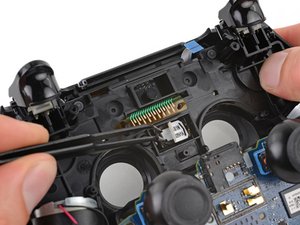
Si vous avez fait tomber ou jeté votre manette, si vous l'avez gardée dans un endroit poussiéreux ou si vous avez renversé un liquide dessus, la carte du haut-parleur peut être sale ou endommagée. Ceci est également pertinent si le son du haut-parleur est déformé.
- Ouvrez votre manette en suivant le tutoriel de réparation officiel du haut-parleur de la DualShock 4 d'iFixit.
- Inspectez le haut-parleur pour détecter tout dommage ou connexion desserrée. Si le haut-parleur lui-même est endommagé, vous devrez remplacer le haut-parleur par un neuf.
- Vous devrez également vérifier tous les composants environnants pour tout dommage supplémentaire. Recherchez des traces de brûlure, de dommages causés par un liquide ou tout autre élément qui ne serait pas à sa place.
Pages associées
- La manette PlayStation 4 ne s'allume plus
- Les boutons de la manette PlayStation 4 restent coincés
- La manette PlayStation 4 ne charge pas
- La manette PlayStation 4 ne se connecte pas à la console
- La manette PlayStation 4 ne vibre pas
- Les sticks analogiques de la manette PlayStation 4 sont bloqués
- Le pavé tactile de la manette PlayStation 4 ne fonctionne pas

Équipe

Cal Poly, Team 6-21, Maness Winter 2014 Membre de l'équipe Cal Poly, Team 6-21, Maness Winter 2014
CPSU-MANESS-W14S6G21
4 membres
84 tutoriels rédigés

0 commentaires