Premiers pas
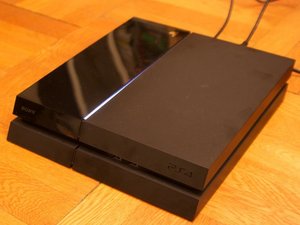
- Identifiez le type de lumière blanche. La console PlayStation 4 peut afficher différentes couleurs pour indiquer un état différent.
- Démarrage du bleu puis transition vers le blanc : Indique que la console s'allume. Dans l'idéal, vous devriez voir le logo Playstation sur votre affichage électronique.
- Voyant blanc fixe : La console est sous tension et le système ne détecte aucune erreur. À ce stade, la console devrait afficher du contenu sur l'écran connecté.
- Clignotement blanc, puis extinction : Le système s'est éteint.
- Voyant blanc clignotant en continu : Indique une erreur de la console. Si vous voyez un voyant blanc clignotant, tentez de redémarrer votre appareil.
- Redémarrez votre console. Face à n'importe quel problème sur vos appareils électroniques, la première étape consiste toujours à éteindre votre appareil puis à le rallumer. Vous pouvez également débrancher le cordon d'alimentation de la console pendant 60 secondes, puis rebrancher le câble.
- Vérifiez le cordon d'alimentation de votre console. Assurez-vous que le câble d'alimentation est correctement branché à la PlayStation 4 et à la source d'alimentation. Si vous le pouvez, essayez de remplacer votre cordon d'alimentation par un autre dont vous savez qu'il fonctionne.
- Vérifiez le cordon HDMI de votre console. Vérifiez la connexion du câble HDMI pour vous assurer qu'il est solidement branché au téléviseur ou au moniteur. Vous devriez également tenter d'utiliser votre console avec un autre cordon HDMI dont vous êtes sûr qu'il fonctionne.
Logiciel obsolète
Vous assurer que votre PlayStation 4 exécute la dernière version du logiciel système peut résoudre des problèmes logiciels sur votre console. Si vous pouvez accéder à l'interface de votre console, suivez les étapes ci-dessous pour mettre à jour votre console.
- Allez dans Notifications et supprimez tous les fichiers de mise à jour existants en appuyant sur le bouton OPTIONS > Supprimer.
- Sélectionnez Paramètres > Mise à jour du logiciel système.
Si votre console ne démarre pas sur l'interface de la console, essayez de mettre à jour la console via le mode sans échec.
- À l'aide d'un PC ou d'un Mac, créez un dossier nommé PS4 sur un lecteur USB formaté en FAT32 ou exFAT. Dans ce dossier, créez un autre dossier nommé UPDATE.
- Téléchargez le fichier de mise à jour et enregistrez-le dans le dossier UPDATE. Enregistrez le fichier sous le nom PS4UPDATE.PUP.
- Branchez le lecteur USB contenant le fichier sur votre console PS4.
- Démarrez la console en mode sans échec :
- Appuyez et maintenez le bouton de marche.
- Relâchez après le deuxième bip.
- Sélectionnez Mettre à jour le logiciel système.
- Sélectionnez Mettre à jour à partir d'un périphérique de stockage USB > OK
Disque de stockage plein
Si vous ne parvenez pas à résoudre le problème en mettant à jour le logiciel, le problème pourrait être causé par le disque de stockage interne de votre appareil.
- Vérifiez si le disque dur présente des signes de dommages ou de dysfonctionnement. Selon votre modèle de PS4, sélectionnez le tutoriel approprié : Slim, Standard ou Pro. Envisagez de remplacer le disque dur s'il s'avère être la source du problème.
Appareil surchauffe
L'une des causes d'un voyant blanc clignotant est la surchauffe de la console. Vérifiez les points suivants pour voir si le problème est causé par une surchauffe de votre console.
- Assurez-vous que la PlayStation 4 est bien ventilée et qu'elle ne surchauffe pas pendant l'utilisation. Si votre console se trouve sur une étagère sous votre téléviseur, assurez-vous que rien n'encombre la console et que les évents d'aération ne sont pas obstrués.
- Vérifiez et nettoyez les évents de la console et assurez-vous d'une bonne circulation de l'air pour éviter les problèmes de surchauffe. La poussière peut s'accumuler dans les évents d'aération de votre console et empêcher celle-ci d'évacuer la chaleur. Utilisez de l'air comprimé pour retirer la poussière du système de votre console.
- Tentez de remplacer la pâte thermique de votre console. Si vous possédez votre console depuis longtemps, vous devrez peut-être remplacer la pâte thermique de votre console. Idéalement, vous devriez remplacer la pâte thermique de votre système environ une fois par an. Selon votre modèle de PS4, sélectionnez le tutoriel approprié : Slim, Standard, Pro Gen 1 ou Pro Gen 2.
- Vérifiez que le ventilateur de votre PlayStation 4 fonctionne correctement et, si nécessaire, remplacez le ventilateur. Écoutez votre console pour vous assurer que le ventilateur tourne librement. Vous voudrez également vous assurer que le ventilateur est alimenté. Selon votre modèle de PS4, sélectionnez le tutoriel approprié : Slim, Standard ou Pro.
Si votre console ne surchauffe pas, passez à la section suivante.
Source d’alimentation interne défectueuse
Le voyant blanc sur la PlayStation 4 sert d'indicateur de mise sous tension pour la console. À ce titre, l'une des choses à vérifier est si la source d’alimentation interne et le câble de la console fonctionnent correctement.
- Il est possible que la source d’alimentation interne soit endommagée et vous pourriez avoir besoin de la remplacer par une nouvelle. Selon votre modèle de PS4, sélectionnez le tutoriel approprié : Slim, Standard ou Pro. Assurez-vous que la console ne surchauffe pas avant de réparer la source d’alimentation interne.
Si la source d’alimentation interne ne présente aucun problème, passez à la section suivante.
Logiciel système corrompu
La réinstallation du logiciel système de votre console efface toutes les données présentes sur celle-ci. Le choix de cette option doit constituer la dernière étape du diagnostic. Assurez-vous de sauvegarder vos données de jeu avant de continuer.
- À l'aide d'un PC ou d'un Mac, créez un dossier nommé PS4 sur un lecteur USB formaté en FAT32 ou exFAT. Dans ce dossier, créez un autre dossier nommé UPDATE.
- Téléchargez le fichier de réinstallation et enregistrez-le dans le dossier UPDATE. Enregistrez le fichier sous le nom "PS4UPDATE.PUP".
- Branchez le lecteur USB contenant le fichier sur la console PS4.
- Démarrez la console PS4 en mode sans échec
- Appuyez et maintenez le bouton de marche.
- Relâchez après le deuxième bip.
- Sélectionnez Initialiser la PS4 (Réinstaller le logiciel système).
Défaut du port HDMI/carte mère
Si votre PlayStation 4 affiche un voyant blanc clignotant et que vous avez écarté les problèmes ci-dessus, le port HDMI ou la carte mère peut être endommagé.
- Inspectez soigneusement le port HDMI de votre système. Recherchez tout dommage visible (broches tordues ou cassées, débris ou signes d'usure). Si vous remarquez un problème, cela pourrait nuire à la connexion avec votre téléviseur ou votre moniteur.
- Vérifiez les autres signes de dommages physiques. Examinez la carte mère de la PlayStation 4 à la recherche de signes de dommages physiques. Recherchez des fissures, des brûlures ou d'autres problèmes pouvant indiquer des dommages sur la carte mère. Si tel est le cas, une micro-soudure ou un remplacement pourrait être nécessaire.
Merci à ces traducteurs :
100%


Ces traducteurs nous aident réparer le monde ! Vous voulez contribuer ?
Je commence à traduire ›

2 commentaires
cómo puedo arreglar el chip encoder?
León Máximo Núñez - Réponse Partager
Ma play 4 je l’allume puis les LED sont bleu et reste en bleu en clignotant est ce que quelqu’un peut me aider s’il vous plait
Zakaria Djellit - Réponse Partager