Aller au contenu principal
Pour réparer ensemble - Je crée un compte

Changement Taptic Engine iPhone 14 Pro

Ce dont vous avez besoin

  1. Changement Taptic Engine iPhone 14 Pro, Retirer les vis Pentalobe: étape 1, image 1 de 2 Changement Taptic Engine iPhone 14 Pro, Retirer les vis Pentalobe: étape 1, image 2 de 2
    • Éteignez votre iPhone avant de commencer le démontage.

    • Retirez les deux vis Pentalobe P2 d'une longueur de 6,8 mm en bas de l'iPhone.

    Demander à FixBot

    Ajouter un commentaire

  2. Changement Taptic Engine iPhone 14 Pro, Marquer vos médiators: étape 2, image 1 de 3 Changement Taptic Engine iPhone 14 Pro, Marquer vos médiators: étape 2, image 2 de 3 Changement Taptic Engine iPhone 14 Pro, Marquer vos médiators: étape 2, image 3 de 3
    • S'il est inséré trop loin, un médiator risque d'endommager votre appareil. Suivez cette étape pour tracer un repère sur votre médiator et éviter que l'appareil ne soit endommagé.

    • Mesurez 3 mm à partir de la pointe et tracez une ligne sur le médiator avec un marqueur permanent.

    • Vous pouvez également marquer les autres coins du médiator avec des mesures différentes.

    • Une autre solution consiste à scotcher une pièce de monnaie sur votre médiator, à 3 mm de la pointe.

    Demander à FixBot

    Ajouter un commentaire

  3. Changement Taptic Engine iPhone 14 Pro, Recouvrir toutes les fissures: étape 3, image 1 de 3 Changement Taptic Engine iPhone 14 Pro, Recouvrir toutes les fissures: étape 3, image 2 de 3 Changement Taptic Engine iPhone 14 Pro, Recouvrir toutes les fissures: étape 3, image 3 de 3
    • Si votre écran iPhone 14 Pro est fissuré, empêchez les fissures de s'aggraver et les éclats de vous blesser en le recouvrant de ruban adhésif.

    • Recouvrez l'écran de bandes de ruban adhésif, qui se chevauchent, jusqu'à ce que toute la surface soit couverte.

    • Portez des lunettes de sécurité pour vous protéger les yeux des éclats de verre tout au long de la réparation iPhone.

    • Si la ventouse n'adhère pas au cours des étapes suivantes, pliez un morceau de ruban adhésif épais (du ruban adhésif toilé p.e.) pour former une poignée et soulevez l'écran de cette façon.

    • Si tout cela échoue, vous pouvez coller la ventouse à l'écran avec de la superglue.

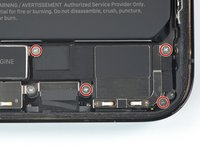
    Demander à FixBot

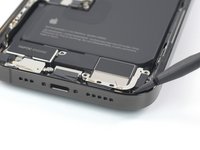
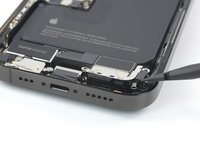
    Ajouter un commentaire

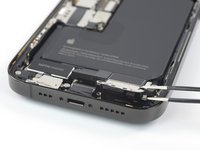
  4. Changement Taptic Engine iPhone 14 Pro, Instructions Anti-Clamp: étape 4, image 1 de 3 Changement Taptic Engine iPhone 14 Pro, Instructions Anti-Clamp: étape 4, image 2 de 3 Changement Taptic Engine iPhone 14 Pro, Instructions Anti-Clamp: étape 4, image 3 de 3
    Outil utilisé dans cette étape :
    Clampy - Anti-Clamp
    $24.95
    • Les trois prochaines étapes montrent comment utiliser l'Anti-Clamp, un outil que nous avons conçu pour simplifier l'ouverture des appareils. Si vous ne l'utilisez pas, sautez trois étapes et consultez la méthode alternative.

    • Pour des instructions complètes sur l'utilisation de l'Anti-Clamp, consultez ce tutoriel.

    • Tirez la poignée bleue vers l'arrière pour débloquer les bras de l'Anti-Clamp.

    • Insérez le côté droit ou gauche de votre iPhone entre les bras.

    • Positionnez les ventouses en bas de l'iPhone – une devant, une derrière.

    • Appuyez sur les ventouses pour qu'elles adhèrent à l'endroit voulu.

    • Si vous constatez que la surface de votre iPhone est trop lisse et que l'Anti-Clamp ne peut pas s'y accrocher, vous pouvez utiliser du ruban adhésif pour créer une surface plus adhérente.

    Demander à FixBot

    Ajouter un commentaire

  5. Changement Taptic Engine iPhone 14 Pro: étape 5, image 1 de 3 Changement Taptic Engine iPhone 14 Pro: étape 5, image 2 de 3 Changement Taptic Engine iPhone 14 Pro: étape 5, image 3 de 3
    • Tirez la poignée vers l'avant pour bloquer les bras.

    • Tournez la poignée dans le sens des aiguilles d'une montre, de 360 degrés ou jusqu'à ce que les ventouses commencent à s'étirer.

    • Vérifiez que les ventouses restent bien alignées entre elles. Si elles commencent à se décaler, détachez-les pour les réaligner.

    Demander à FixBot

    Ajouter un commentaire

  6. Changement Taptic Engine iPhone 14 Pro: étape 6, image 1 de 3 Changement Taptic Engine iPhone 14 Pro: étape 6, image 2 de 3 Changement Taptic Engine iPhone 14 Pro: étape 6, image 3 de 3
    • Posez votre iPhone sur quelque chose de solide comme un livre à couverture rigide, pour qu'il tienne tout seul à l'horizontale. Ainsi, il sera plus facile de procéder aux étapes suivantes.

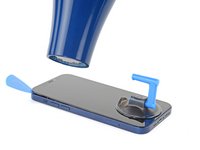
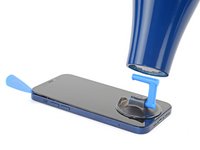
    • Servez-vous d'un sèche-cheveux pour faire chauffer le bord inférieur de l'iPhone. L'écran doit être légèrement trop chaud au toucher.

    • Pour des instructions complètes sur l'utilisation d'un sèche-cheveux, consultez ce tutoriel.

    • Attendez une minute pour donner à l'adhésif le temps de se détendre et d'ouvrir un interstice.

    • Insérez un médiator sous le joint en plastique de l'écran, dès que l'Anti-Clamp a ouvert un interstice suffisant.

    • Si l'interstice ne suffit pas, faites encore chauffer la zone et tournez la poignée d'un quart de tour.

    • Ne tournez jamais de plus d'un quart de tour et attendez une minute à chaque fois. Laissez l'Anti-Clamp et le temps faire le travail à votre place.

    • Passez les deux étapes suivantes.

    Demander à FixBot

    Ajouter un commentaire

  7. Changement Taptic Engine iPhone 14 Pro, Chauffer le bord inférieur: étape 7, image 1 de 1
    • Si vous utilisez une ventouse, suivez les deux étapes suivantes pour commencer à détacher votre écran iPhone 14 Pro.

    • Utilisez un sèche-cheveux ou un pistolet thermique pour chauffer le bord de l'iPhone jusqu'à ce que l'écran soit légèrement trop chaud au toucher.

    • Ne pointez jamais votre pistolet thermique au même endroit pendant un temps prolongé.

    Demander à FixBot

    Ajouter un commentaire

  8. Changement Taptic Engine iPhone 14 Pro, Insérer un médiator: étape 8, image 1 de 3 Changement Taptic Engine iPhone 14 Pro, Insérer un médiator: étape 8, image 2 de 3 Changement Taptic Engine iPhone 14 Pro, Insérer un médiator: étape 8, image 3 de 3
    • Appliquez une ventouse en bas de l'écran, tout en évitant le rebord même.

    • Tirez fermement et constamment sur la ventouse pour ouvrir un léger interstice entre l'écran et le châssis.

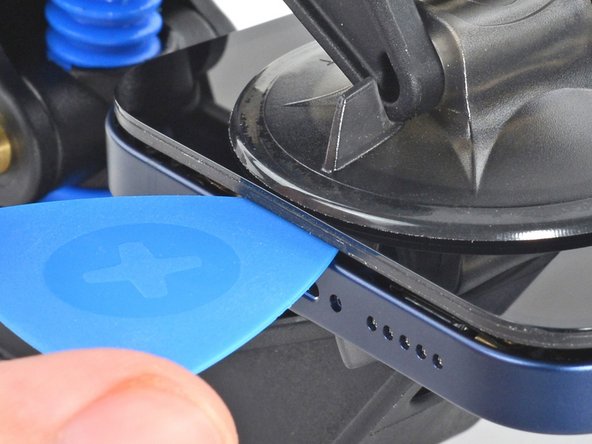
    • Insérez un médiator dans l'interstice sous le joint en plastique de l'écran.

    • L'adhésif étanche qui fixe l'écran est très tenace ; ouvrir ce premier interstice requiert de forcer quelque peu. Si vous avez du mal à ouvrir l'interstice, faites chauffer plus et faites jouer l'écran de bas en haut, pour faire céder l'adhésif jusqu'à ce qui vous puissiez insérer votre outil dans l'interstice.

    Demander à FixBot

    Ajouter un commentaire

  9. Changement Taptic Engine iPhone 14 Pro, Chauffer le bord droit: étape 9, image 1 de 2 Changement Taptic Engine iPhone 14 Pro, Chauffer le bord droit: étape 9, image 2 de 2
    • Chauffez le bord droit de l'iPhone (celui avec le bouton de marche) jusqu'à ce que l'écran soit légèrement trop chaud au toucher.

    Demander à FixBot

    Ajouter un commentaire

  10. Changement Taptic Engine iPhone 14 Pro, Décoller le bord droit: étape 10, image 1 de 3 Changement Taptic Engine iPhone 14 Pro, Décoller le bord droit: étape 10, image 2 de 3 Changement Taptic Engine iPhone 14 Pro, Décoller le bord droit: étape 10, image 3 de 3
    • Faites glisser le médiator autour du coin inférieur droit de l'iPhone afin de décoller l'adhésif.

    • Parcourez ensuite le bord droit de l'iPhone, jusqu'au coin supérieur droit.

    • N'enfoncez pas votre médiator de plus de 3 mm, car vous risquez d'abîmer les composants internes.

    • Laissez le médiator dans le coin supérieur droit avant de continuer.

    Demander à FixBot

    Ajouter un commentaire

  11. Changement Taptic Engine iPhone 14 Pro, Chauffer le bord supérieur: étape 11, image 1 de 1
    • Chauffez le bord supérieur de l'iPhone jusqu'à ce que l'écran soit légèrement trop chaud au toucher.

    Demander à FixBot

    Ajouter un commentaire

  12. Changement Taptic Engine iPhone 14 Pro, Détacher le bord supérieur: étape 12, image 1 de 3 Changement Taptic Engine iPhone 14 Pro, Détacher le bord supérieur: étape 12, image 2 de 3 Changement Taptic Engine iPhone 14 Pro, Détacher le bord supérieur: étape 12, image 3 de 3
    • Faites glisser le médiator autour du coin supérieur droit de l'iPhone afin de décoller l'adhésif du haut.

    • N'enfoncez pas votre médiator de plus de 3 mm, car vous risquez d'abîmer les capteurs frontaux.

    • Laissez le médiator dans le coin supérieur gauche avant de continuer.

    Demander à FixBot

    Ajouter un commentaire

  13. Changement Taptic Engine iPhone 14 Pro, Chauffer le bord gauche: étape 13, image 1 de 2 Changement Taptic Engine iPhone 14 Pro, Chauffer le bord gauche: étape 13, image 2 de 2
    • Chauffez le bord gauche de l'iPhone jusqu'à ce que l'écran soit légèrement trop chaud au toucher.

    Demander à FixBot

    Ajouter un commentaire

  14. Changement Taptic Engine iPhone 14 Pro, Séparer l'adhésif de gauche: étape 14, image 1 de 3 Changement Taptic Engine iPhone 14 Pro, Séparer l'adhésif de gauche: étape 14, image 2 de 3 Changement Taptic Engine iPhone 14 Pro, Séparer l'adhésif de gauche: étape 14, image 3 de 3
    • Des nappes fragiles se trouvent le long du bord gauche de votre iPhone. N'insérez pas votre médiator à plus de 2 mm de profondeur à cet endroit, car vous risqueriez de les endommager.

    • Faites pivoter votre médiator autour du coin supérieur gauche de l'écran.

    • Faites glisser votre médiator vers le coin inférieur gauche de l'écran pour séparer l'adhésif.

    • Si vous avez des difficultés à séparer l'adhésif, réchauffez le bord gauche.

    Demander à FixBot

    Ajouter un commentaire

  15. Changement Taptic Engine iPhone 14 Pro, Ouvrir l'iPhone: étape 15, image 1 de 3 Changement Taptic Engine iPhone 14 Pro, Ouvrir l'iPhone: étape 15, image 2 de 3 Changement Taptic Engine iPhone 14 Pro, Ouvrir l'iPhone: étape 15, image 3 de 3
    • Retirez votre ventouse de l'écran.

    • Tournez votre iPhone de façon que son bord droit est en face de vous.

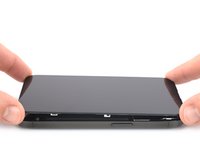
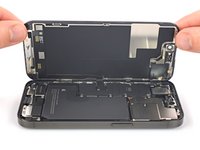
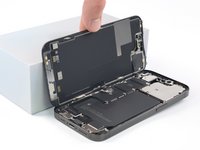
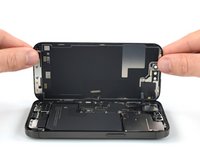
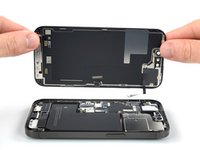
    • Ouvrez votre iPhone en faisant pivoter le bord droit de l'écran, comme la couverture avant d'un livre.

    • Calez l'écran contre un objet pour qu'il reste debout pendant que vous continuez votre réparation iPhone.

    • Si vous n'avez rien sous la main, votre ventouse peut faire l'affaire.

    • Lors du remontage, posez votre écran en place, alignez les clips du bord supérieur et enfoncez soigneusement le bord supérieur avant d'emboîter le reste de l'écran. S'il ne s'emboîte pas facilement, vérifiez si les clips tout autour de l'écran sont en bon état ou déformés.

    Demander à FixBot

    Ajouter un commentaire

  16. Changement Taptic Engine iPhone 14 Pro, Dévisser le cache du connecteur de la batterie: étape 16, image 1 de 2 Changement Taptic Engine iPhone 14 Pro, Dévisser le cache du connecteur de la batterie: étape 16, image 2 de 2
    Outil utilisé dans cette étape :
    Magnetic Project Mat
    $16.96
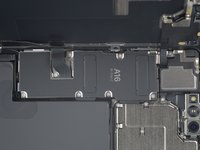
    • Avec un tournevis Y000, dévissez les huit vis qui fixent le cache du connecteur de la batterie :

    • Cinq vis de 1,3 mm de long

    • Deux vis de 1,6 mm de long

    • Une vis de 1,9 mm de long

    • Tout au long de cette réparation iPhone 14 Pro, gardez la trace de chacune des vis et veillez à les revisser toutes là où elles étaient auparavant, pour éviter d'endommager votre appareil.

    • Lors du remontage, voici venu le bon moment pour allumer votre iPhone et tester si tout fonctionne avant de sceller à nouveau l'écran. Pensez à rééteindre complètement votre iPhone avant de reprendre le remontage.

    Demander à FixBot

    Ajouter un commentaire

  17. Changement Taptic Engine iPhone 14 Pro, Ôter le cache du connecteur de la batterie: étape 17, image 1 de 3 Changement Taptic Engine iPhone 14 Pro, Ôter le cache du connecteur de la batterie: étape 17, image 2 de 3 Changement Taptic Engine iPhone 14 Pro, Ôter le cache du connecteur de la batterie: étape 17, image 3 de 3
    Outil utilisé dans cette étape :
    Tweezers
    $4.99
    • Saisissez le cache du connecteur avec une pincette et faites-le glisser vers le bas pour accéder aux nappes.

    • Retirez le cache du connecteur.

    Demander à FixBot

    Ajouter un commentaire

  18. Changement Taptic Engine iPhone 14 Pro, Déconnecter la batterie iPhone 14 Pro: étape 18, image 1 de 3 Changement Taptic Engine iPhone 14 Pro, Déconnecter la batterie iPhone 14 Pro: étape 18, image 2 de 3 Changement Taptic Engine iPhone 14 Pro, Déconnecter la batterie iPhone 14 Pro: étape 18, image 3 de 3
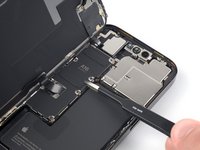
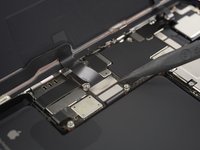
    • Faites levier à la verticale sur le connecteur de la batterie avec la pointe d'une spatule (spudger), pour débrancher celui-ci.

    • Essayez de ne pas abîmer les joints en silicone noir qui entourent cette connexion et d'autres sur la carte mère. Ils offrent une protection supplémentaire cotre l'intrusion d'eau et de poussières.

    • Repliez légèrement le connecteur de côté, pour éviter qu'il touche accidentellement sa prise sur la carte mère et alimente l'iPhone pendant votre réparation.

    Demander à FixBot

    Ajouter un commentaire

  19. Changement Taptic Engine iPhone 14 Pro, Débrancher la nappe de l'écran: étape 19, image 1 de 2 Changement Taptic Engine iPhone 14 Pro, Débrancher la nappe de l'écran: étape 19, image 2 de 2
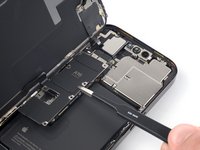
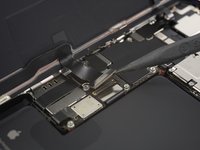
    • Faites levier à la verticale sur le connecteur de la première nappe de l'écran avec la pointe de votre spatule, pour le déconnecter de sa prise.

    • Pour rebrancher un connecteur à emboîter comme celui-ci, alignez-le soigneusement et appuyez d'un côté jusqu'à ce qu'il s'emboîte, puis recommencez de l'autre côté. N'appuyez pas au milieu. Si le connecteur n'est pas aligné correctement, les broches risquent de se déformer et de causer des dégâts irréversibles.

    Demander à FixBot

    Ajouter un commentaire

  20. Changement Taptic Engine iPhone 14 Pro: étape 20, image 1 de 2 Changement Taptic Engine iPhone 14 Pro: étape 20, image 2 de 2
    • Faites levier à la verticale sur le connecteur de la seconde nappe de l'écran avec la pointe de votre spatule, pour le déconnecter de sa prise.

    Demander à FixBot

    Ajouter un commentaire

  21. Changement Taptic Engine iPhone 14 Pro, Ôter l'écran iPhone 14 Pro: étape 21, image 1 de 2 Changement Taptic Engine iPhone 14 Pro, Ôter l'écran iPhone 14 Pro: étape 21, image 2 de 2
    • Retirez l'écran.

    • Nettoyez les zones d'adhérence avec de l'alcool isopropylique (> 90 %) et posez une nouvelle couche d'adhésif là où c'est nécessaire.

    • Lors du remontage, faites une pause ici si vous souhaitez changer votre adhésif écran iPhone.

    Demander à FixBot

    Ajouter un commentaire

  22. Changement Taptic Engine iPhone 14 Pro, Dévisser les vis du haut-parleur: étape 22, image 1 de 2 Changement Taptic Engine iPhone 14 Pro, Dévisser les vis du haut-parleur: étape 22, image 2 de 2
    • Utilisez un tournevis cruciforme #000 pour retirer les quatre vis d'une longueur de 1,5 mm qui maintiennent le haut-parleur.

    Demander à FixBot

    Ajouter un commentaire

  23. Changement Taptic Engine iPhone 14 Pro, Détacher le haut-parleur: étape 23, image 1 de 2 Changement Taptic Engine iPhone 14 Pro, Détacher le haut-parleur: étape 23, image 2 de 2
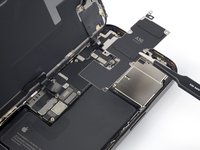
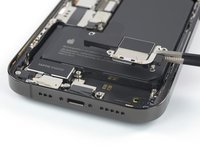
    • Utilisez l'extrémité plate de votre spatule pour faire levier et détacher le haut-parleur du coin inférieur droit du téléphone.

    Demander à FixBot

    Ajouter un commentaire

  24. Changement Taptic Engine iPhone 14 Pro, Retirer le haut-parleur: étape 24, image 1 de 3 Changement Taptic Engine iPhone 14 Pro, Retirer le haut-parleur: étape 24, image 2 de 3 Changement Taptic Engine iPhone 14 Pro, Retirer le haut-parleur: étape 24, image 3 de 3
    Outil utilisé dans cette étape :
    Tweezers
    $4.99
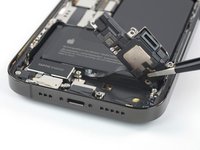
    • Saisissez le haut-parleur à l'aide d'une pincette.

    • Faites pivoter le haut-parleur pour le détacher de la bande avec adhésif qui mène vers le Taptic Engine.

    • Retirez le haut-parleur.

    • Lors du remontage du haut-parleur, placez-le d'abord dans son logement côté batterie, pour l'aligner avec la bande avec adhésif.

    Demander à FixBot

    Ajouter un commentaire

  25. Changement Taptic Engine iPhone 14 Pro, Déconnecter le Taptic Engine: étape 25, image 1 de 2 Changement Taptic Engine iPhone 14 Pro, Déconnecter le Taptic Engine: étape 25, image 2 de 2
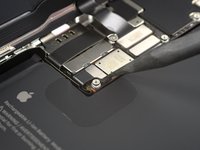
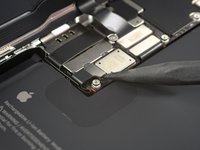
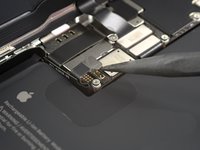
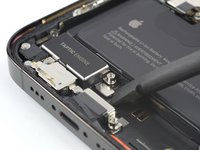
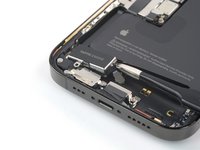
    • Utilisez une spatule pour déconnecter le Taptic Engine, en faisant levier sur le connecteur pour le retirer tout droit de sa prise.

    Demander à FixBot

    Ajouter un commentaire

  26. Changement Taptic Engine iPhone 14 Pro, Dévisser les vis du Taptic Engine: étape 26, image 1 de 2 Changement Taptic Engine iPhone 14 Pro, Dévisser les vis du Taptic Engine: étape 26, image 2 de 2
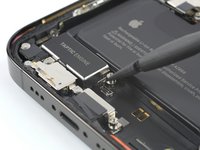
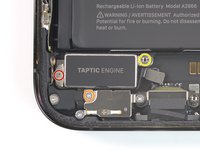
    • Utilisez un tournevis cruciforme pour retirer les deux vis fixant le Taptic Engine :

    • Une vis d'une longueur de 1,8 mm

    • Une vis d'une longueur de 2,3 mm

    • Utilisez un tournevis pour vis d'entretoise pour retirer la vis d'entretoise d'une longueur de 2,9 mm, qui fixe le Taptic Engine.

    • Le mieux est de dévisser les vis d'entretoise à l'aide d'un tournevis ou d'un embout pour vis d'entretoise. Un petit tournevis plat peut aussi faire l'affaire, mais veillez à ce qu'il ne glisse pas et n'endommage pas les composants qui se trouvent autour.

    Demander à FixBot

    Ajouter un commentaire

  27. Changement Taptic Engine iPhone 14 Pro, Retirer le Taptic Engine: étape 27, image 1 de 2 Changement Taptic Engine iPhone 14 Pro, Retirer le Taptic Engine: étape 27, image 2 de 2
    Outil utilisé dans cette étape :
    Tweezers
    $4.99
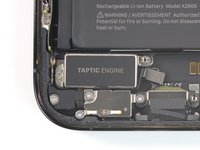
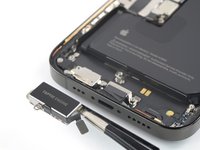
    • Utilisez une pincette ou vos doigts pour retirer le Taptic Engine.

    Demander à FixBot

    Ajouter un commentaire

  28. Changement Taptic Engine iPhone 14 Pro, Transférer la bande avec adhésif: étape 28, image 1 de 2 Changement Taptic Engine iPhone 14 Pro, Transférer la bande avec adhésif: étape 28, image 2 de 2
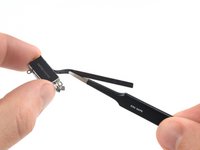
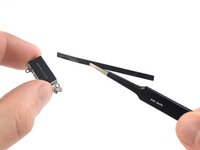
    • Si votre pièce de rechange n'est pas livrée avec la bande en plastique le long du haut du Taptic Engine, il va falloir la transférer à votre pièce de rechange.

    • Décollez soigneusement la bande en plastique avec adhésif du Taptic Engine, à l'aide d'une pincette ou de vos doigts.

    Demander à FixBot

    Ajouter un commentaire

Conclusion

Comparez votre pièce de remplacement à la pièce d'origine. Il vous faudra peut-être transférer d'éventuels composants restants ou retirer des films adhésifs de la nouvelle pièce avant de commencer le remontage.

Pour remonter votre appareil, suivez ces instructions en sens inverse.

Déposez vos déchets électroniques dans un point de recyclage certifié.

Votre réparation iPhone 14 Pro ne s’est pas déroulée comme prévu ? Consultez nos conseils basiques de diagnostic ou notre Forum pour obtenir de l’aide.

Annulation : je n'ai pas terminé ce tutoriel.

Une autre personne a terminé cette réparation.

Merci à ces traducteurs :

en fr

100%

Ces traducteurs nous aident réparer le monde ! Vous voulez contribuer ?
Commencez à traduire ›

Manuel Haeussermann

Membre depuis le 07/13/22

25 574 Réputation

71 tutoriels rédigés

Équipe

iFixit Membre de l'équipe iFixit

Staff

122 membres

25 946 tutoriels rédigés

3 commentaires de tutoriel

if iPhone is locked , can I change the engine and use the phone again

Kelvin Chirandure - Réponse Partager

Hey Kelvin Chirandure, the taptic engine is the phone's vibration motor and thus changing it will have no effect on whether it is locked or not. iCloud locks can only be removed by the account/device owner.

Manuel Haeussermann - Réponse Partager

Is the Taptic Engine on the 14 Pro serialized?

Glenn Del Villar - Réponse Partager

Ajouter un commentaire

Nombre de vues :

Dernières 24 heures : 10

7 derniers jours : 66

30 derniers jours : 299

Total : 11,749