Aller au contenu principal
Pour réparer ensemble - Je crée un compte

Changement haut-parleur Google Pixel 7 Pro

Ce dont vous avez besoin

    1. Changement haut-parleur Google Pixel 7 Pro, Consignes de sécurité: étape 1, image 1 de 2 Changement haut-parleur Google Pixel 7 Pro, Consignes de sécurité: étape 1, image 2 de 2
      • Laissez votre batterie se vider à moins de 25 % avant de commencer cette réparation. Une batterie chargée peut s'enflammer si elle est endommagée.

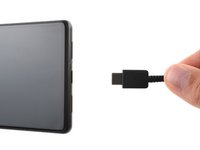
      • Éteignez complètement votre téléphone et débranchez tous les câbles.

      Demander à FixBot

      Ajouter un commentaire

    2. Changement haut-parleur Google Pixel 7 Pro, Informations sur le retrait de l'écran Pixel 7 Pro: étape 2, image 1 de 3 Changement haut-parleur Google Pixel 7 Pro, Informations sur le retrait de l'écran Pixel 7 Pro: étape 2, image 2 de 3 Changement haut-parleur Google Pixel 7 Pro, Informations sur le retrait de l'écran Pixel 7 Pro: étape 2, image 3 de 3
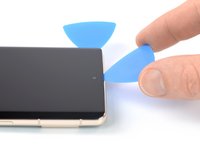
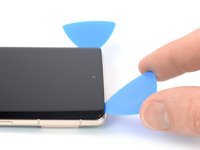
      • L'écran Google Pixel 7 Pro est maintenu par des attaches en plastique et de la colle. Notez ce qui suit:

      • Joint d'écran : Ce joint sépare l'écran du reste du téléphone. Ne faites pas levier ici.

      • Joint du châssis : C'est là que le bord en plastique, conçu pour protéger l'écran, et le châssis se touchent. Il est maintenu en place par des clips en plastique. C'est là que vous devriez faire levier.

      • En retirant l'écran, assurez-vous d'insérer vos médiators dans le bon sens pour éviter de séparer l'écran de son châssis.

      • N'insérez les médiators qu'à 3,5 mm maximum, pour éviter d'endommager les composants internes et d'interférer avec les attaches en plastique.

      • Il y a plusieurs attaches en plastique autour de l'écran. Si votre médiator se coince pendant la procédure, vous l'avez enfoncé trop loin sous l'écran.

      Demander à FixBot

      Ajouter un commentaire

    3. Changement haut-parleur Google Pixel 7 Pro, Instructions pour l'Anti-Clamp: étape 3, image 1 de 3 Changement haut-parleur Google Pixel 7 Pro, Instructions pour l'Anti-Clamp: étape 3, image 2 de 3 Changement haut-parleur Google Pixel 7 Pro, Instructions pour l'Anti-Clamp: étape 3, image 3 de 3
      Outil utilisé dans cette étape :
      Clampy - Anti-Clamp
      $24.95
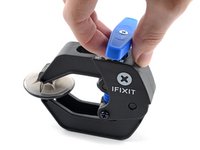
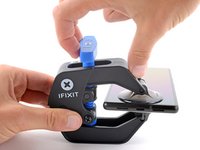
      • Les trois prochaines étapes parlent de l'Anti-Clamp, un outil que nous avons créé pour rendre l'ouverture de l'appareil plus facile. Si vous n'utilisez pas l'Anti-Clamp, passez les trois prochaines étapes pour une autre méthode.

      • Pour des informations complètes sur l'utilisation de l'Anti-Clamp, suivez ce tutoriel.

      • Si votre écran est fissuré, recouvrez-le d'une couche de ruban adhésif transparent pour aider la ventouse à adhérer.

      • Tirez la poignée bleue vers la charnière pour débloquer les bras de l'Anti-Clamp.

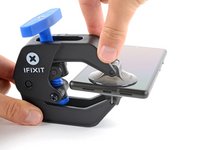
      • Faites glisser les bras sur le bord gauche ou droit de votre téléphone.

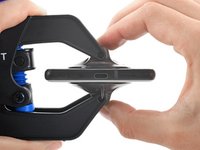
      • Placez les ventouses près du bord inférieur du téléphone, une à l'avant et une à l'arrière.

      • Appuyez sur les ventouses pour qu'elles adhèrent.

      • Si vous trouvez que votre appareil est trop glissant pour maintenir l'Anti-Clamp en place, vous pouvez mettre de l'adhésif pour créer une surface plus adhérente.

      Demander à FixBot

      Ajouter un commentaire

    4. Changement haut-parleur Google Pixel 7 Pro: étape 4, image 1 de 3 Changement haut-parleur Google Pixel 7 Pro: étape 4, image 2 de 3 Changement haut-parleur Google Pixel 7 Pro: étape 4, image 3 de 3
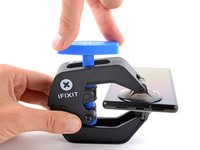
      • Tirez la poignée bleue vers l'avant pour verrouiller les bras.

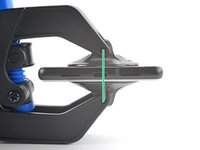
      • Tournez la poignée dans le sens des aiguilles d'une montre à 360 degrés ou jusqu'à ce que les ventouses commencent à s'étirer.

      • Assurez-vous que les ventouses restent alignées les unes avec les autres. Si elles commencent à se désaligner, desserrez légèrement les ventouses et réalignez les bras.

      Demander à FixBot

      Ajouter un commentaire

    5. Changement haut-parleur Google Pixel 7 Pro: étape 5, image 1 de 3 Changement haut-parleur Google Pixel 7 Pro: étape 5, image 2 de 3 Changement haut-parleur Google Pixel 7 Pro: étape 5, image 3 de 3
      • Chauffez un iOpener et enfilez-le dans les bras de l'Anti-Clamp.

      • Vous pouvez également utiliser un sèche-cheveux ou un pistolet thermique, mais une chaleur extrême peut endommager l'écran et/ou la batterie, alors procédez avec précaution.

      • Pliez l'iOpener pour qu'il repose sur le bord inférieur du téléphone.

      • Attendez une minute pour que l'adhésif cède et qu'une ouverture se crée.

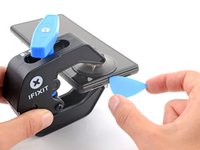
      • Insérez un médiator sous l'écran quand l'Anti-Clamp a créé une ouverture suffisamment large.

      • Si l'Anti-Clamp ne crée pas une ouverture suffisamment large, appliquez de nouveau de la chaleur sur la zone et tournez la poignée dans le sens des aiguilles d'une montre d'un demi-tour.

      • Ne tournez pas la poignée de plus d'un demi-tour à la fois, et attendez une minute avant de tourner de nouveau. Laissez le temps à l'Anti-Clamp de faire le travail pour vous.

      • Sautez les deux prochaines étapes.

      Demander à FixBot

      Ajouter un commentaire

    6. Changement haut-parleur Google Pixel 7 Pro, Détacher la colle de l'écran Pixel 7 Pro: étape 6, image 1 de 1
      • Appliquez un iOpener chauffé sur l'écran pour détacher la colle en dessous. Laissez-le agir pendant au moins 3 minutes.

      • Un sèche-cheveux, un pistolet thermique ou une plaque chauffante peuvent également être utilisés, mais attention de ne pas surchauffer l'appareil. Les bords devraient être légèrement trop chauds au toucher.

      Demander à FixBot

      Ajouter un commentaire

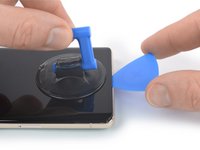
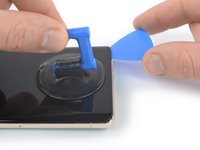
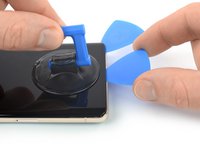
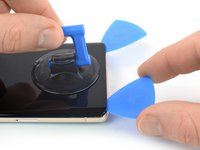
    7. Changement haut-parleur Google Pixel 7 Pro, Insérer un médiator: étape 7, image 1 de 3 Changement haut-parleur Google Pixel 7 Pro, Insérer un médiator: étape 7, image 2 de 3 Changement haut-parleur Google Pixel 7 Pro, Insérer un médiator: étape 7, image 3 de 3
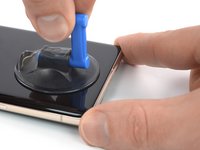
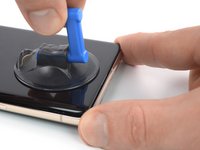
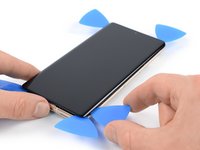
      • Une fois l'écran chaud au toucher, appliquez une ventouse en bas de l'écran.

      • Si votre écran est très fissuré, le recouvrir d'une couche d'adhésif peut aider la ventouse à adhérer. Autrement, de l'adhésif ultra fort peut être utilisé à la place de la ventouse. Si rien ne fonctionne, vous pouvez collez la ventouse à l'écran cassé.

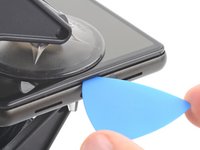
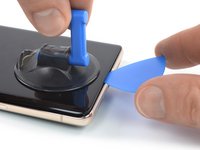
      • Soulevez l'écran et son châssis avec la ventouse pour créer une ouverture entre l'écran et le reste du téléphone.

      • Selon l'âge de votre téléphone, cela peut être difficile. Si vous avez du mal, chauffez de nouveau le bas de l'écran et réessayez.

      • Insérez un médiator dans l'ouverture.

      Demander à FixBot

      Ajouter un commentaire

    8. Changement haut-parleur Google Pixel 7 Pro, Prévenir les risques de casser votre téléphone: étape 8, image 1 de 2 Changement haut-parleur Google Pixel 7 Pro, Prévenir les risques de casser votre téléphone: étape 8, image 2 de 2
      • Pour éviter de casser votre téléphone, n'insérez pas votre médiator de plus de ~2,5 mm lorsque vous séparez l'adhésif de l'écran. Notez les zones suivantes :

      • La nappe de l'écran se trouve juste en dessous du milieu du bord gauche du téléphone. Faites très attention à ne pas la déchirer.

      • Il y a de nombreux contacts à ressort sur le périmètre de votre Pixel 7 Pro. Faites très attention à ne pas les déformer.

      Demander à FixBot

      Ajouter un commentaire

    9. Changement haut-parleur Google Pixel 7 Pro, Couper l'adhésif du bas: étape 9, image 1 de 2 Changement haut-parleur Google Pixel 7 Pro, Couper l'adhésif du bas: étape 9, image 2 de 2
      • Faites glisser le médiator vers le bord inférieur droit de l'écran pour couper l'adhésif.

      • Laissez le médiator en place pour éviter que l'adhésif referme l'ouverture.

      Demander à FixBot

      Ajouter un commentaire

    10. Changement haut-parleur Google Pixel 7 Pro: étape 10, image 1 de 2 Changement haut-parleur Google Pixel 7 Pro: étape 10, image 2 de 2
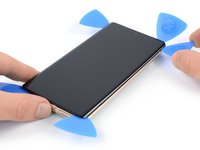
      • Insérez un deuxième médiator en bas de l'écran et faites-le glisser vers le bord inférieur gauche de l'écran, pour couper l'adhésif.

      • Laissez le médiator en place pour éviter que l'adhésif ne referme l'ouverture.

      • Il y a une attache en plastique au niveau du bord inférieur gauche, qui va bloquer votre médiator. Utilisez seulement la pointe du médiator (~ 1 mm) pour la contourner.

      Demander à FixBot

      Ajouter un commentaire

    11. Changement haut-parleur Google Pixel 7 Pro, Détacher les attaches du bord gauche de l'écran: étape 11, image 1 de 3 Changement haut-parleur Google Pixel 7 Pro, Détacher les attaches du bord gauche de l'écran: étape 11, image 2 de 3 Changement haut-parleur Google Pixel 7 Pro, Détacher les attaches du bord gauche de l'écran: étape 11, image 3 de 3
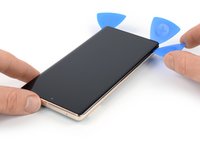
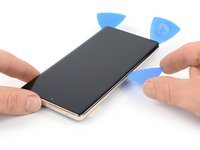
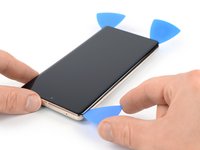
      • Insérez un troisième médiator au niveau du bord inférieur gauche de l'écran.

      • Faites glisser le médiator le long du bord gauche de l'écran, pour couper l'adhésif et détacher les attaches en plastique.

      • Laissez le médiator en place au niveau du bord supérieur gauche, pour éviter que l'adhésif ne referme l'ouverture.

      Demander à FixBot

      Ajouter un commentaire

    12. Changement haut-parleur Google Pixel 7 Pro, Couper l'adhésif du bord supérieur: étape 12, image 1 de 3 Changement haut-parleur Google Pixel 7 Pro, Couper l'adhésif du bord supérieur: étape 12, image 2 de 3 Changement haut-parleur Google Pixel 7 Pro, Couper l'adhésif du bord supérieur: étape 12, image 3 de 3
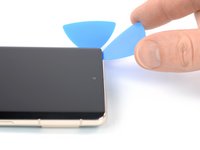
      • Si la colle devient dure à couper, elle a sûrement refroidi. Utilisez votre iOpener ou un pistolet thermique pendant 1-2 minutes pour la réchauffer.

      • Quand vous coupez au niveau de la caméra frontale, n'insérez que la pointe du médiator (~ 2,5 mm) pour éviter d'endommager ou de salir la caméra.

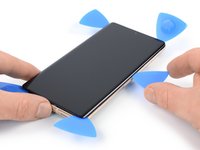
      • Insérez un quatrième médiator au niveau du bord supérieur gauche de l'écran.

      • Faites glisser le médiator le long du bord supérieur du téléphone pour couper la colle.

      • Laisser le médiator en place au niveau du bord supérieur droit pour éviter que la colle ne referme l'espace créé.

      Demander à FixBot

      Ajouter un commentaire

    13. Changement haut-parleur Google Pixel 7 Pro, Détacher les attaches de droite: étape 13, image 1 de 3 Changement haut-parleur Google Pixel 7 Pro, Détacher les attaches de droite: étape 13, image 2 de 3 Changement haut-parleur Google Pixel 7 Pro, Détacher les attaches de droite: étape 13, image 3 de 3
      • Insérez un cinquième médiator et faites-le glisser le long du bord droit du téléphone, pour couper le reste de la colle et détacher les attaches du côté droit.

      • N'essayez pas de retirer l'écran complètement tout de suite, il est toujours connecté au reste du téléphone par une nappe.

      Demander à FixBot

      Ajouter un commentaire

    14. Changement haut-parleur Google Pixel 7 Pro, Ouvrir le téléphone: étape 14, image 1 de 3 Changement haut-parleur Google Pixel 7 Pro, Ouvrir le téléphone: étape 14, image 2 de 3 Changement haut-parleur Google Pixel 7 Pro, Ouvrir le téléphone: étape 14, image 3 de 3
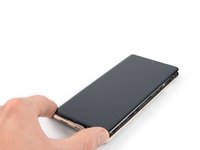
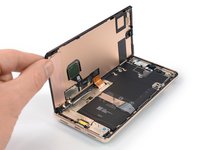
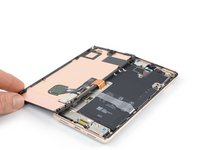
      • Soulevez le côté droit de l'écran vers le côté gauche de l'appareil, comme pour l'ouvrir un livre.

      • Ne tordez pas l'écran et ne l'éloignez pas trop du châssis, pour éviter d'endommager la nappe.

      • Faites reposer l'écran à l'envers, parallèle au châssis.

      Demander à FixBot

      Ajouter un commentaire

    15. Changement haut-parleur Google Pixel 7 Pro, Détacher le cache de la nappe de l'écran: étape 15, image 1 de 2 Changement haut-parleur Google Pixel 7 Pro, Détacher le cache de la nappe de l'écran: étape 15, image 2 de 2
      Outil utilisé dans cette étape :
      Tweezers
      $4.99
      • Le cache de la nappe de l'écran est bien fixé et requiert un peu de force pour se détacher.

      • Insérez une pointe d'une pincette dans l'ouverture en haut du cache de la nappe.

      • Poussez le cache vers l'avant et soulevez pour le détacher.

      Demander à FixBot

      Ajouter un commentaire

    16. Changement haut-parleur Google Pixel 7 Pro, Retirer le cache de la nappe de l'écran: étape 16, image 1 de 3 Changement haut-parleur Google Pixel 7 Pro, Retirer le cache de la nappe de l'écran: étape 16, image 2 de 3 Changement haut-parleur Google Pixel 7 Pro, Retirer le cache de la nappe de l'écran: étape 16, image 3 de 3
      • Utilisez une pincette pour retirer le cache de la nappe de l'écran, en le tirant de son emplacement en direction de la caméra.

      Demander à FixBot

      Ajouter un commentaire

    17. Changement haut-parleur Google Pixel 7 Pro, Déconnecter la nappe de l'écran Pixel 7 Pro: étape 17, image 1 de 2 Changement haut-parleur Google Pixel 7 Pro, Déconnecter la nappe de l'écran Pixel 7 Pro: étape 17, image 2 de 2
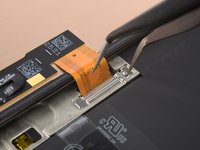
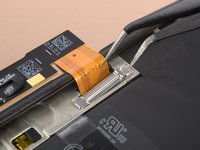
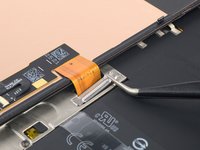
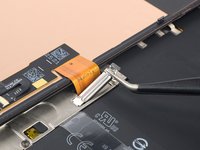
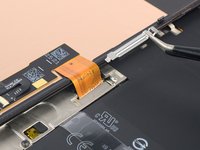
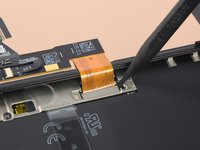
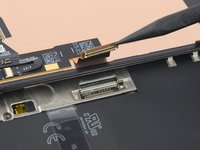
      • Utilisez une spatule pour déconnecter la nappe de l'écran, en soulevant le connecteur à la verticale de sa prise.

      • Pour rattacher les connecteurs à emboîter comme celui-ci, alignez les correctement et appuyez prudemment sur un côté jusqu'à ce qu'il s'emboîte à sa place, et recommencez de l'autre côté. N'appuyez pas au milieu. Si le connecteur est mal positionné, les broches peuvent se plier, causant un dommage irréversible.

      Demander à FixBot

      Ajouter un commentaire

    18. Changement haut-parleur Google Pixel 7 Pro, Informations écran Pixel 7 Pro: étape 18, image 1 de 1
      • L'arrière de l'écran d'un téléphone Pixel est très fragile. Même une petite rayure ou un petit choc risque de l'endommager.

      • Pour éviter d'endommager votre écran ou votre écran de remplacement :

      • Saisissez votre écran par ses bords lorsque vous le manipulez.

      • Quand vous le posez sur votre plan de travail, assurez-vous que rien ne touche le bas de l'écran. Pensez à le poser sur un chiffon doux et non pelucheux.

      Demander à FixBot

      Ajouter un commentaire

    1. Changement haut-parleur Google Pixel 7 Pro, Séparer l'écran Google Pixel 7 Pro: étape 19, image 1 de 1
      • Séparez l'écran du reste du téléphone.

      • Lors du remontage :

      • Vérifiez que toutes les vis sont serrées et qu'il n'y a pas de pièces lâches.

      • Reconnectez l'écran et testez votre téléphone pour vous assurer qu'il fonctionne. Remettez-le sous tension et poursuivez le remontage.

      • Appliquez un nouvel adhésif là où c'est nécessaire, après avoir nettoyé les zones concernées avec de l'alcool isopropylique (> 90 %).

      • Suivez ce tutoriels si vous utilisez des adhésifs coupés sur mesure pour votre appareil.

      • Suivez ce tutoriel si vous utilisez une carte adhésive prédécoupée.

      • Au cours du processus de démarrage après le remontage, l'écran passe par une séquence de calibrage. Ne touchez pas l'écran pendant ce processus, car cela pourrait entraîner un mauvais calibrage tactile et créer des problèmes de toucher.

      Demander à FixBot

      Ajouter un commentaire

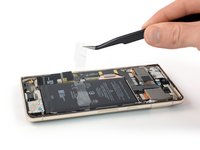
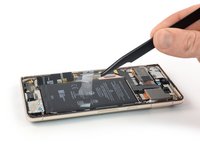
    1. Changement haut-parleur Google Pixel 7 Pro, Décoller le film en graphite: étape 20, image 1 de 3 Changement haut-parleur Google Pixel 7 Pro, Décoller le film en graphite: étape 20, image 2 de 3 Changement haut-parleur Google Pixel 7 Pro, Décoller le film en graphite: étape 20, image 3 de 3
      Outil utilisé dans cette étape :
      Tweezers
      $4.99
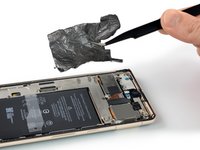
      • Utilisez une pincette pour décoller soigneusement le film en graphite de la batterie et du châssis central.

      • Veillez à ni percer ni plier la batterie avec votre outil - une batterie percée ou pliée peut laisser échapper des produits chimiques dangereux ou provoquer un incendie.
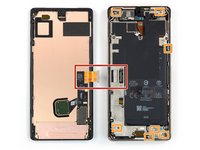
      • Si vous avez du mal à décoller le film, vous pouvez appliquer un iOpener chauffé au dos de l'appareil pendant deux minutes, pour décoller l'adhésif.

      Demander à FixBot

      Ajouter un commentaire

    2. Changement haut-parleur Google Pixel 7 Pro, Dévisser les vis du cache du port de charge: étape 21, image 1 de 2 Changement haut-parleur Google Pixel 7 Pro, Dévisser les vis du cache du port de charge: étape 21, image 2 de 2
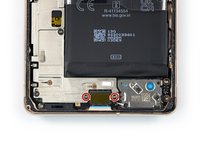
      • Utilisez un tournevis Torx T3 pour retirer les deux vis de 5,1 mm de long qui tiennent le cache du port de charge.

      Demander à FixBot

      Ajouter un commentaire

    3. Changement haut-parleur Google Pixel 7 Pro, Retirer le cache du port de charge: étape 22, image 1 de 2 Changement haut-parleur Google Pixel 7 Pro, Retirer le cache du port de charge: étape 22, image 2 de 2
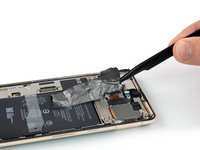
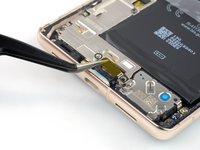
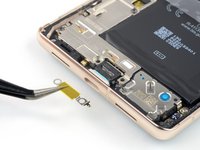
      • Utilisez une pincette pour retirer le cache du port de charge.

      Demander à FixBot

      Ajouter un commentaire

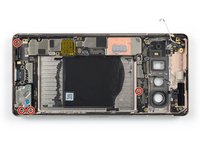
    4. Changement haut-parleur Google Pixel 7 Pro, Dévisser les vis du châssis central: étape 23, image 1 de 2 Changement haut-parleur Google Pixel 7 Pro, Dévisser les vis du châssis central: étape 23, image 2 de 2
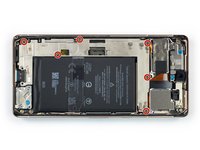
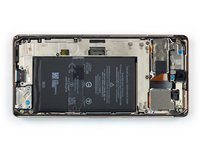
      • Utilisez un tournevis Torx T3 pour retirer les six vis de 5,1 mm de long qui fixent le châssis central.

      Demander à FixBot

      Ajouter un commentaire

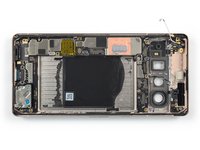
    5. Changement haut-parleur Google Pixel 7 Pro, Retirer le châssis central: étape 24, image 1 de 3 Changement haut-parleur Google Pixel 7 Pro, Retirer le châssis central: étape 24, image 2 de 3 Changement haut-parleur Google Pixel 7 Pro, Retirer le châssis central: étape 24, image 3 de 3
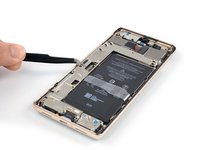
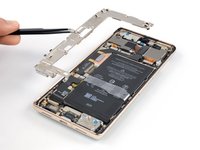
      • Utilisez une pincette pour retirer le châssis central.

      • Pendant le remontage, vérifiez l'état du frein thermique. S'il est abîmé, retirez-le, nettoyez la zone avec de l'alcool isopropylique à haute concentration (supérieure 90 degrés) et un tissu non pelucheux, et pose un frein thermique neuf.

      Demander à FixBot

      Ajouter un commentaire

    1. Changement haut-parleur Google Pixel 7 Pro, Débrancher la nappe de la batterie Google Pixel 7 Pro: étape 25, image 1 de 2 Changement haut-parleur Google Pixel 7 Pro, Débrancher la nappe de la batterie Google Pixel 7 Pro: étape 25, image 2 de 2
      • Utilisez un tournevis pour débrancher la nappe de la batterie, en faisant levier sur le connecteur pour le dégager de sa prise.

      Demander à FixBot

      Ajouter un commentaire

    1. Changement haut-parleur Google Pixel 7 Pro, Chauffer l'adhésif de la batterie: étape 26, image 1 de 1
      • Appliquez un iOpener chauffé au dos de l'appareil pour décoller l'adhésif qui se trouve en dessous. Laissez l'iOpener agir pendant au moins 3 minutes.

      • Un sèche-cheveux, un pistolet thermique ou une plaque chauffante peuvent également être utilisés, mais attention à ne pas surchauffer le dispositif. Le bord doit être légèrement trop chaud au toucher.

      Demander à FixBot

      Ajouter un commentaire

    2. Changement haut-parleur Google Pixel 7 Pro, Décoller les languettes de la batterie: étape 27, image 1 de 3 Changement haut-parleur Google Pixel 7 Pro, Décoller les languettes de la batterie: étape 27, image 2 de 3 Changement haut-parleur Google Pixel 7 Pro, Décoller les languettes de la batterie: étape 27, image 3 de 3
      Outil utilisé dans cette étape :
      Tweezers
      $4.99
      • Utilisez une pincette ou vos doigts pour décoller les languettes en plastique de la batterie.

      Demander à FixBot

      Ajouter un commentaire

    3. Changement haut-parleur Google Pixel 7 Pro, Séparer l'adhésif de la batterie: étape 28, image 1 de 1
      • Tirez les languettes d'avant en arrière dans un mouvement de scie sur la longueur de la batterie pour séparer l'adhésif qui se trouve en dessous.

      • Soulevez la batterie vers le haut pour la retirer de son adhésif.

      • Travaillez lentement. Il est facile de perdre prise et de tirer accidentellement la languette de dessous la batterie. Il peut être utile de mettre des gants pour avoir plus de prise.

      • Si vous avez des difficultés à séparer l'adhésif, appliquez plus de chaleur et attendez que l'adhésif ramollisse.

      • Si possible, demandez à un ami de vous aider en maintenant le téléphone pendant que vous soulevez la batterie.

      • Si vous perdez ou déchirez la languette d'extraction, passez à l'étape suivante, qui présente une autre méthode de retrait de la batterie.

      Demander à FixBot

      Ajouter un commentaire

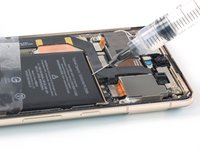
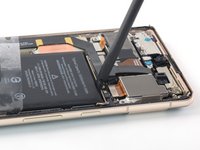
    4. Changement haut-parleur Google Pixel 7 Pro, Comment retirer une batterie coincée: étape 29, image 1 de 3 Changement haut-parleur Google Pixel 7 Pro, Comment retirer une batterie coincée: étape 29, image 2 de 3 Changement haut-parleur Google Pixel 7 Pro, Comment retirer une batterie coincée: étape 29, image 3 de 3
      • Suivez cette étape si vous n'avez pas pu détacher la batterie à l'aide de la languette d'extraction de la batterie.

      • Appliquez quelques gouttes d'alcool isopropylique à haute concentration (90 % ou plus) dans l'espace situé en haut de la batterie.

      • N'appliquez pas trop d'alcool, car vous risqueriez de détacher l'antenne NFC et la bobine de charge situées sous la batterie.

      • Attendez environ une minute pour que la solution alcoolisée ramollisse l'adhésif.

      • Utilisez l'extrémité plate d'une spatule ou un médiator pour soulever délicatement le bord supérieur de la batterie, jusqu'à ce que vous puissiez la saisir avec les doigts.

      • N'exercez pas une force excessive sur la batterie. Une pression lente et constante suffit à la dégager du châssis.

      • Veillez à ni percer ni plier la batterie avec votre outil - une batterie percée ou pliée peut laisser échapper des produits chimiques dangereux ou provoquer un incendie.
      Demander à FixBot

      Ajouter un commentaire

    5. Changement haut-parleur Google Pixel 7 Pro, Retirer la batterie Google Pixel 7 Pro: étape 30, image 1 de 2 Changement haut-parleur Google Pixel 7 Pro, Retirer la batterie Google Pixel 7 Pro: étape 30, image 2 de 2
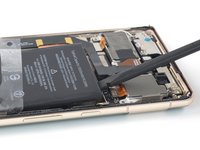
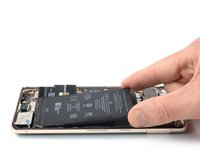
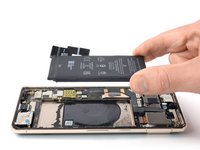
      • Retirez la batterie hors de l'appareil pour séparer le reste de l'adhésif.

      • Retirer la batterie.

      • Ne réinstallez pas une batterie endommagée ou déformée, car cela présente un risque pour la sécurité.

      • Pour fixer la batterie Google Pixel 7 Pro de remplacement :

      • Appliquez de l'adhésif prédécoupé ou du ruban adhésif double-face dans le compartiment de la batterie, aux endroits où se trouvait l'ancien adhésif, et non pas directement sur la batterie.

      • Reconnectez temporairement la batterie à la carte mère pour aider à l'aligner correctement. Déconnectez la batterie une fois qu'elle est en place.

      • Assurez-vous que la batterie se trouve au centre du compartiment et qu'il y a un espace régulier tout autour de la batterie.

      • Appuyez fermement sur la nouvelle batterie pour la mettre en place.

      Demander à FixBot

      Ajouter un commentaire

    1. Changement haut-parleur Google Pixel 7 Pro, Dévisser la vis du support d'antenne ondes millimétriques: étape 31, image 1 de 2 Changement haut-parleur Google Pixel 7 Pro, Dévisser la vis du support d'antenne ondes millimétriques: étape 31, image 2 de 2
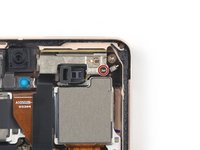
      • Avec un tournevis Torx T3, retirez la vis de 5,1 mm qui fixe le support d'antenne ondes millimétriques.

      Demander à FixBot

      Ajouter un commentaire

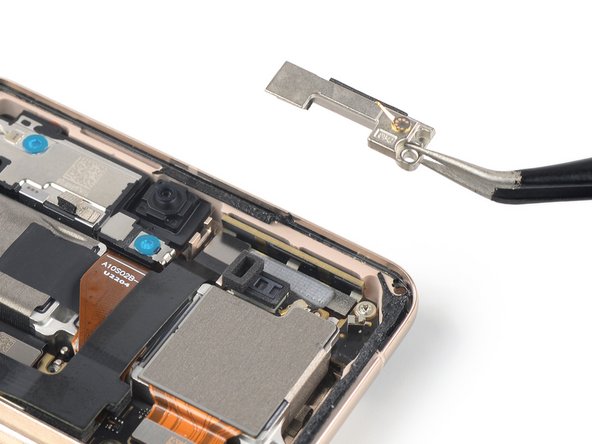
    2. Changement haut-parleur Google Pixel 7 Pro, Retirer le support d'antenne ondes millimétriques: étape 32, image 1 de 2 Changement haut-parleur Google Pixel 7 Pro, Retirer le support d'antenne ondes millimétriques: étape 32, image 2 de 2
      Outil utilisé dans cette étape :
      Tweezers
      $4.99
      • Utilisez une pincette pour retirer le support d'antenne ondes millimétriques.

      Demander à FixBot

      Ajouter un commentaire

    3. Changement haut-parleur Google Pixel 7 Pro, Déconnecter la nappe de l'antenne ondes millimétriques: étape 33, image 1 de 2 Changement haut-parleur Google Pixel 7 Pro, Déconnecter la nappe de l'antenne ondes millimétriques: étape 33, image 2 de 2
      • Avec une spatule (spudger), déconnectez la nappe de l'antenne ondes millimétriques en faisant levier pour extraire le connecteur droit de sa prise.

      Demander à FixBot

      Ajouter un commentaire

    4. Changement haut-parleur Google Pixel 7 Pro, Décoller la nappe d'antenne ondes millimétriques: étape 34, image 1 de 3 Changement haut-parleur Google Pixel 7 Pro, Décoller la nappe d'antenne ondes millimétriques: étape 34, image 2 de 3 Changement haut-parleur Google Pixel 7 Pro, Décoller la nappe d'antenne ondes millimétriques: étape 34, image 3 de 3
      • La nappe d'antenne ondes millimétriques est maintenue par un adhésif léger.

      • Insérez un médiator sous la nappe d'antenne ondes millimétriques en commençant par son extrémité inférieure.

      • Avec le médiator, séparez la nappe d'antenne ondes millimétriques de la carte mère.

      Demander à FixBot

      Ajouter un commentaire

    5. Changement haut-parleur Google Pixel 7 Pro, Retirer le bloc antenne ondes millimétriques: étape 35, image 1 de 3 Changement haut-parleur Google Pixel 7 Pro, Retirer le bloc antenne ondes millimétriques: étape 35, image 2 de 3 Changement haut-parleur Google Pixel 7 Pro, Retirer le bloc antenne ondes millimétriques: étape 35, image 3 de 3
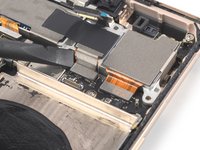
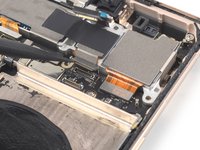
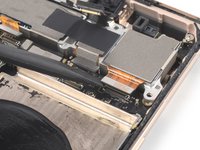
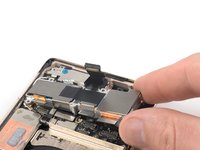
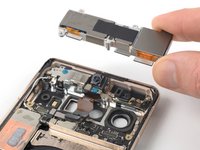
      • Avec une pincette, soulevez l'antenne ondes millimétriques, nappe comprise, hors de son logement.

      • Retirez le bloc antenne ondes millimétriques.

      Demander à FixBot

      Ajouter un commentaire

    6. Changement haut-parleur Google Pixel 7 Pro, Retirer la pâte thermique: étape 36, image 1 de 3 Changement haut-parleur Google Pixel 7 Pro, Retirer la pâte thermique: étape 36, image 2 de 3 Changement haut-parleur Google Pixel 7 Pro, Retirer la pâte thermique: étape 36, image 3 de 3
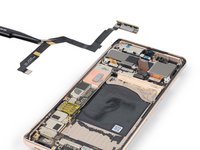
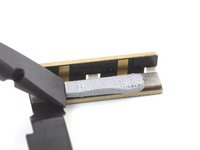
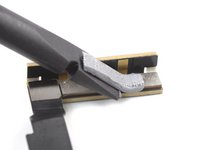
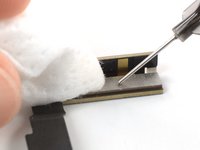
      • Avec l'extrémité plate d'une spatule (spudger), grattez la pâte thermique de l'antenne ondes millimétriques.

      • Nettoyez les résidus de pâte thermique avec de l'alcool isopropylique et un filtre à café ou un chiffon non pelucheux.

      • Répétez le processus de nettoyage pour la pâte thermique présente sur le support de l'antenne ondes millimétriques.

      • Lors du remontage, suivez ce tutoriel pour réappliquer de la pâte thermique sur l'antenne ondes millimétriques.

      Demander à FixBot

      Ajouter un commentaire

    7. Changement haut-parleur Google Pixel 7 Pro, Dévisser les vis de la caméra arrière: étape 37, image 1 de 2 Changement haut-parleur Google Pixel 7 Pro, Dévisser les vis de la caméra arrière: étape 37, image 2 de 2
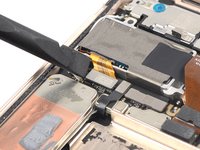
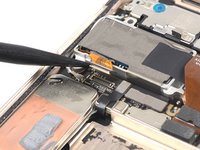
      • Avec un tournevis Torx T3, retirez les deux vis de 5,1 mm qui fixent la caméra arrière.

      Demander à FixBot

      Ajouter un commentaire

    8. Changement haut-parleur Google Pixel 7 Pro, Retirer le ressort: étape 38, image 1 de 2 Changement haut-parleur Google Pixel 7 Pro, Retirer le ressort: étape 38, image 2 de 2
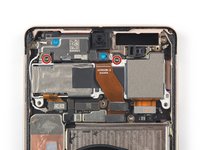
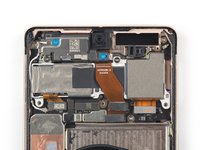
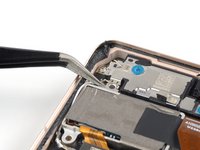
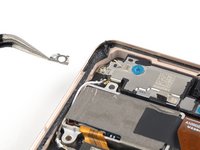
      • Avec une pincette, retirez le ressort situé dans le coin supérieur gauche du bloc caméra arrière.

      Demander à FixBot

      Ajouter un commentaire

    9. Changement haut-parleur Google Pixel 7 Pro, Déconnecter la nappe de la caméra téléobjectif: étape 39, image 1 de 2 Changement haut-parleur Google Pixel 7 Pro, Déconnecter la nappe de la caméra téléobjectif: étape 39, image 2 de 2
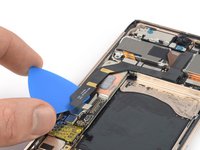
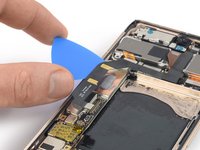
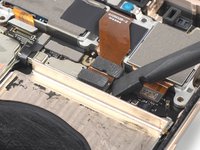
      • À l'aide d'une spatule, faites levier pour déconnecter la nappe de la caméra téléobjectif en soulevant le connecteur tout droit hors de sa prise.

      Demander à FixBot

      Ajouter un commentaire

    10. Changement haut-parleur Google Pixel 7 Pro, Déconnecter la caméra frontale: étape 40, image 1 de 2 Changement haut-parleur Google Pixel 7 Pro, Déconnecter la caméra frontale: étape 40, image 2 de 2
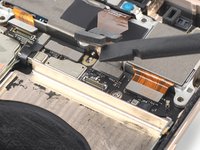
      • À l'aide d'une spatule (spudger), déconnectez la nappe de la caméra frontale en faisant levier sur le connecteur, vers le haut, pour le sortir de sa prise.

      • Pliez la nappe vers le haut pour libérer le bloc caméra arrière.

      • Ne pliez pas la nappe de manière brusque et ne la courbez que légèrement pour éviter de l'endommager.

      Demander à FixBot

      Ajouter un commentaire

    11. Changement haut-parleur Google Pixel 7 Pro, Déconnecter les nappes des objectifs grand-angle et ultra grand-angle: étape 41, image 1 de 3 Changement haut-parleur Google Pixel 7 Pro, Déconnecter les nappes des objectifs grand-angle et ultra grand-angle: étape 41, image 2 de 3 Changement haut-parleur Google Pixel 7 Pro, Déconnecter les nappes des objectifs grand-angle et ultra grand-angle: étape 41, image 3 de 3
      • Avec une spatule (spudger), déconnectez les nappes des caméras grand-angle et ultra grand-angle en faisant levier pour extraire les connecteurs de leur prise.

      Demander à FixBot

      Ajouter un commentaire

    12. Changement haut-parleur Google Pixel 7 Pro, Retrait caméra arrière: étape 42, image 1 de 2 Changement haut-parleur Google Pixel 7 Pro, Retrait caméra arrière: étape 42, image 2 de 2
      • Retirez la caméra arrière.

      Demander à FixBot

      Ajouter un commentaire

    13. Changement haut-parleur Google Pixel 7 Pro, Dévisser le haut-parleur interne: étape 43, image 1 de 2 Changement haut-parleur Google Pixel 7 Pro, Dévisser le haut-parleur interne: étape 43, image 2 de 2
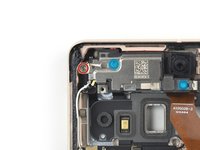
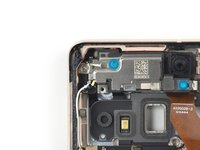
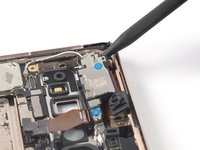
      • Avec un tournevis Torx T3, retirez la vis de 3,1 mm qui fixe le haut-parleur interne.

      Demander à FixBot

      Ajouter un commentaire

    14. Changement haut-parleur Google Pixel 7 Pro, Ramollir l'adhésif du haut-parleur interne: étape 44, image 1 de 1
      • Appliquez un iOpener chauffant sur la vitre de l'appareil photo pour ramollir l'adhésif situé sous le haut-parleur interne. Appliquez l'iOpener pendant au moins 1 minute.

      Demander à FixBot

      Ajouter un commentaire

    15. Changement haut-parleur Google Pixel 7 Pro, Soulever le haut-parleur interne: étape 45, image 1 de 2 Changement haut-parleur Google Pixel 7 Pro, Soulever le haut-parleur interne: étape 45, image 2 de 2
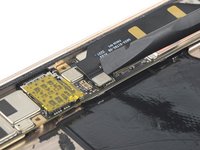
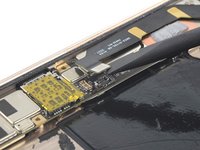
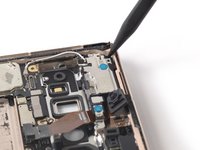
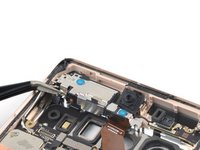
      • Insérez l'extrémité pointue de la spatule (spudger) entre le coin supérieur gauche du haut-parleur interne et le châssis.

      • Faites levier vers le haut pour décoller le haut-parleur interne.

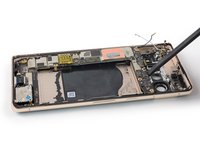
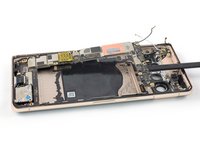
      Demander à FixBot

      Ajouter un commentaire

    16. Changement haut-parleur Google Pixel 7 Pro, Retirer le haut-parleur interne: étape 46, image 1 de 2 Changement haut-parleur Google Pixel 7 Pro, Retirer le haut-parleur interne: étape 46, image 2 de 2
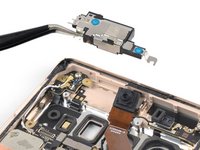
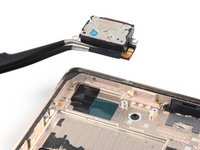
      • Utilisez une pincette pour retirer le haut-parleur interne.

      Demander à FixBot

      Ajouter un commentaire

    17. Changement haut-parleur Google Pixel 7 Pro, Retirer la caméra frontale: étape 47, image 1 de 2 Changement haut-parleur Google Pixel 7 Pro, Retirer la caméra frontale: étape 47, image 2 de 2
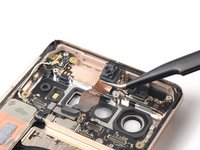
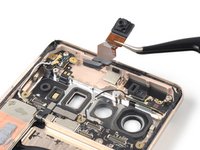
      • Utilisez une pincette pour retirer la caméra frontale.

      Demander à FixBot

      Ajouter un commentaire

    18. Changement haut-parleur Google Pixel 7 Pro, Déconnecter le câble d'antenne blanc: étape 48, image 1 de 3 Changement haut-parleur Google Pixel 7 Pro, Déconnecter le câble d'antenne blanc: étape 48, image 2 de 3 Changement haut-parleur Google Pixel 7 Pro, Déconnecter le câble d'antenne blanc: étape 48, image 3 de 3
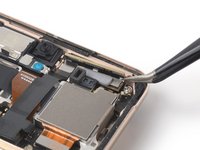
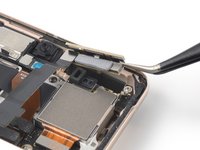
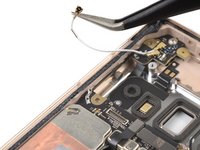
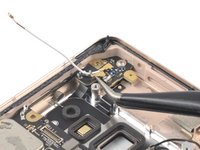
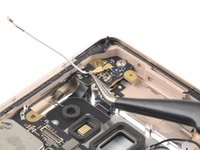
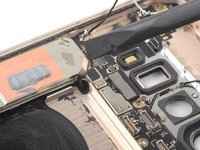
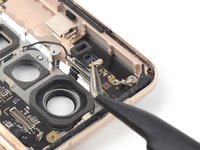
      • À l'aide d'une pincette, saisissez le connecteur du câble d'antenne blanc situé dans le coin supérieur gauche de la carte mère.

      • Saisissez le câble le plus près possible du connecteur pour éviter de l'endommager.

      • Soulevez le connecteur coaxial bien droit pour déconnecter le câble d'antenne blanc.

      • Utilisez votre pincette pour dégager délicatement le câble des clips de fixation.

      Demander à FixBot

      Ajouter un commentaire

    19. Changement haut-parleur Google Pixel 7 Pro, Déconnecter le câble d'antenne noir sur la gauche: étape 49, image 1 de 3 Changement haut-parleur Google Pixel 7 Pro, Déconnecter le câble d'antenne noir sur la gauche: étape 49, image 2 de 3 Changement haut-parleur Google Pixel 7 Pro, Déconnecter le câble d'antenne noir sur la gauche: étape 49, image 3 de 3
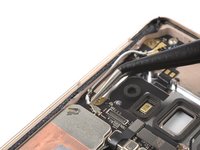
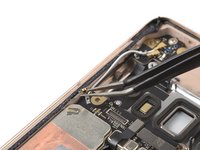
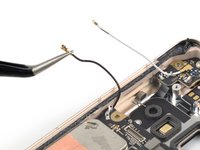
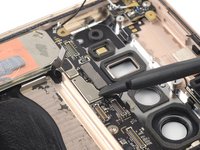
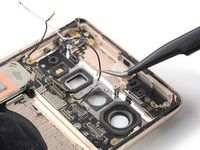
      • Glissez une pincette sous le câble d'antenne noir au niveau de la carte d'antenne gauche, jusqu'à ce qu'elle soit bien calée contre le connecteur métallique.

      • Soulevez le connecteur coaxial bien droit pour déconnecter le câble d'antenne noir.

      • Avec votre pincette, dégagez délicatement le câble des clips de maintien.

      Demander à FixBot

      Ajouter un commentaire

    20. Changement haut-parleur Google Pixel 7 Pro, Déconnecter la nappe de l'antenne NFC: étape 50, image 1 de 2 Changement haut-parleur Google Pixel 7 Pro, Déconnecter la nappe de l'antenne NFC: étape 50, image 2 de 2
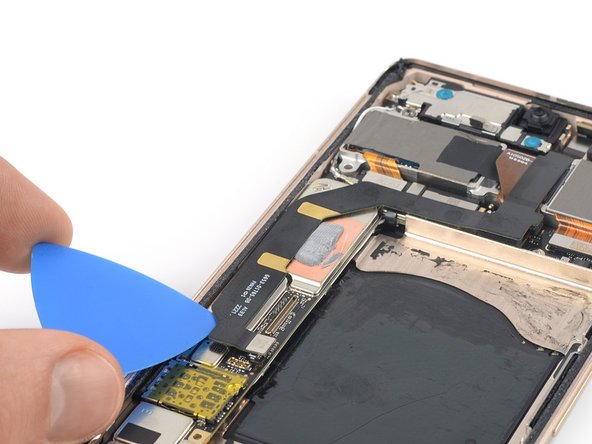
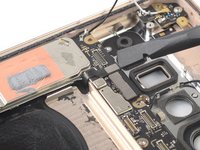
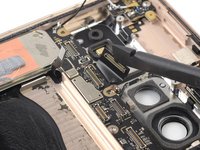
      • Avec une spatule (spudger), déconnectez la nappe de l'antenne NFC en faisant levier sur le connecteur, à la verticale de sa prise.

      Demander à FixBot

      Ajouter un commentaire

    21. Changement haut-parleur Google Pixel 7 Pro, Déconnecter la nappe d’interconnexion de l’antenne et du microphone: étape 51, image 1 de 2 Changement haut-parleur Google Pixel 7 Pro, Déconnecter la nappe d’interconnexion de l’antenne et du microphone: étape 51, image 2 de 2
      • Avec une spatule (spudger), déconnectez la nappe d’interconnexion de l’antenne et du microphone en faisant levier pour sortir le connecteur de sa prise.

      Demander à FixBot

      Ajouter un commentaire

    22. Changement haut-parleur Google Pixel 7 Pro, Déconnecter le câble d'antenne noir situé à droite: étape 52, image 1 de 3 Changement haut-parleur Google Pixel 7 Pro, Déconnecter le câble d'antenne noir situé à droite: étape 52, image 2 de 3 Changement haut-parleur Google Pixel 7 Pro, Déconnecter le câble d'antenne noir situé à droite: étape 52, image 3 de 3
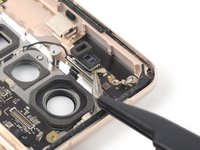
      • Glissez une pincette sous le câble d'antenne noir au niveau de la carte de gestion des connecteurs de droite jusqu'à ce qu'elle soit bien calée contre le connecteur coaxial.

      • Soulevez le connecteur coaxial bien droit pour déconnecter le câble d'antenne noir.

      • Utilisez votre pincette pour dégager délicatement le câble des clips de maintien.

      Demander à FixBot

      Ajouter un commentaire

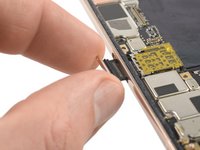
    23. Changement haut-parleur Google Pixel 7 Pro, Éjecter le tiroir de la carte SIM: étape 53, image 1 de 2 Changement haut-parleur Google Pixel 7 Pro, Éjecter le tiroir de la carte SIM: étape 53, image 2 de 2
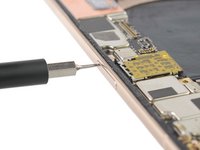
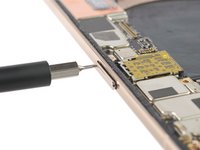
      • Insérez un outil d'éjection SIM, un embout ou un trombone déplié dans l'orifice du tiroir de la carte SIM.

      • Appuyez avec l'outil d'éjection SIM dans l'orifice du tiroir de la carte SIM pour éjecter le tiroir de la carte SIM.

      Demander à FixBot

      Ajouter un commentaire

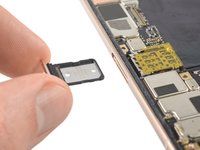
    24. Changement haut-parleur Google Pixel 7 Pro, Retirer le tiroir de la carte SIM: étape 54, image 1 de 2 Changement haut-parleur Google Pixel 7 Pro, Retirer le tiroir de la carte SIM: étape 54, image 2 de 2
      • Retirez le tiroir de la carte SIM.

      Demander à FixBot

      Ajouter un commentaire

    25. Changement haut-parleur Google Pixel 7 Pro, Dévisser la carte mère: étape 55, image 1 de 2 Changement haut-parleur Google Pixel 7 Pro, Dévisser la carte mère: étape 55, image 2 de 2
      • Avec un tournevis Torx T3, retirez les quatre vis de 3,1 mm qui fixent la carte mère.

      Demander à FixBot

      Ajouter un commentaire

    26. Changement haut-parleur Google Pixel 7 Pro, Soulever la carte mère: étape 56, image 1 de 2 Changement haut-parleur Google Pixel 7 Pro, Soulever la carte mère: étape 56, image 2 de 2
      • Assurez-vous que la carte mère n'est pas bloquée ou emmêlée par des nappes durant cette étape.

      • Insérez une spatule (spudger) sous le bord supérieur de la carte mère.

      • Faites levier vers le haut pour libérer la carte mère jusqu'à ce que vous puissiez la saisir avec vos doigts.

      Demander à FixBot

      Ajouter un commentaire

    27. Changement haut-parleur Google Pixel 7 Pro, Retirer la carte mère: étape 57, image 1 de 3 Changement haut-parleur Google Pixel 7 Pro, Retirer la carte mère: étape 57, image 2 de 3 Changement haut-parleur Google Pixel 7 Pro, Retirer la carte mère: étape 57, image 3 de 3
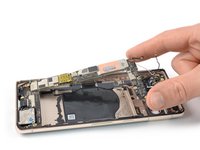
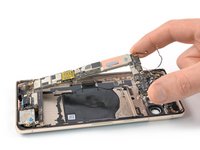
      • Saisissez l'extrémité supérieure de la carte mère avec vos doigts.

      • Tirez la carte mère en direction du bord supérieur du châssis pour libérer le port de charge de son logement.

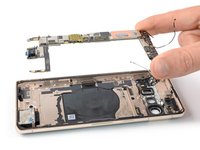
      • Retirez la carte mère.

      • Comparez votre pièce de rechange à la pièce d'origine — vous devrez peut-être transférer des composants, comme les câbles d'antenne, vers votre nouvelle carte mère.

      Demander à FixBot

      Ajouter un commentaire

    1. Changement haut-parleur Google Pixel 7 Pro, Faire levier sur le haut-parleur: étape 58, image 1 de 2 Changement haut-parleur Google Pixel 7 Pro, Faire levier sur le haut-parleur: étape 58, image 2 de 2
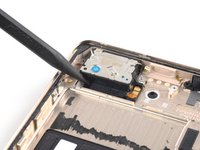
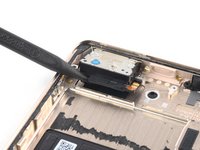
      • Insérez l'extrémité pointue d'une spatule (spudger) sous le bord supérieur droit du haut-parleur.

      • Faites levier vers le haut pour décoller le haut-parleur.

      Demander à FixBot

      Ajouter un commentaire

    2. Changement haut-parleur Google Pixel 7 Pro, Retirer le haut-parleur: étape 59, image 1 de 2 Changement haut-parleur Google Pixel 7 Pro, Retirer le haut-parleur: étape 59, image 2 de 2
      Outil utilisé dans cette étape :
      Tweezers
      $4.99
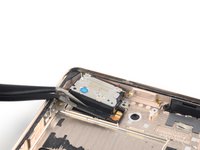
      • Avec une pincette, retirez le haut-parleur.

      Demander à FixBot

      Ajouter un commentaire

Conclusion

Comparez votre nouvelle pièce de rechange à la pièce d'origine, vous pourriez avoir besoin de transférer les composants restants ou de retirer les protections adhésives de la nouvelle pièce avant de l'installer.

Pour remonter votre appareil, suivez ces instructions en sens inverse.

Pour exécuter un test de diagnostic avec l'outil de diagnostic Pixel intégré, cliquez ici.

Déposez vos déchets électroniques dans un point de recyclage certifié.

Votre réparation Google Pixel 7 Pro ne s’est pas déroulée comme prévu ? Consultez nos conseils basiques de diagnostic ou notre Forum pour obtenir de l’aide.

Annulation : je n'ai pas terminé ce tutoriel.

3 autres ont terminé cette réparation.

Merci à ces traducteurs :

en fr

100%

Translation Bot nous aide à réparer le monde ! Vous voulez contribuer ?
Commencez à traduire ›

Dominik Schnabelrauch

Membre depuis le 11/23/16

262 140 Réputation

682 tutoriels rédigés

Équipe

iFixit Membre de l'équipe iFixit

Staff

123 membres

37 570 tutoriels rédigés

1 commentaire de tutoriel

Hi!

Any recommendation on were to get the loudspeaker replacement?

Gregory Pilar - Réponse Partager
Ajouter un commentaire

Nombre de vues :

Dernières 24 heures : 6

7 derniers jours : 37

30 derniers jours : 153

Total : 8,689