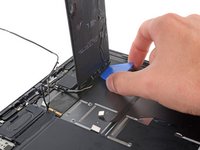
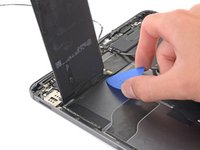
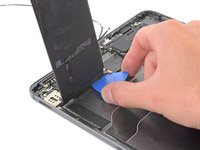
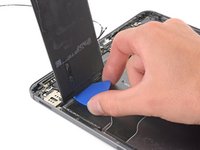
Aller au contenu principal
Pour réparer ensemble - Je crée un compte

Cette traduction a été générée automatiquement et n’a pas encore fait l’objet d’une relecture humaine. Vous parlez cette langue ? Relisez-la.

Changement batterie iPad Pro 11" 2018

Ce dont vous avez besoin

    1. Changement batterie iPad Pro 11" 2018, Préparez votre iPad pour le démontage: étape 1, image 1 de 1
      • Laissez la batterie de votre iPad se vider complètement avant de commencer cette réparation. Une batterie chargée peut prendre feu si elle est endommagée lors de la réparation iPad.

      • Débranchez tous les câbles et éteignez complètement votre iPad.

      Demander à FixBot

      Ajouter un commentaire

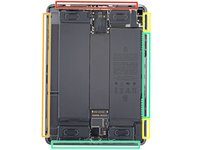
    1. Changement batterie iPad Pro 11" 2018, Informations démontage écran iPad: étape 2, image 1 de 3 Changement batterie iPad Pro 11" 2018, Informations démontage écran iPad: étape 2, image 2 de 3 Changement batterie iPad Pro 11" 2018, Informations démontage écran iPad: étape 2, image 3 de 3
      • Bien que votre iPad semble uniforme de l’extérieur, il existe des composants délicats sous certaines parties de l’écran. Pour éviter tout dommage, suivez les instructions exactement telles qu'elles sont écrites et notez les zones suivantes lorsque vous ouvrez votre iPad :

      • Module caméra, capteurs de luminosité ambiante, capteur de proximité et microphone frontal

      • Nappes de l'écran

      • Aimants d'écran

      • Bords de l'écran LCD

      Demander à FixBot

      Ajouter un commentaire

    2. Changement batterie iPad Pro 11" 2018, Chauffer le bord droit: étape 3, image 1 de 1
      Outil utilisé dans cette étape :
      iOpener
      $24.95
      • Appliquez l'iOpener sur le bord droit de l'écran pendant deux minutes.

      • Vous pouvez également utiliser un sèche-cheveux, un pistolet thermique ou une plaque chauffante, mais une chaleur extrême peut endommager l'écran et/ou la batterie interne, alors procédez avec précaution.

      Demander à FixBot

      Ajouter un commentaire

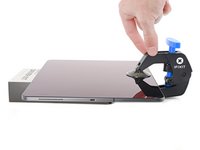
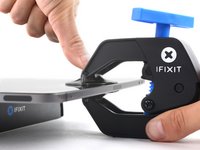
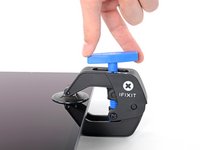
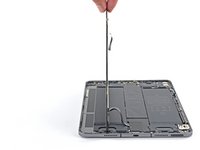
    3. Changement batterie iPad Pro 11" 2018, Instructions Anti-Clamp: étape 4, image 1 de 3 Changement batterie iPad Pro 11" 2018, Instructions Anti-Clamp: étape 4, image 2 de 3 Changement batterie iPad Pro 11" 2018, Instructions Anti-Clamp: étape 4, image 3 de 3
      Outil utilisé dans cette étape :
      Clampy - Anti-Clamp
      $24.95
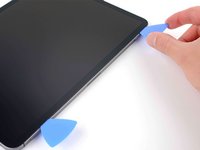
      • Les trois étapes suivantes présentent l'Anti-Clamp, un outil que nous avons conçu pour faciliter la procédure d'ouverture. Si vous n'utilisez pas l'Anti-Clamp, sautez trois étapes pour une autre méthode.

      • Pour des instructions complètes sur l'utilisation de l'Anti-Clamp, consultez ce tutoriel.

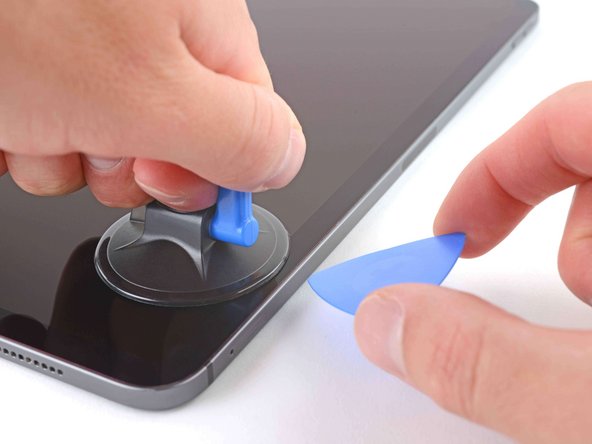
      • Tirez la poignée bleue vers l'arrière pour déverrouiller les bras de l'Anti-Clamp.

      • Placez un objet sous votre iPad pour qu'il repose au niveau des ventouses.

      • Placez les ventouses près du milieu du bord droit, une en haut et une en bas.

      • Maintenez fermement le bas de l'Anti-Clamp et appuyez fermement sur la ventouse supérieure pour les faire adhérer.

      • Si vous trouvez que la surface de votre iPad est trop glissante pour que l'Anti-Clamp puisse y tenir, utilisez du ruban adhésif pour créer une surface plus adhérente.

      Demander à FixBot

      Ajouter un commentaire

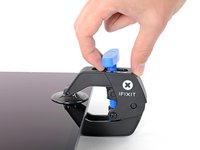
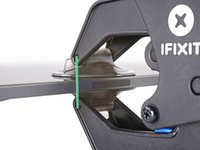
    4. Changement batterie iPad Pro 11" 2018: étape 5, image 1 de 3 Changement batterie iPad Pro 11" 2018: étape 5, image 2 de 3 Changement batterie iPad Pro 11" 2018: étape 5, image 3 de 3
      • Tirez la poignée bleue vers l'avant pour verrouiller les bras.

      • Tournez la poignée dans le sens des aiguilles d'une montre à 360 degrés ou jusqu'à ce que les ventouses commencent à s'étirer.

      • Assurez-vous que les ventouses restent alignées les unes avec les autres. Si elles commencent à se désaligner, desserrez légèrement les ventouses et réalignez les bras.

      Demander à FixBot

      Ajouter un commentaire

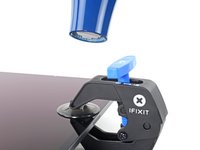
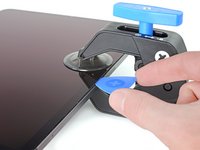
    5. Changement batterie iPad Pro 11" 2018: étape 6, image 1 de 2 Changement batterie iPad Pro 11" 2018: étape 6, image 2 de 2
      • Attendez une minute pour donner à l'adhésif une chance de se détacher et d'ouvrir un espace.

      • Si votre écran ne chauffe pas assez, vous pouvez utiliser un sèche-cheveux pour chauffer le bord droit de l'iPad.

      • Pour des instructions complètes sur l’utilisation d’un sèche-cheveux, consultez ce tutoriel.

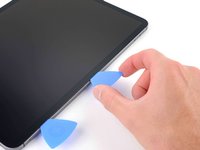
      • Insérez un médiator sous l'écran lorsque l'Anti-Clamp a créé un espace suffisamment grand.

      • Si l'Anti-Clamp ne crée pas un espace suffisant, appliquez plus de chaleur sur la zone et tournez la poignée d'un demi-tour dans le sens des aiguilles d'une montre.

      • Ne faites pas plus d'un demi-tour à la fois et attendez une minute entre les tours. Laissez l'Anti-Clamp et le temps faire le travail à votre place.

      • Sautez l'étape suivante.

      Demander à FixBot

      Ajouter un commentaire

    6. Changement batterie iPad Pro 11" 2018, Insérer un médiator: étape 7, image 1 de 3 Changement batterie iPad Pro 11" 2018, Insérer un médiator: étape 7, image 2 de 3 Changement batterie iPad Pro 11" 2018, Insérer un médiator: étape 7, image 3 de 3
      • Si votre écran est gravement fissuré, le recouvrir d'une couche de ruban adhésif transparent peut permettre à la ventouse d'adhérer. Alternativement, un ruban adhésif très résistant peut être utilisé à la place de la ventouse. Si tout le reste échoue, vous pouvez coller la ventouse sur l'écran cassé.

      • Appliquez une ventouse sur le bord droit de l'écran, à environ 5 cm du bord inférieur.

      • Tirez sur la ventouse de façon ferme et constante, afin de créer un espace suffisamment grand pour y insérer un médiator.

      • Créez uniquement un espace suffisamment petit pour y insérer un médiator. Trop plier l’écran l’endommagera.

      • Insérez la pointe d’un médiator dans l’espace.

      • N'insérez pas le médiator de plus de 5 mm, sinon vous endommagerez l'écran LCD.

      Demander à FixBot

      Ajouter un commentaire

    7. Changement batterie iPad Pro 11" 2018, Séparez l'adhésif du bord droit: étape 8, image 1 de 3 Changement batterie iPad Pro 11" 2018, Séparez l'adhésif du bord droit: étape 8, image 2 de 3 Changement batterie iPad Pro 11" 2018, Séparez l'adhésif du bord droit: étape 8, image 3 de 3
      • Insérez un nouveau médiator dans l'interstice que vous venez de créer.

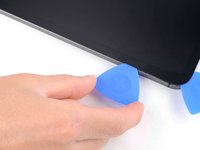
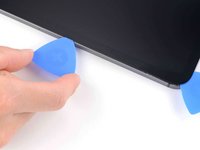
      • Faites glisser l'outil le long du bord droit pour séparer l'adhésif.

      • Lorsque vous passez près des boutons de volume, n'insérez le médiator pas plus de 2 mm, sinon vous allez endommager les aimants de l'écran.

      • Laissez le médiator dans le coin supérieur droit pour éviter que l'adhésif n'adhère à nouveau.

      Demander à FixBot

      Ajouter un commentaire

    8. Changement batterie iPad Pro 11" 2018, Chauffer le bord supérieur: étape 9, image 1 de 1
      • Posez un iOpener chauffé sur le bord supérieur de l'écran pendant deux minutes

      Demander à FixBot

      Ajouter un commentaire

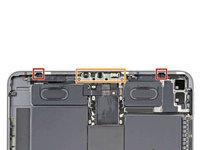
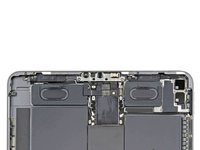
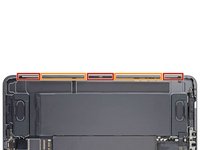
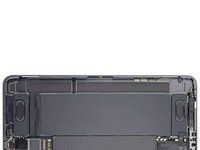
    9. Changement batterie iPad Pro 11" 2018, Information concernant le bord supérieur: étape 10, image 1 de 3 Changement batterie iPad Pro 11" 2018, Information concernant le bord supérieur: étape 10, image 2 de 3 Changement batterie iPad Pro 11" 2018, Information concernant le bord supérieur: étape 10, image 3 de 3
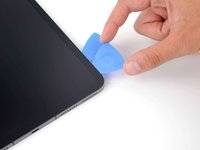
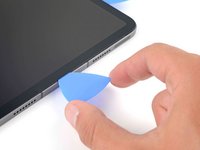
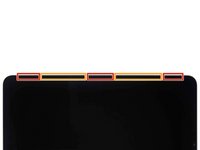
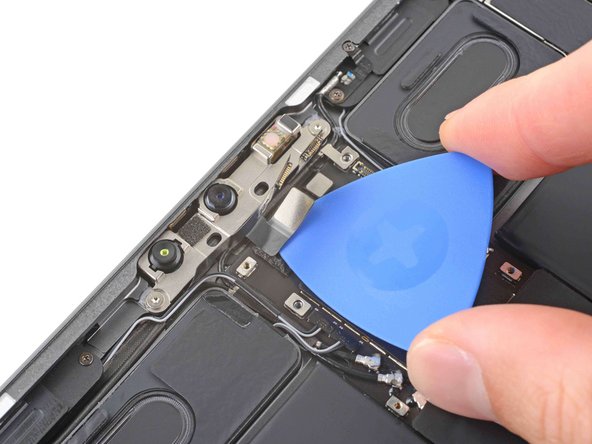
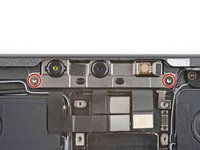
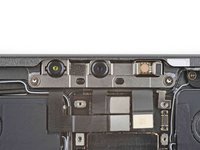
      • Le bord supérieur de l'iPad contient le module de caméra, deux capteurs de luminosité ambiante, le capteur de proximité et le microphone avant. Ces composants sont fragiles et peuvent être facilement endommagés si un médiator est inséré trop profondément. Séparez uniquement l'adhésif aux emplacements marqués pour éviter tout dommage.

      • Les deux capteurs de luminosité ambiante peuvent être difficiles à repérer et peuvent être localisés en utilisant une lampe de poche ou en plaçant l'iPad sous une lumière vive.

      • Ne pas insérer un médiator de plus de 2 mm près des bords supérieur gauche et droit, sinon vous allez endommager les capteurs de luminosité ambiante.

      • Ne pas insérer un médiator de plus de 1 mm près du milieu du bord supérieur, sinon vous allez endommager le module de caméra, le capteur de proximité et le microphone avant.

      Demander à FixBot

      Ajouter un commentaire

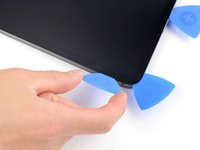
    10. Changement batterie iPad Pro 11" 2018, Séparer l'adhésif du bord supérieur: étape 11, image 1 de 2 Changement batterie iPad Pro 11" 2018, Séparer l'adhésif du bord supérieur: étape 11, image 2 de 2
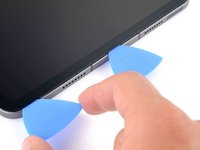
      • Insérez un nouveau médiator dans l'interstice que vous venez de créer.

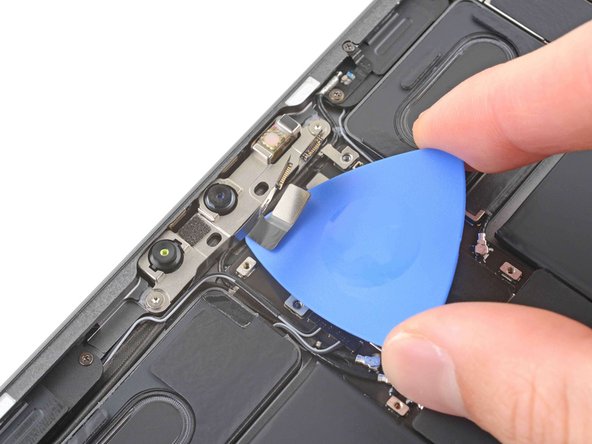
      • Faites glisser le médiator le long du bord supérieur droit, en vous arrêtant lorsque vous atteignez le capteur de luminosité ambiante droit.

      • Ne pas insérer le médiator de plus de 5 mm.

      • Laissez le médiator à droite du capteur pour éviter que l'adhésif n'adhère à nouveau.

      Demander à FixBot

      Ajouter un commentaire

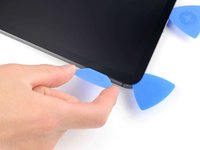
    11. Changement batterie iPad Pro 11" 2018: étape 12, image 1 de 3 Changement batterie iPad Pro 11" 2018: étape 12, image 2 de 3 Changement batterie iPad Pro 11" 2018: étape 12, image 3 de 3
      • Insérez un nouveau médiator à droite du capteur de luminosité ambiante.

      • Déplacez le médiator le long de la section médiane du haut, en vous arrêtant lorsque vous atteignez le capteur de luminosité ambiante gauche.

      • Ne pas insérer le médiator de plus de 1 mm, sinon vous endommagerez le capteur de proximité et le microphone avant.

      • Laissez le médiator en place pour empêcher l'adhésif d'adhérer à nouveau.

      Demander à FixBot

      Ajouter un commentaire

    12. Changement batterie iPad Pro 11" 2018: étape 13, image 1 de 2 Changement batterie iPad Pro 11" 2018: étape 13, image 2 de 2
      • Insérez un nouveau médiator à gauche du capteur de luminosité ambiante.

      • Faites glisser l'outil le long du bord supérieur gauche, en vous arrêtant lorsque vous atteignez le capteur de luminosité ambiante gauche.

      • Il ne faut pas insérer le médiator de plus de 5 mm.

      • Une fois que l'adhésif du bord supérieur a été séparé, vous pouvez retirer les deux médiators près des capteurs de luminosité ambiante.

      Demander à FixBot

      Ajouter un commentaire

    13. Changement batterie iPad Pro 11" 2018, Chauffer le bord inférieur: étape 14, image 1 de 1
      • Posez un iOpener chauffé sur le bord inférieur de l'écran pendant deux minutes.

      Demander à FixBot

      Ajouter un commentaire

    14. Changement batterie iPad Pro 11" 2018, Séparer l'adhésif du bord inférieur: étape 15, image 1 de 2 Changement batterie iPad Pro 11" 2018, Séparer l'adhésif du bord inférieur: étape 15, image 2 de 2
      • Insérez un nouveau médiator dans le coin inférieur droit en dessous du médiator déjà en place.

      • Ne pas insérer le médiator de plus de 2 mm lorsque vous le faites glisser le long du bord droit.

      • Faites glisser le médiator autour du coin inférieur droit pour séparer l'adhésif.

      Demander à FixBot

      Ajouter un commentaire

    15. Changement batterie iPad Pro 11" 2018: étape 16, image 1 de 2 Changement batterie iPad Pro 11" 2018: étape 16, image 2 de 2
      • Faites glisser le médiator le long du bord inférieur, en vous arrêtant juste avant le port USB-C.

      • Ne pas insérer le médiator de plus de 5 mm lorsque vous séparez l'adhésif du bord inférieur.

      • Laissez le médiator en place pour éviter que l'adhésif du bord inférieur n'adhère à nouveau.

      Demander à FixBot

      Ajouter un commentaire

    16. Changement batterie iPad Pro 11" 2018: étape 17, image 1 de 2 Changement batterie iPad Pro 11" 2018: étape 17, image 2 de 2
      • Insérez un nouveau médiator à gauche du port USB-C.

      • Séparez le reste de l'adhésif du bord inférieur.

      • Ne pas insérer le médiator de plus de 5 mm lorsque vous séparez l'adhésif du bord inférieur.

      • Laissez le médiator dans le coin inférieur gauche pour éviter que l'adhésif du bord inférieur n'adhère à nouveau.

      Demander à FixBot

      Ajouter un commentaire

    17. Changement batterie iPad Pro 11" 2018, Chauffer le bord gauche: étape 18, image 1 de 1
      • Posez un iOpener chauffé sur le bord gauche de l'écran pendant deux minutes.

      Demander à FixBot

      Ajouter un commentaire

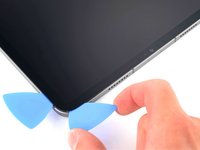
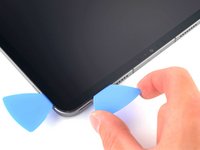
    18. Changement batterie iPad Pro 11" 2018, Informations concernant le bord gauche: étape 19, image 1 de 3 Changement batterie iPad Pro 11" 2018, Informations concernant le bord gauche: étape 19, image 2 de 3 Changement batterie iPad Pro 11" 2018, Informations concernant le bord gauche: étape 19, image 3 de 3
      • Le bord gauche de l'iPad contient plusieurs nappes d'écran. Ces nappes sont extrêmement fragiles et peuvent être facilement endommagées si un médiator est inséré trop profondément ou à un angle incorrect. Suivez les instructions exactement telles qu'elles sont écrites pour éviter tout dommage.

      • Les nappes d'écran se trouvent dans de petites encoches du cadre et nécessitent qu'un médiator soit inséré à un angle de 45°.

      • Il existe des sections plates du châssis où un médiator doit être inséré horizontalement.

      Demander à FixBot

      Ajouter un commentaire

    19. Changement batterie iPad Pro 11" 2018, Séparer l'adhésif du bord gauche: étape 20, image 1 de 2 Changement batterie iPad Pro 11" 2018, Séparer l'adhésif du bord gauche: étape 20, image 2 de 2
      • Insérez un médiator à un angle de 45° juste au-dessus du coin inférieur gauche.

      • Ne pas insérer le médiator de plus de 5 mm, sinon vous risquez d'endommager les nappes d'écran.

      • Faites glisser soigneusement le médiator le long du bord gauche, en vous arrêtant lorsque vous atteignez la section plate du châssis.

      Demander à FixBot

      Ajouter un commentaire

    20. Changement batterie iPad Pro 11" 2018: étape 21, image 1 de 2 Changement batterie iPad Pro 11" 2018: étape 21, image 2 de 2
      • Abaissez le médiator afin qu'il soit horizontal par rapport à l'écran.

      • Ne pas insérer le médiator de plus de 5 mm.

      • Continuez à séparer l'adhésif du bord gauche jusqu'à ce que vous atteigniez la prochaine section renfoncée du châssis.

      Demander à FixBot

      Ajouter un commentaire

    21. Changement batterie iPad Pro 11" 2018, Séparer le reste de l'adhésif: étape 22, image 1 de 1
      • Séparez le reste de l'adhésif, en vous assurant de suivre les instructions exactement telles qu'elles sont écrites.

      • Glissez le médiator à un angle de 45 degrés vers le bas et ne l'insérez pas de plus de 5 mm.

      • Faites glisser le médiator horizontalement et ne l'insérez pas de plus de 5 mm.

      Demander à FixBot

      Ajouter un commentaire

    22. Changement batterie iPad Pro 11" 2018, Séparer l'écran du châssis: étape 23, image 1 de 3 Changement batterie iPad Pro 11" 2018, Séparer l'écran du châssis: étape 23, image 2 de 3 Changement batterie iPad Pro 11" 2018, Séparer l'écran du châssis: étape 23, image 3 de 3
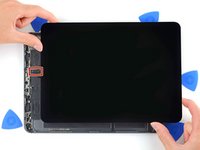
      • Saisissez deux coins opposés de l'écran et séparez délicatement le reste de l'adhésif.

      • Ne retirez pas complètement l'écran car il est maintenu en place par plusieurs nappes en dessous.

      • Déplacez l'écran vers le coin inférieur droit du châssis jusqu'à ce que la nappe du capteur de luminosité ambiante près du bord supérieur soit dégagée.

      Demander à FixBot

      Ajouter un commentaire

    23. Changement batterie iPad Pro 11" 2018, Défaire le cache de la nappe du capteur de luminosité ambiante: étape 24, image 1 de 2 Changement batterie iPad Pro 11" 2018, Défaire le cache de la nappe du capteur de luminosité ambiante: étape 24, image 2 de 2
      Outil utilisé dans cette étape :
      Magnetic Project Mat
      $19.95
      • Tout au long de cette réparation, gardez la trace de chacune des vis et veillez à les revisser toutes là où elles étaient auparavant, pour éviter d'endommager votre appareil.

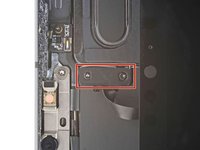
      • Utilisez un tournevis cruciforme pour retirer les deux vis qui fixent le cache de la nappe du capteur de luminosité ambiante à la carte mère:

      • Une vis de 1,3 mm

      • Une vis de 2,0 mm

      • Lors du remontage, c'est un bon moment pour allumer votre iPad et tester toutes les fonctions avant de le refermer. Assurez-vous d'éteindre votre iPad avant de continuer à travailler.

      Demander à FixBot

      Ajouter un commentaire

    24. Changement batterie iPad Pro 11" 2018, Retirer le cache de la nappe du capteur de luminosité ambiante: étape 25, image 1 de 1
      Outil utilisé dans cette étape :
      Tweezers
      $4.99
      • Utilisez une pincette ou vos doigts pour retirer le cache.

      Demander à FixBot

      Ajouter un commentaire

    25. Changement batterie iPad Pro 11" 2018, Déconnecter la nappe du capteur de luminosité ambiante: étape 26, image 1 de 2 Changement batterie iPad Pro 11" 2018, Déconnecter la nappe du capteur de luminosité ambiante: étape 26, image 2 de 2
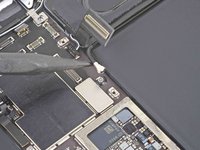
      • Utilisez l'extrémité plate d'une spatule pour déconnecter la nappe du capteur de luminosité ambiante en soulevant tout droit le connecteur à emboîter.

      • Pour rebrancher un connecteur à emboîter comme celui-ci, alignez-le soigneusement et appuyez d'un côté jusqu'à ce qu'il s'emboîte, puis recommencez de l'autre côté. N'appuyez pas au milieu. Si le connecteur n'est pas aligné correctement, les broches risquent de se déformer et de causer des dégâts irréversibles.

      Demander à FixBot

      Ajouter un commentaire

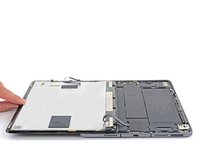
    26. Changement batterie iPad Pro 11" 2018, Repositionner l'écran: étape 27, image 1 de 3 Changement batterie iPad Pro 11" 2018, Repositionner l'écran: étape 27, image 2 de 3 Changement batterie iPad Pro 11" 2018, Repositionner l'écran: étape 27, image 3 de 3
      • N'essayez pas encore de retirer l'écran, car il est toujours attaché par des nappes fragiles.

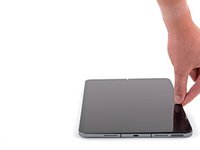
      • Saisissez le bord droit de l'écran et ouvrez-le comme un livre.

      • Posez l'écran sur le bord gauche de l'iPad.

      Demander à FixBot

      Ajouter un commentaire

    1. Changement batterie iPad Pro 11" 2018, Déconnecter les nappes de l'écran: étape 28, image 1 de 3 Changement batterie iPad Pro 11" 2018, Déconnecter les nappes de l'écran: étape 28, image 2 de 3 Changement batterie iPad Pro 11" 2018, Déconnecter les nappes de l'écran: étape 28, image 3 de 3
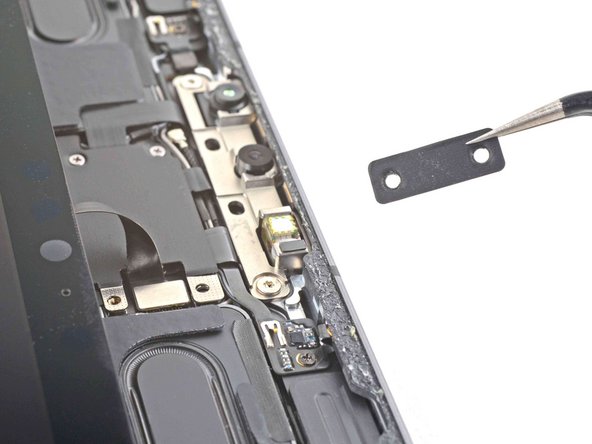
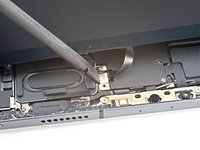
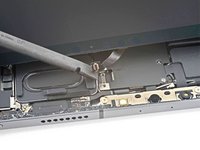
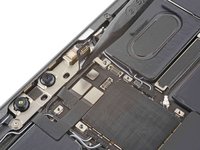
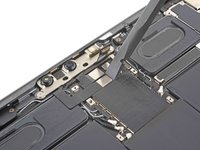
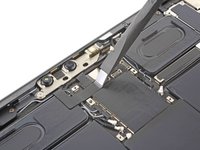
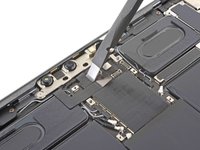
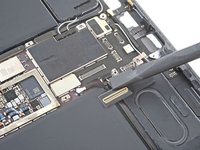
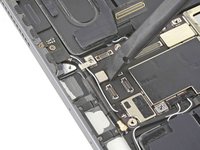
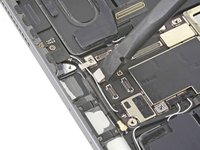
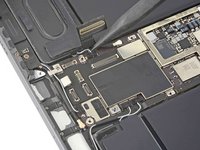
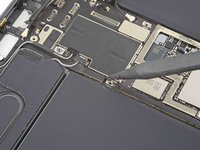
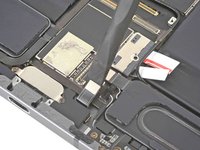
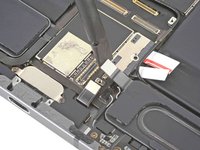
      • Utilisez l'extrémité pointue d'une spatule pour faire levier et déconnecter les deux nappes d'écran supérieures.

      Demander à FixBot

      Ajouter un commentaire

    2. Changement batterie iPad Pro 11" 2018, Déconnecter les nappes d'écran restantes: étape 29, image 1 de 3 Changement batterie iPad Pro 11" 2018, Déconnecter les nappes d'écran restantes: étape 29, image 2 de 3 Changement batterie iPad Pro 11" 2018, Déconnecter les nappes d'écran restantes: étape 29, image 3 de 3
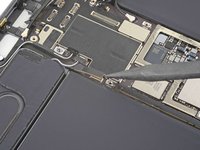
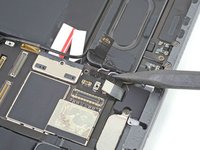
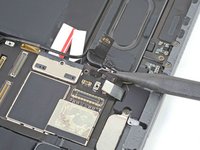
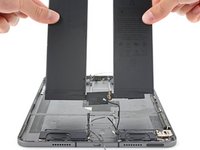
      • Déconnectez les deux nappes d'écran restantes.

      Demander à FixBot

      Ajouter un commentaire

    3. Changement batterie iPad Pro 11" 2018, Retirer l'écran: étape 30, image 1 de 1
      • Saisissez le bord droit de l'écran et soulevez-le.

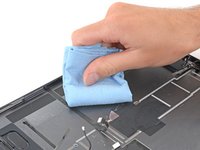
      • Lors du réassemblage, avant d'installer un écran, retirez tout adhésif restant du cadre et nettoyez les zones collées avec de l'alcool isopropylique à haute concentration (> 90%) et un chiffon non pelucheux. Cela permet de préparer l'iPad pour le nouvel adhésif et garantit une bonne adhérence.

      • Si vous prévoyez de réinstaller votre écran existant, retirez tout adhésif restant à l'arrière et nettoyez les zones collées avec de l'alcool isopropylique.

      • Suivez ce tutoriel pour installer des bandes adhésives pré-découpées sur votre iPad avant de le refermer.

      Demander à FixBot

      Ajouter un commentaire

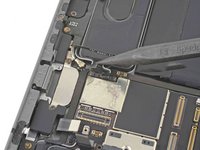
    1. Changement batterie iPad Pro 11" 2018, Détacher le cache de la nappe du bas: étape 31, image 1 de 2 Changement batterie iPad Pro 11" 2018, Détacher le cache de la nappe du bas: étape 31, image 2 de 2
      • Avec un tournevis cruciforme (Phillips), retirez les trois vis de 1,2 mm qui fixent le cache de la nappe à la carte mère.

      Demander à FixBot

      Ajouter un commentaire

    2. Changement batterie iPad Pro 11" 2018, Retirer le cache du bas: étape 32, image 1 de 3 Changement batterie iPad Pro 11" 2018, Retirer le cache du bas: étape 32, image 2 de 3 Changement batterie iPad Pro 11" 2018, Retirer le cache du bas: étape 32, image 3 de 3
      • Avec une pincette ou vos doigts, retirez le cache de la nappe du bas.

      Demander à FixBot

      Ajouter un commentaire

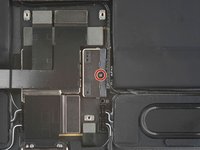
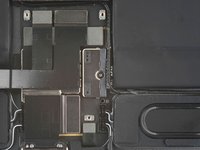
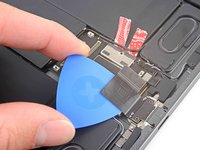
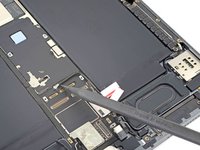
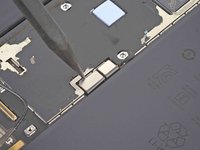
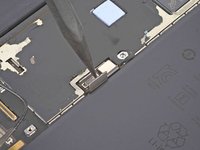
    3. Changement batterie iPad Pro 11" 2018, Déconnecter la batterie: étape 33, image 1 de 2 Changement batterie iPad Pro 11" 2018, Déconnecter la batterie: étape 33, image 2 de 2
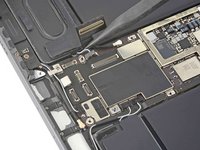
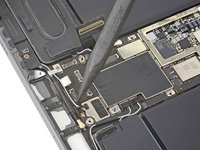
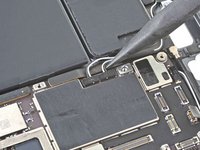
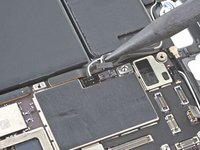
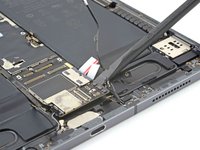
      • Avec un tournevis cruciforme (Phillips), retirez la vis de 1,8 mm qui fixe le connecteur de la batterie à la carte mère.

      Demander à FixBot

      Ajouter un commentaire

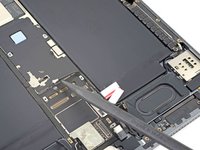
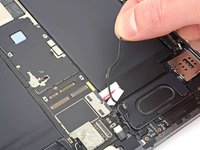
    1. Changement batterie iPad Pro 11" 2018, Déconnecter la nappe du port USB-C: étape 34, image 1 de 2 Changement batterie iPad Pro 11" 2018, Déconnecter la nappe du port USB-C: étape 34, image 2 de 2
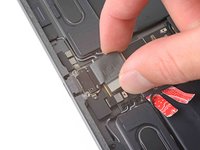
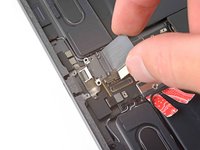
      • Veuillez utiliser l'extrémité plate d'une spatule (spudger) pour déconnecter la nappe du port USB-C.

      Demander à FixBot

      Ajouter un commentaire

    2. Changement batterie iPad Pro 11" 2018, Décoller la nappe du port USB-C: étape 35, image 1 de 3 Changement batterie iPad Pro 11" 2018, Décoller la nappe du port USB-C: étape 35, image 2 de 3 Changement batterie iPad Pro 11" 2018, Décoller la nappe du port USB-C: étape 35, image 3 de 3
      • La nappe du port USB-C est fixée à la carte mère avec un adhésif léger.

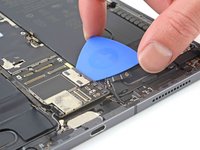
      • Faites glisser un médiator entre la nappe et la carte mère pour décoller l'adhésif.

      Demander à FixBot

      Ajouter un commentaire

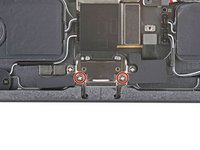
    3. Changement batterie iPad Pro 11" 2018, Dévisser le port USB-C: étape 36, image 1 de 2 Changement batterie iPad Pro 11" 2018, Dévisser le port USB-C: étape 36, image 2 de 2
      • Utilisez un tournevis cruciforme pour retirer les deux vis de 1,9 mm qui fixent le port USB-C au châssis.

      Demander à FixBot

      Ajouter un commentaire

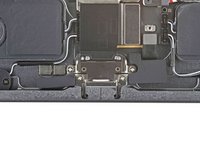
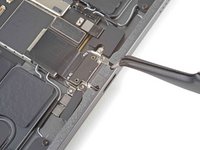
    4. Changement batterie iPad Pro 11" 2018, Retirer les contacts de mise à la terre du port USB-C: étape 37, image 1 de 3 Changement batterie iPad Pro 11" 2018, Retirer les contacts de mise à la terre du port USB-C: étape 37, image 2 de 3 Changement batterie iPad Pro 11" 2018, Retirer les contacts de mise à la terre du port USB-C: étape 37, image 3 de 3
      Outil utilisé dans cette étape :
      Tweezers
      $4.99
      • Utilisez une pincette pour retirer les deux contacts de mise à la terre de chaque côté du port USB-C.

      Demander à FixBot

      Ajouter un commentaire

    5. Changement batterie iPad Pro 11" 2018, Retirer le port USB-C: étape 38, image 1 de 2 Changement batterie iPad Pro 11" 2018, Retirer le port USB-C: étape 38, image 2 de 2
      • Retirez le port USB-C de son emplacement dans le châssis.

      Demander à FixBot

      Ajouter un commentaire

    1. Changement batterie iPad Pro 11" 2018, Dévisser le cache de la carte mère: étape 39, image 1 de 2 Changement batterie iPad Pro 11" 2018, Dévisser le cache de la carte mère: étape 39, image 2 de 2
      • Utilisez un tournevis cruciforme PH00 pour retirer les huit vis qui fixent le cache à la carte mère :

      • Cinq vis de 2 mm

      • Trois vis de 1,2 mm

      Demander à FixBot

      Ajouter un commentaire

    2. Changement batterie iPad Pro 11" 2018, Chauffer le cache de la carte mère: étape 40, image 1 de 1
      • Appliquez un iOpener chauffé sur la partie supérieure de la carte mère pendant deux minutes.

      Demander à FixBot

      Ajouter un commentaire

    3. Changement batterie iPad Pro 11" 2018, Décoller l'adhésif du bord inférieur du cache: étape 41, image 1 de 3 Changement batterie iPad Pro 11" 2018, Décoller l'adhésif du bord inférieur du cache: étape 41, image 2 de 3 Changement batterie iPad Pro 11" 2018, Décoller l'adhésif du bord inférieur du cache: étape 41, image 3 de 3
      • Insérez un médiator entre le cache et le joint d'étanchéité situé sur le bord inférieur de la carte mère.

      • Faites glisser le médiator le long du bord inférieur pour séparer l'adhésif.

      Demander à FixBot

      Ajouter un commentaire

    4. Changement batterie iPad Pro 11" 2018, Décoller l'adhésif du bord droit du cache: étape 42, image 1 de 3 Changement batterie iPad Pro 11" 2018, Décoller l'adhésif du bord droit du cache: étape 42, image 2 de 3 Changement batterie iPad Pro 11" 2018, Décoller l'adhésif du bord droit du cache: étape 42, image 3 de 3
      • Répétez l'étape précédente pour le bord droit du cache de la carte mère.

      Demander à FixBot

      Ajouter un commentaire

    5. Changement batterie iPad Pro 11" 2018, Décoller l'adhésif du bord gauche du cache: étape 43, image 1 de 3 Changement batterie iPad Pro 11" 2018, Décoller l'adhésif du bord gauche du cache: étape 43, image 2 de 3 Changement batterie iPad Pro 11" 2018, Décoller l'adhésif du bord gauche du cache: étape 43, image 3 de 3
      • Répétez l'étape précédente pour le bord gauche du cache de la carte mère.

      Demander à FixBot

      Ajouter un commentaire

    6. Changement batterie iPad Pro 11" 2018, Retirer le cache de la carte mère: étape 44, image 1 de 3 Changement batterie iPad Pro 11" 2018, Retirer le cache de la carte mère: étape 44, image 2 de 3 Changement batterie iPad Pro 11" 2018, Retirer le cache de la carte mère: étape 44, image 3 de 3
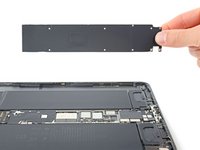
      • Saisissez le bord supérieur du cache de la carte mère et soulevez-le.

      • Arrêtez de soulever si le cache est coincé ou commence à se déformer, car un cache déformé réduira le transfert thermique depuis la carte mère. Utilisez un médiator pour séparer les résidus d'adhésif.

      Demander à FixBot

      Ajouter un commentaire

    1. Changement batterie iPad Pro 11" 2018, Déconnecter la nappe du projecteur infrarouge: étape 45, image 1 de 3 Changement batterie iPad Pro 11" 2018, Déconnecter la nappe du projecteur infrarouge: étape 45, image 2 de 3 Changement batterie iPad Pro 11" 2018, Déconnecter la nappe du projecteur infrarouge: étape 45, image 3 de 3
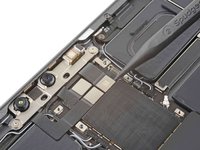
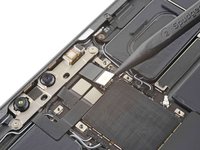
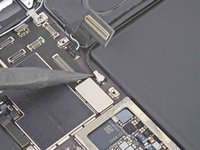
      • Utilisez l'extrémité pointue d'une spatule pour déconnecter la nappe du projecteur infrarouge.

      Demander à FixBot

      Ajouter un commentaire

    2. Changement batterie iPad Pro 11" 2018, Déconnecter les nappes de la caméra: étape 46, image 1 de 3 Changement batterie iPad Pro 11" 2018, Déconnecter les nappes de la caméra: étape 46, image 2 de 3 Changement batterie iPad Pro 11" 2018, Déconnecter les nappes de la caméra: étape 46, image 3 de 3
      • Utilisez l'extrémité pointue d'une spatule pour déconnecter la caméra frontale et la caméra Face ID.

      Demander à FixBot

      Ajouter un commentaire

    3. Changement batterie iPad Pro 11" 2018, Décoller la nappe de la caméra infrarouge: étape 47, image 1 de 3 Changement batterie iPad Pro 11" 2018, Décoller la nappe de la caméra infrarouge: étape 47, image 2 de 3 Changement batterie iPad Pro 11" 2018, Décoller la nappe de la caméra infrarouge: étape 47, image 3 de 3
      • La nappe de la caméra infrarouge est fixée à la carte mère avec un adhésif léger.

      • Faites glisser un médiator entre la nappe de la caméra infrarouge et la carte mère pour les séparer.

      Demander à FixBot

      Ajouter un commentaire

    4. Changement batterie iPad Pro 11" 2018, Décoller la nappe de la caméra: étape 48, image 1 de 3 Changement batterie iPad Pro 11" 2018, Décoller la nappe de la caméra: étape 48, image 2 de 3 Changement batterie iPad Pro 11" 2018, Décoller la nappe de la caméra: étape 48, image 3 de 3
      • Répétez l'étape précédente pour la nappe de la caméra.

      Demander à FixBot

      Ajouter un commentaire

    5. Changement batterie iPad Pro 11" 2018, Dévisser l'ensemble caméra frontale: étape 49, image 1 de 2 Changement batterie iPad Pro 11" 2018, Dévisser l'ensemble caméra frontale: étape 49, image 2 de 2
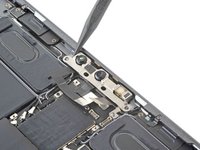
      • Utilisez un tournevis Torx T3 pour retirer les deux vis de 2,1 mm qui fixent l'ensemble caméra frontale au châssis.

      Demander à FixBot

      Ajouter un commentaire

    6. Changement batterie iPad Pro 11" 2018, Détacher l'ensemble caméra frontale: étape 50, image 1 de 3 Changement batterie iPad Pro 11" 2018, Détacher l'ensemble caméra frontale: étape 50, image 2 de 3 Changement batterie iPad Pro 11" 2018, Détacher l'ensemble caméra frontale: étape 50, image 3 de 3
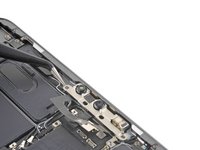
      • Utilisez l'extrémité pointue d'une spatule pour soulever et détacher l'ensemble caméra frontale.

      Demander à FixBot

      Ajouter un commentaire

    7. Changement batterie iPad Pro 11" 2018, Retirer l'ensemble caméra frontale: étape 51, image 1 de 2 Changement batterie iPad Pro 11" 2018, Retirer l'ensemble caméra frontale: étape 51, image 2 de 2
      Outil utilisé dans cette étape :
      Tweezers
      $4.99
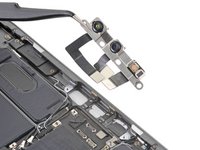
      • Utilisez une pincette ou vos doigts pour retirer l'ensemble caméra frontale.

      Demander à FixBot

      Ajouter un commentaire

    1. Changement batterie iPad Pro 11" 2018, Informations sur le retrait des nappes de la carte mère: étape 52, image 1 de 2 Changement batterie iPad Pro 11" 2018, Informations sur le retrait des nappes de la carte mère: étape 52, image 2 de 2
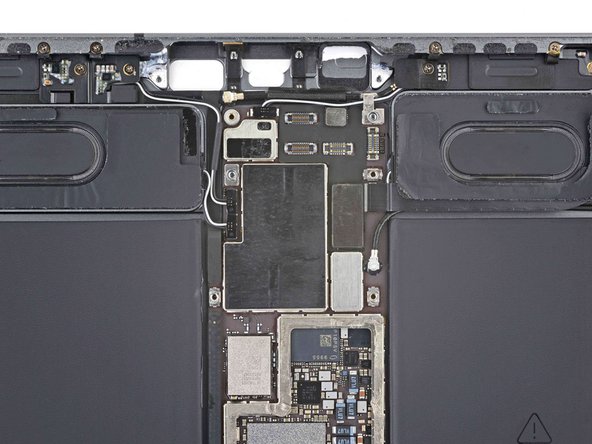
      • Vous êtes sur le point de déconnecter de nombreux connecteurs situés en haut et en bas de la carte mère. Lors du remontage, utilisez ces photos comme référence pour vous assurer que toutes les nappes sont connectées aux bons endroits.

      Demander à FixBot

      Ajouter un commentaire

    2. Changement batterie iPad Pro 11" 2018, Déconnecter la nappe d’interconnexion de la caméra arrière: étape 53, image 1 de 3 Changement batterie iPad Pro 11" 2018, Déconnecter la nappe d’interconnexion de la caméra arrière: étape 53, image 2 de 3 Changement batterie iPad Pro 11" 2018, Déconnecter la nappe d’interconnexion de la caméra arrière: étape 53, image 3 de 3
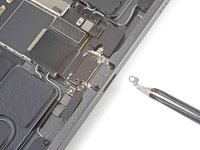
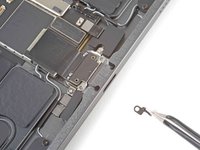
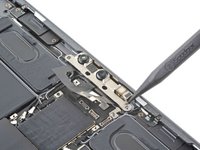
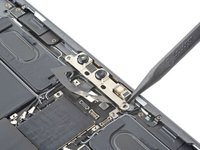
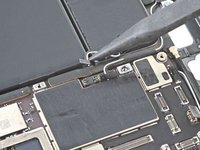
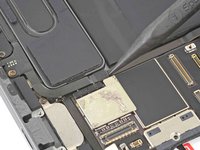
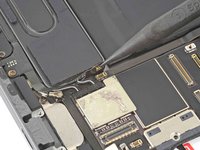
      • À l’aide de l’extrémité plate d’une spatule (spudger), déconnectez la nappe d’interconnexion de la caméra arrière.

      • Repliez la nappe d’interconnexion de façon à rendre accessible le câble du haut-parleur supérieur droit.

      Demander à FixBot

      Ajouter un commentaire

    3. Changement batterie iPad Pro 11" 2018, Déconnecter la nappe du microphone: étape 54, image 1 de 2 Changement batterie iPad Pro 11" 2018, Déconnecter la nappe du microphone: étape 54, image 2 de 2
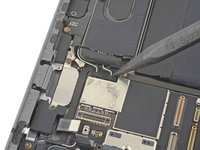
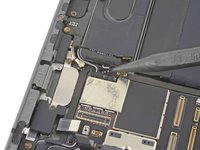
      • Utilisez l'extrémité plate de la spatule (spudger) pour déconnecter la nappe du microphone.

      Demander à FixBot

      Ajouter un commentaire

    4. Changement batterie iPad Pro 11" 2018, Déconnecter le haut-parleur supérieur droit: étape 55, image 1 de 3 Changement batterie iPad Pro 11" 2018, Déconnecter le haut-parleur supérieur droit: étape 55, image 2 de 3 Changement batterie iPad Pro 11" 2018, Déconnecter le haut-parleur supérieur droit: étape 55, image 3 de 3
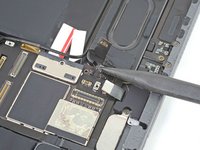
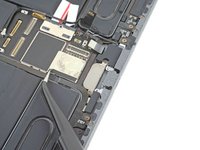
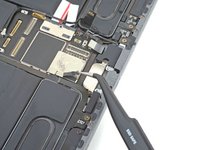
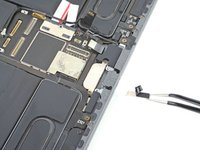
      • À l'aide de l'extrémité pointue d'une spatule (spudger), déconnectez les deux nappes du haut-parleur supérieur droit.

      • Évitez de faire levier sur les petits côtés du connecteur. La prise située sur la carte mère est fragile et pourrait se détacher si vous faites levier dessus.

      Demander à FixBot

      Ajouter un commentaire

    5. Changement batterie iPad Pro 11" 2018, Déconnecter le haut-parleur supérieur gauche: étape 56, image 1 de 3 Changement batterie iPad Pro 11" 2018, Déconnecter le haut-parleur supérieur gauche: étape 56, image 2 de 3 Changement batterie iPad Pro 11" 2018, Déconnecter le haut-parleur supérieur gauche: étape 56, image 3 de 3
      • Répétez l'étape précédente pour les deux nappes du haut-parleur supérieur gauche.

      Demander à FixBot

      Ajouter un commentaire

    6. Changement batterie iPad Pro 11" 2018, Déconnecter la carte d'interconnexion supérieure: étape 57, image 1 de 2 Changement batterie iPad Pro 11" 2018, Déconnecter la carte d'interconnexion supérieure: étape 57, image 2 de 2
      • Utilisez l'extrémité pointue de la spatule (spudger) pour déconnecter la carte d'interconnexion supérieure.

      • Ne pliez pas et ne repositionnez pas la carte d'interconnexion, car elle se cassera si elle est contrainte.

      Demander à FixBot

      Ajouter un commentaire

    7. Changement batterie iPad Pro 11" 2018, Déconnecter la nappe de l'antenne Wi-Fi: étape 58, image 1 de 2 Changement batterie iPad Pro 11" 2018, Déconnecter la nappe de l'antenne Wi-Fi: étape 58, image 2 de 2
      Outil utilisé dans cette étape :
      Tweezers
      $4.99
      • Pour déconnecter des nappes d'antenne comme celle-ci, utilisez une pincette pour saisir le connecteur près de la nappe et soulevez-le.

      • Utilisez l'extrémité pointue d'une spatule (spudger) pour déconnecter la nappe de l'antenne Wi-Fi supérieure.

      • Pour réinstaller, maintenez les connecteurs en place et appuyez doucement dessus bien à la verticale. Les connecteurs « s'enclenchent » dans leur prise, un peu comme les boutons-pression métalliques d'une veste.

      Demander à FixBot

      Ajouter un commentaire

    8. Changement batterie iPad Pro 11" 2018, Déconnecter le Smart Connector et le lecteur de carte SIM: étape 59, image 1 de 3 Changement batterie iPad Pro 11" 2018, Déconnecter le Smart Connector et le lecteur de carte SIM: étape 59, image 2 de 3 Changement batterie iPad Pro 11" 2018, Déconnecter le Smart Connector et le lecteur de carte SIM: étape 59, image 3 de 3
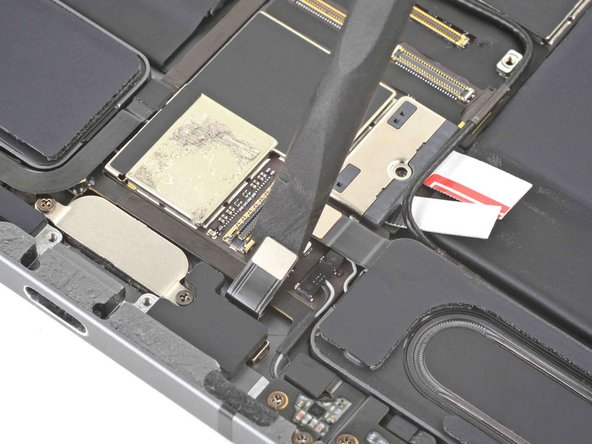
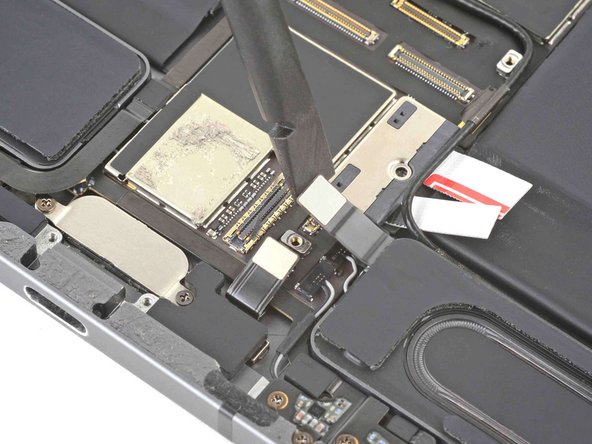
      • Utilisez l'extrémité plate d'une spatule (spudger) pour déconnecter les nappes du Smart Connector et du lecteur de carte SIM.

      • Pour le modèle Wi-Fi uniquement, il n'y a pas de nappe de lecteur de carte SIM.

      Demander à FixBot

      Ajouter un commentaire

    9. Changement batterie iPad Pro 11" 2018, Déconnecter le haut-parleur inférieur droit: étape 60, image 1 de 3 Changement batterie iPad Pro 11" 2018, Déconnecter le haut-parleur inférieur droit: étape 60, image 2 de 3 Changement batterie iPad Pro 11" 2018, Déconnecter le haut-parleur inférieur droit: étape 60, image 3 de 3
      • Suivez la procédure indiquée dans l'étape 57 du tutoriel pour déconnecter le haut-parleur inférieur droit.

      Demander à FixBot

      Ajouter un commentaire

    10. Changement batterie iPad Pro 11" 2018, Retirer le support de la nappe du haut-parleur inférieur gauche: étape 61, image 1 de 3 Changement batterie iPad Pro 11" 2018, Retirer le support de la nappe du haut-parleur inférieur gauche: étape 61, image 2 de 3 Changement batterie iPad Pro 11" 2018, Retirer le support de la nappe du haut-parleur inférieur gauche: étape 61, image 3 de 3
      • À l'aide d'une pincette, décollez l'adhésif qui maintient le support de la nappe du haut-parleur inférieur gauche sur la carte mère.

      • Faites glisser le support horizontalement pour le retirer.

      Demander à FixBot

      Ajouter un commentaire

    11. Changement batterie iPad Pro 11" 2018, Déconnecter la nappe LTE sans fil inférieure gauche: étape 62, image 1 de 2 Changement batterie iPad Pro 11" 2018, Déconnecter la nappe LTE sans fil inférieure gauche: étape 62, image 2 de 2
      • Utilisez l'extrémité pointue d'une spatule (spudger) pour déconnecter la nappe LTE sans fil inférieure gauche.

      Demander à FixBot

      Ajouter un commentaire

    12. Changement batterie iPad Pro 11" 2018, Déconnecter le haut-parleur inférieur gauche: étape 63, image 1 de 3 Changement batterie iPad Pro 11" 2018, Déconnecter le haut-parleur inférieur gauche: étape 63, image 2 de 3 Changement batterie iPad Pro 11" 2018, Déconnecter le haut-parleur inférieur gauche: étape 63, image 3 de 3
      • Suivez la procédure de l'étape 57 du tutoriel pour déconnecter le haut-parleur inférieur droit.

      Demander à FixBot

      Ajouter un commentaire

    13. Changement batterie iPad Pro 11" 2018, Déconnecter la carte d’interconnexion inférieure: étape 64, image 1 de 2 Changement batterie iPad Pro 11" 2018, Déconnecter la carte d’interconnexion inférieure: étape 64, image 2 de 2
      • Suivez la procédure décrite dans le 59tutoriel pour déconnecter la nappe d’interconnexion inférieure.

      Demander à FixBot

      Ajouter un commentaire

    14. Changement batterie iPad Pro 11" 2018, Déconnecter la nappe de l’antenne Wi-Fi inférieure: étape 65, image 1 de 3 Changement batterie iPad Pro 11" 2018, Déconnecter la nappe de l’antenne Wi-Fi inférieure: étape 65, image 2 de 3 Changement batterie iPad Pro 11" 2018, Déconnecter la nappe de l’antenne Wi-Fi inférieure: étape 65, image 3 de 3
      • À l'aide de l'extrémité pointue d'une spatule (spudger), déconnectez la nappe de l'antenne Wi-Fi inférieure.

      • Décollez la nappe de la carte mère et replacez-la vers la droite.

      Demander à FixBot

      Ajouter un commentaire

    15. Changement batterie iPad Pro 11" 2018, Déconnecter le microphone gauche et les nappes du chargeur Apple Pencil: étape 66, image 1 de 3 Changement batterie iPad Pro 11" 2018, Déconnecter le microphone gauche et les nappes du chargeur Apple Pencil: étape 66, image 2 de 3 Changement batterie iPad Pro 11" 2018, Déconnecter le microphone gauche et les nappes du chargeur Apple Pencil: étape 66, image 3 de 3
      • Utilisez l'extrémité pointue d'une spatule (spudger) pour déconnecter le microphone gauche et les nappes du chargeur Apple Pencil.

      Demander à FixBot

      Ajouter un commentaire

    16. Changement batterie iPad Pro 11" 2018, Appliquer de l'alcool isopropylique sur la carte mère: étape 67, image 1 de 3 Changement batterie iPad Pro 11" 2018, Appliquer de l'alcool isopropylique sur la carte mère: étape 67, image 2 de 3 Changement batterie iPad Pro 11" 2018, Appliquer de l'alcool isopropylique sur la carte mère: étape 67, image 3 de 3
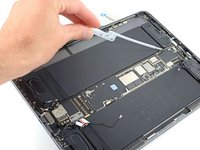
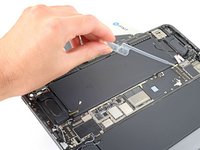
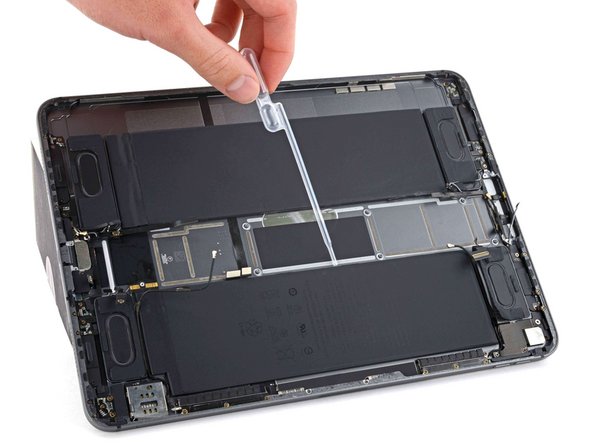
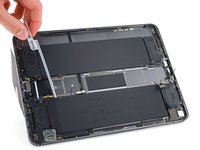
      • L'adhésif qui fixe la carte mère au châssis est très puissant. Pour retirer la carte, suivez les prochaines étapes afin d'affaiblir l'adhésif à l'aide d'alcool isopropylique à haute concentration (>90 %).

      • Calez le côté gauche de l'iPad contre un objet afin que l'alcool isopropylique puisse s'écouler sous la carte mère.

      • Appliquez quelques gouttes d'alcool isopropylique le long du bord gauche de la carte mère.

      • Soyez prudent si vous utilisez une seringue avec une aiguille ou tout autre instrument pointu pour appliquer l'alcool isopropylique : une batterie percée ou pliée peut laisser fuir des produits chimiques dangereux ou provoquer un incendie.

      • Laissez l'alcool agir pendant une minute pour ramollir l'adhésif sous la carte mère.

      Demander à FixBot

      Ajouter un commentaire

    17. Changement batterie iPad Pro 11" 2018: étape 68, image 1 de 3 Changement batterie iPad Pro 11" 2018: étape 68, image 2 de 3 Changement batterie iPad Pro 11" 2018: étape 68, image 3 de 3
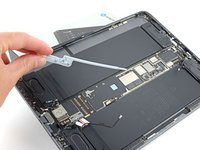
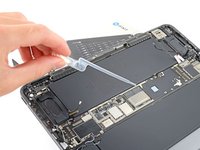
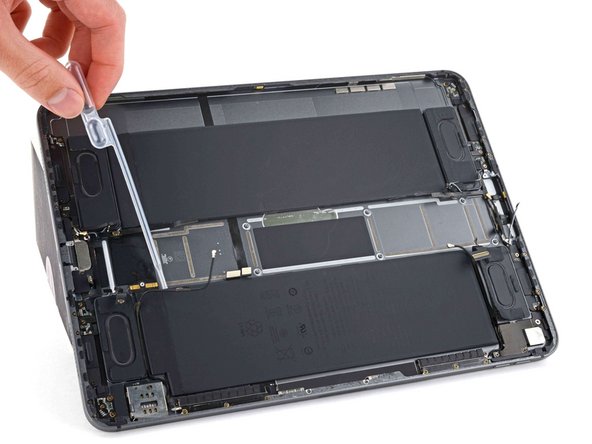
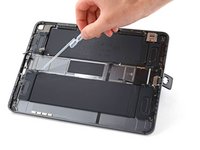
      • Faites pivoter votre iPad de 180˚ et posez-le avec le côté droit surélevé.

      • Répétez l'étape précédente pour le bord droit de la carte mère.

      Demander à FixBot

      Ajouter un commentaire

    18. Changement batterie iPad Pro 11" 2018, Faire levier sur la carte mère: étape 69, image 1 de 3 Changement batterie iPad Pro 11" 2018, Faire levier sur la carte mère: étape 69, image 2 de 3 Changement batterie iPad Pro 11" 2018, Faire levier sur la carte mère: étape 69, image 3 de 3
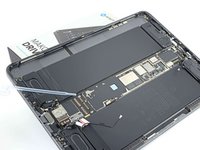
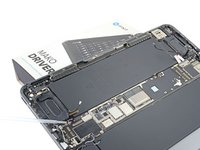
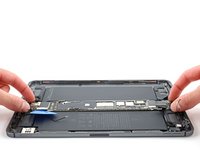
      • Insérez l'extrémité plate d'une spatule (spudger) entre la carte mère et le haut-parleur inférieur droit.

      • Faites lentement levier sur le bas de la carte mère.

      • S'il est difficile de faire levier sur la carte mère, appliquez un peu plus d'alcool isopropylique et attendez une minute.

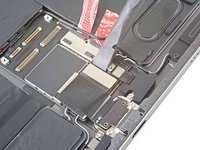
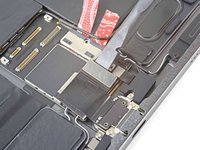
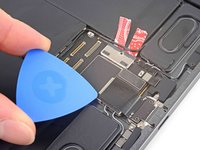
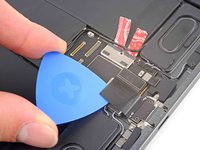
      • Remplacez les bandes de carte à jouer par un médiator pour protéger la batterie.

      Demander à FixBot

      Ajouter un commentaire

    19. Changement batterie iPad Pro 11" 2018, Détacher la carte mère: étape 70, image 1 de 3 Changement batterie iPad Pro 11" 2018, Détacher la carte mère: étape 70, image 2 de 3 Changement batterie iPad Pro 11" 2018, Détacher la carte mère: étape 70, image 3 de 3
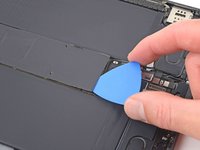
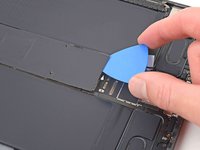
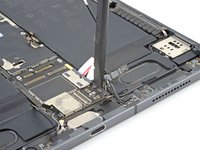
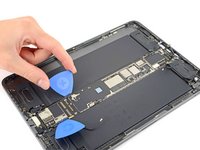
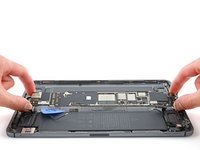
      • Glissez un médiator sous le bord gauche de la carte mère pour la détacher.

      • Faites levier contre le châssis sous la carte mère pour séparer l'adhésif.

      • Ne faites pas levier avec force contre la batterie : une batterie percée ou pliée peut laisser échapper des produits chimiques dangereux ou provoquer un incendie.

      • Si l'adhésif est encore trop résistant pour soulever la carte mère, appliquez un peu d'alcool isopropylique supplémentaire et patientez une minute.

      Demander à FixBot

      Ajouter un commentaire

    20. Changement batterie iPad Pro 11" 2018: étape 71, image 1 de 3 Changement batterie iPad Pro 11" 2018: étape 71, image 2 de 3 Changement batterie iPad Pro 11" 2018: étape 71, image 3 de 3
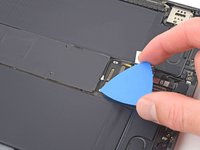
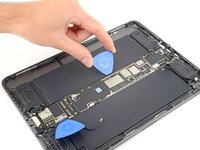
      • Insérez un médiator sous le bord droit de la carte mère, au-dessus des nappes du microphone gauche et du chargeur Apple Pencil.

      • Répétez l'étape précédente pour le côté droit de la carte mère.

      Demander à FixBot

      Ajouter un commentaire

    21. Changement batterie iPad Pro 11" 2018, Retirer la carte mère: étape 72, image 1 de 3 Changement batterie iPad Pro 11" 2018, Retirer la carte mère: étape 72, image 2 de 3 Changement batterie iPad Pro 11" 2018, Retirer la carte mère: étape 72, image 3 de 3
      Outil utilisé dans cette étape :
      Tesa 61395 Tape
      $8.95
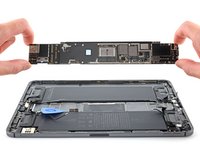
      • Saisissez les bords supérieur et inférieur de la carte mère.

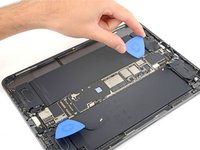
      • Retirez la carte mère.

      • Retirez l'ancienne bande adhésive du boîtier arrière et du bas de la carte mère à l'aide d'une pincette et d'alcool isopropylique avec un chiffon non pelucheux, si nécessaire.

      • Lors du remontage, appliquez des bandes de ruban adhésif Tesa sur le bas de la carte mère.

      Demander à FixBot

      Ajouter un commentaire

    1. Changement batterie iPad Pro 11" 2018, Informations sur les bandes adhésives de la batterie: étape 73, image 1 de 2 Changement batterie iPad Pro 11" 2018, Informations sur les bandes adhésives de la batterie: étape 73, image 2 de 2
      Outil utilisé dans cette étape :
      Tweezers
      $4.99
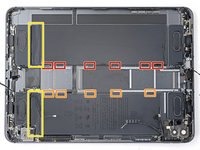
      • Il y a 11 bandes adhésives étirables qui fixent la batterie au châssis. Chaque bande adhésive possède une languette d'extraction noire :

      • Six sur le bord intérieur de la cellule de batterie gauche

      • Cinq sur le bord intérieur de la cellule de batterie droite

      • Le reste de l'adhésif est situé sous les cartes de la batterie.

      • Utilisez vos ongles ou une pincette pour décoller chaque languette d'extraction du bord de la batterie.

      • Faites attention à ne pas déformer ou percer la batterie, surtout si vous utilisez une pincette.

      Demander à FixBot

      Ajouter un commentaire

    2. Changement batterie iPad Pro 11" 2018, Retirer la bande adhésive: étape 74, image 1 de 3 Changement batterie iPad Pro 11" 2018, Retirer la bande adhésive: étape 74, image 2 de 3 Changement batterie iPad Pro 11" 2018, Retirer la bande adhésive: étape 74, image 3 de 3
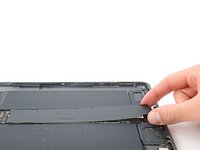
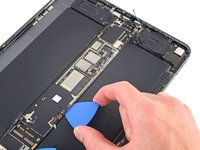
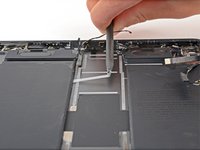
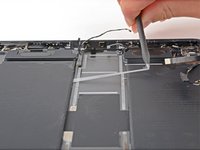
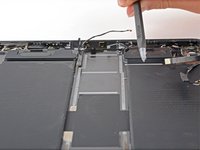
      • Tirez lentement et régulièrement sur la bande adhésive en gardant un angle faible. Laissez-lui suffisamment de temps pour s'étirer et se décoller sous les cellules de batterie.

      • Vous pouvez enrouler la bande adhésive autour d'une spatule (spudger) pour maintenir la bande à plat pendant que vous tirez.

      • Si la bande adhésive se casse, essayez de la récupérer avec vos doigts ou une pincette, puis continuez à tirer.

      Demander à FixBot

      Ajouter un commentaire

    3. Changement batterie iPad Pro 11" 2018, Appliquer de l'alcool isopropylique: étape 75, image 1 de 3 Changement batterie iPad Pro 11" 2018, Appliquer de l'alcool isopropylique: étape 75, image 2 de 3 Changement batterie iPad Pro 11" 2018, Appliquer de l'alcool isopropylique: étape 75, image 3 de 3
      • Si vous avez retiré toutes les bandes adhésives étirables, bravo ! Vous pouvez ignorer les quatre étapes suivantes. Sinon, suivez les quatre étapes suivantes pour appliquer de l'alcool isopropylique.

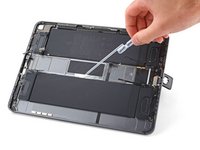
      • Calez le côté gauche de l'iPad contre un objet afin que l'alcool isopropylique puisse s'écouler sous la cellule de batterie de droite.

      • Appliquez de l'alcool isopropylique haute concentration (>90 %) le long du bord intérieur de la cellule de batterie de droite.

      • Soyez prudent si vous utilisez une seringue avec une aiguille ou tout autre instrument pointu pour appliquer l'alcool isopropylique : une batterie percée ou pliée peut laisser s'échapper des produits chimiques dangereux ou provoquer un incendie.

      • Laissez l'alcool agir pendant deux minutes pour ramollir l'adhésif sous la cellule de batterie.

      Demander à FixBot

      Ajouter un commentaire

    4. Changement batterie iPad Pro 11" 2018: étape 76, image 1 de 3 Changement batterie iPad Pro 11" 2018: étape 76, image 2 de 3 Changement batterie iPad Pro 11" 2018: étape 76, image 3 de 3
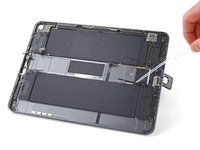
      • Faites pivoter l'iPad de 180 degrés de sorte que le bord interne de la batterie gauche soit tourné vers le haut.

      • Répétez l'étape précédente pour la cellule de batterie gauche.

      Demander à FixBot

      Ajouter un commentaire

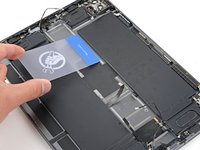
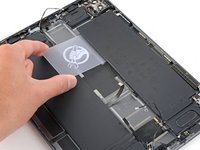
    5. Changement batterie iPad Pro 11" 2018, Décoller la batterie: étape 77, image 1 de 3 Changement batterie iPad Pro 11" 2018, Décoller la batterie: étape 77, image 2 de 3 Changement batterie iPad Pro 11" 2018, Décoller la batterie: étape 77, image 3 de 3
      Outil utilisé dans cette étape :
      Plastic Cards
      $2.99
      • Posez l'iPad à plat sur votre plan de travail.

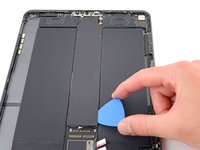
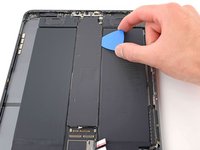
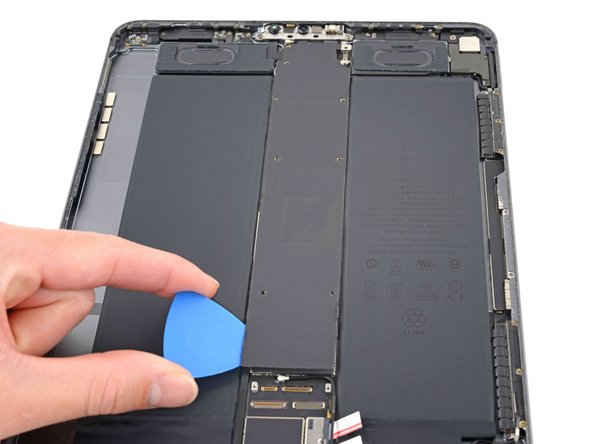
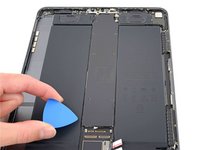
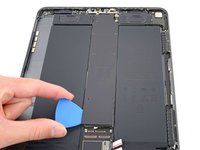
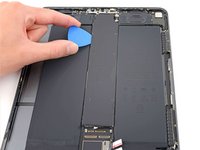
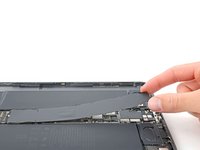
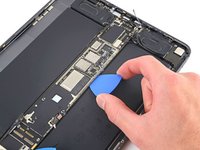
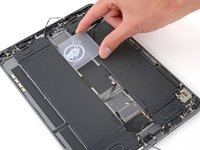
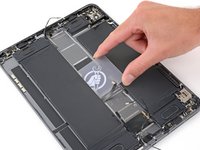
      • En commençant par le haut, insérez une carte plastique sous la cellule de batterie de droite.

      • Faites glisser la carte plastique vers le bas de l'iPad pour séparer l'adhésif.

      • Arrêtez de faire glisser la carte lorsque vous atteignez la nappe du chargeur Apple Pencil.

      • Ne forcez pas sur la carte et ne pliez pas la batterie. S'il est difficile d'insérer ou de faire glisser la carte, appliquez plus d'alcool isopropylique.

      Demander à FixBot

      Ajouter un commentaire

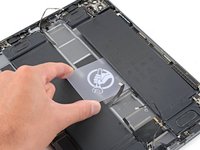
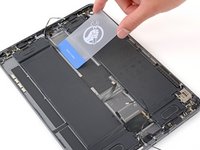
    6. Changement batterie iPad Pro 11" 2018: étape 78, image 1 de 3 Changement batterie iPad Pro 11" 2018: étape 78, image 2 de 3 Changement batterie iPad Pro 11" 2018: étape 78, image 3 de 3
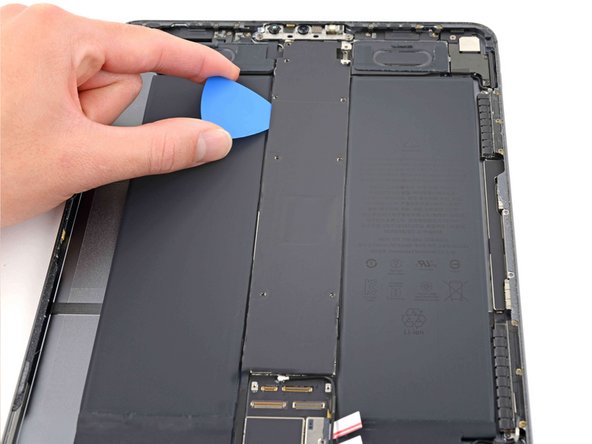
      • Répétez l'étape précédente pour la batterie gauche.

      • Arrêtez de faire glisser lorsque vous atteignez le câble du microphone gauche.

      Demander à FixBot

      Ajouter un commentaire

    7. Changement batterie iPad Pro 11" 2018, Décoller l'adhésif de la carte de batterie: étape 79, image 1 de 3 Changement batterie iPad Pro 11" 2018, Décoller l'adhésif de la carte de batterie: étape 79, image 2 de 3 Changement batterie iPad Pro 11" 2018, Décoller l'adhésif de la carte de batterie: étape 79, image 3 de 3
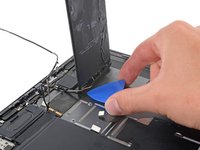
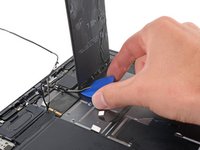
      • N'essayez pas encore de retirer la batterie ; les cartes de batterie sont toujours maintenues en place par de l'adhésif.

      • Soulevez la cellule de batterie de gauche.

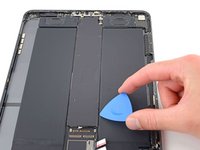
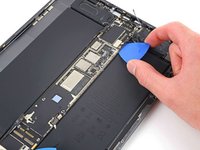
      • Insérez un médiator sous la carte de batterie de gauche et séparez l'adhésif restant qui la fixe au châssis.

      • Si l'adhésif ne se décolle pas facilement, appliquez un peu d'alcool isopropylique haute concentration (>90 %) et attendez une minute.

      Demander à FixBot

      Ajouter un commentaire

    8. Changement batterie iPad Pro 11" 2018: étape 80, image 1 de 3 Changement batterie iPad Pro 11" 2018: étape 80, image 2 de 3 Changement batterie iPad Pro 11" 2018: étape 80, image 3 de 3
      • Répétez l'étape précédente pour la cellule de batterie droite.

      Demander à FixBot

      Ajouter un commentaire

    9. Changement batterie iPad Pro 11" 2018, Retirer la batterie: étape 81, image 1 de 2 Changement batterie iPad Pro 11" 2018, Retirer la batterie: étape 81, image 2 de 2
      Outil utilisé dans cette étape :
      Tesa 61395 Tape
      $25.95
      • Soulevez simultanément les deux cellules de batterie hors de l'iPad.

      • Ne réutilisez pas la batterie après son retrait, car cela présente un risque potentiel pour la sécurité. Remplacez-la par une batterie neuve.

      • Retirez l'ancien adhésif de batterie du châssis à l'aide d'une pincette et d'alcool isopropylique à haute concentration (>90 %) avec un chiffon non pelucheux, si nécessaire.

      • Si votre batterie n'est pas fournie avec un adhésif préinstallé, utilisez du ruban adhésif Tesa pour refixer la batterie au boîtier arrière.

      Demander à FixBot

      Ajouter un commentaire

Conclusion

Comparez votre nouvelle batterie iPad Pro 11" 2018 à la pièce d'origine. Il vous faudra peut-être transférer d'éventuels composants restants ou retirer des films adhésifs de la nouvelle pièce avant de l'installer.

Pour des performances optimales, calibrez votre nouvelle batterie iPad Pro 11" 2018 après avoir suivi ce tutoriel.

Pour remonter votre appareil, suivez ces instructions en sens inverse.

Déposez vos e-déchets dans un centre de recyclage certifié.

Votre réparation iPad Pro 11" 2018 ne s’est pas déroulée comme prévu ? Consultez nos conseils basiques de diagnostic ou la section iPad Pro 11" de notre Forum pour obtenir de l’aide.

Annulation : je n'ai pas terminé ce tutoriel.

14 autres ont terminé cette réparation.

Merci à ces traducteurs :

en fr

100%

Claire Miesch nous aide à réparer le monde ! Vous voulez contribuer ?
Je commence à traduire ›

Chayton Ritter

Membre depuis le 08/21/20

27 635 Réputation

105 tutoriels rédigés

Équipe

Guide Team Membre de l'équipe Guide Team

Staff

10 membres

61 630 tutoriels rédigés

10 commentaires de tutoriel

My iPad will boot up but won't charge once it is on, would replacing the battery fix that?

I am Good - Réponse Partager

Extremely upset with this guide! It didn’t have me disconnect the battery first. When taking off the first display cable, the logic board sparked and shorted out, frying the whole thing! Not even my iPad which makes it so much worse.

Andrew Manger - Réponse Partager
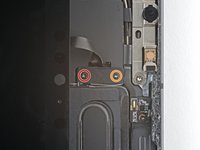
Instructions for disconnecting the battery are ambiguous. It should be the first thing you do when the terminal is available?

Robb E - Réponse Partager
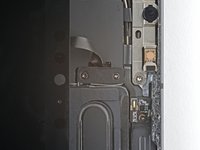
I completed this and the screen powers on (goes dark blue) but isn’t showing anything. The iPad makes sounds. Anyone have any tips?

isa.stewart - Réponse Partager

This is a great guide! Thank you.

filmcrash - Réponse Partager

Ajouter un commentaire

Nombre de vues :

Dernières 24 heures : 45

7 derniers jours : 245

30 derniers jours : 1,343

Total : 48,537