Cette traduction a été générée automatiquement et n’a pas encore fait l’objet d’une relecture humaine. Vous parlez cette langue ? Relisez-la.
Introduction
Suivez ce tutoriel pour changer le bouton de marche de votre iPad Pro 11" 2e génération.
Ce tutoriel a été rédigé avec les iPad Pro A2228 (Wi-Fi uniquement) et A2301 (Wi-Fi + cellulaire + ondes millimétriques). Si vous réparez un modèle Wi-Fi, vous pouvez tout de même utiliser ce tutoriel ; il y aura quelques différences visuelles et vous devrez ignorer les étapes relatives aux antennes cellulaires.
Certaines photos de ce tutoriel montrent l'écran déconnecté et entièrement retiré. Ce n'est pas nécessaire pour la procédure, donc ce tutoriel ignore ces étapes. Si vous souhaitez retirer l'écran, suivez ce tutoriel.
Ce dont vous avez besoin
-
-
-
Débranchez tous les câbles et éteignez complètement votre iPad.
 Demander à FixBot
-
-
-
-
-
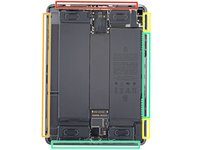
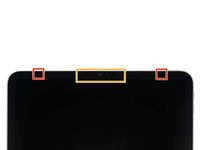
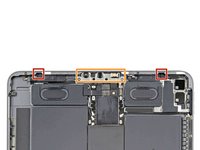
Module caméra, capteurs de luminosité ambiante, capteur de proximité et microphone frontal
-
Nappes de l'écran
-
Aimants d'écran
-
Bords de l'écran LCD
-
-
-
Appliquez un iOpener chauffé sur le bord droit de l'écran pendant deux minutes.
-
-
Outil utilisé dans cette étape :Clampy - Anti-Clamp$24.95
-
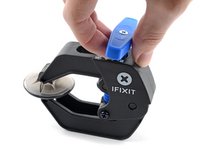
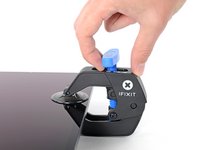
Tirez la poignée bleue vers l'arrière pour déverrouiller les bras de l'Anti-Clamp.
-
Placez un objet sous votre iPad pour qu'il repose au niveau des ventouses.
-
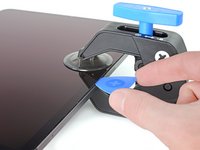
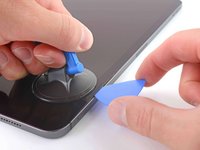
Placez les ventouses près du milieu du bord droit, une en haut et une en bas.
-
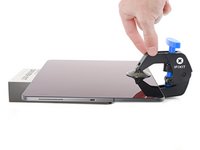
Maintenez fermement le bas de l'Anti-Clamp et appuyez fermement sur la ventouse supérieure pour les faire adhérer.
-
-
-
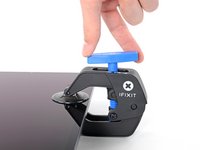
Tirez la poignée bleue vers l'avant pour verrouiller les bras.
-
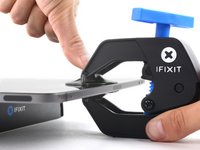
Tournez la poignée dans le sens des aiguilles d'une montre à 360 degrés ou jusqu'à ce que les ventouses commencent à s'étirer.
-
Assurez-vous que les ventouses restent alignées les unes avec les autres. Si elles commencent à se désaligner, desserrez légèrement les ventouses et réalignez les bras.
-
-
-
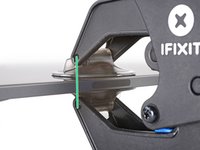
Attendez une minute pour donner à l'adhésif une chance de se détacher et d'ouvrir un espace.
-
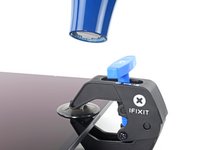
Si votre écran ne chauffe pas assez, vous pouvez utiliser un sèche-cheveux pour chauffer le bord droit de l'iPad.
-
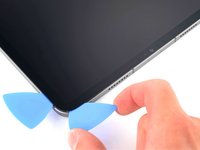
Insérez un médiator sous l'écran lorsque l'Anti-Clamp a créé un espace suffisamment grand.
-
Sautez l'étape suivante.
-
-
-
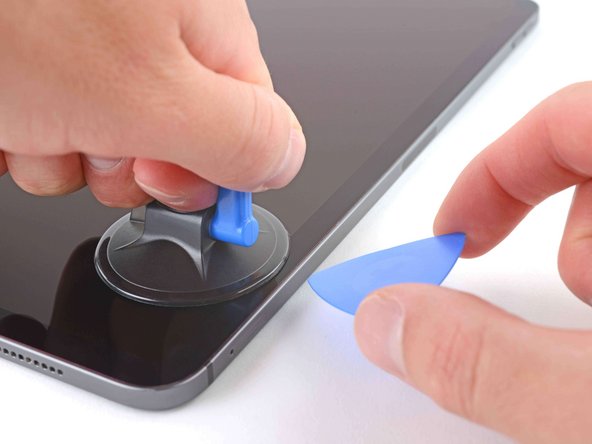
Appliquez une ventouse sur le bord droit de l'écran, à environ 5 cm du bord inférieur.
-
Tirez sur la ventouse de façon ferme et constante, afin de créer un espace suffisamment grand pour y insérer un médiator.
-
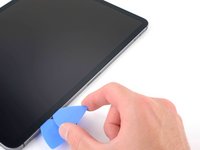
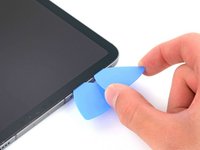
Insérez la pointe d'un médiator dans l’espace.
-
-
-
Insérez un nouveau médiator dans l'interstice que vous venez de créer.
-
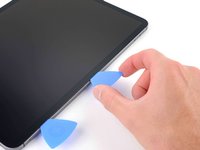
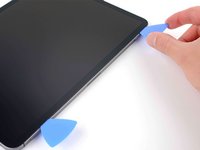
Faites glisser l'outil le long du bord droit pour séparer l'adhésif.
-
Laissez le médiator dans le coin supérieur droit pour éviter que l'adhésif n'adhère à nouveau.
-
-
-
Posez un iOpener chauffé sur le bord supérieur de l'écran pendant deux minutes.
-
-
-
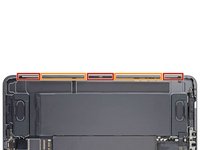
Ne pas insérer un médiator de plus de 2 mm près des bords supérieur gauche et droit, sinon vous allez endommager les capteurs de luminosité ambiante.
-
Ne pas insérer un médiator de plus de 1 mm près du milieu du bord supérieur, sinon vous allez endommager le module de caméra, le capteur de proximité et le microphone avant.
-
-
-
Insérez un nouveau médiator dans l'interstice que vous venez de créer.
-
Faites glisser le médiator le long du bord supérieur droit, en vous arrêtant lorsque vous atteignez le capteur de luminosité ambiante droit.
-
Laissez le médiator à droite du capteur pour éviter que l'adhésif n'adhère à nouveau.
-
-
-
Insérez un nouveau médiator à droite du capteur de luminosité ambiante.
-
Déplacez le médiator le long de la section médiane du haut, en vous arrêtant lorsque vous atteignez le capteur de luminosité ambiante gauche.
-
Laissez le médiator en place pour empêcher l'adhésif d'adhérer à nouveau.
-
-
-
-
Insérez un nouveau médiator à gauche du capteur de luminosité ambiante.
-
Faites glisser l'outil le long du bord supérieur gauche, en vous arrêtant lorsque vous atteignez le capteur de luminosité ambiante gauche.
-
Une fois que l'adhésif du bord supérieur a été séparé, vous pouvez retirer les deux médiators près des capteurs de luminosité ambiante.
-
-
-
Posez un iOpener chauffé sur le bord inférieur de l'écran pendant deux minutes.
-
-
-
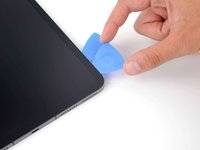
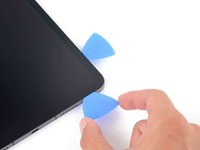
Insérez un nouveau médiator dans le coin inférieur droit, en dessous du médiator déjà en place.
-
Faites glisser le médiator autour du coin inférieur droit pour séparer l'adhésif.
-
-
-
Faites glisser le médiator le long du bord inférieur, en vous arrêtant juste avant le port USB-C.
-
Laissez le médiator en place pour éviter que l'adhésif du bord inférieur n'adhère à nouveau.
-
-
-
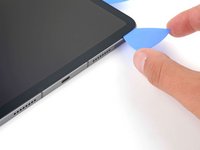
Insérez un nouveau médiator à gauche du port USB-C.
-
Séparez le reste de l'adhésif du bord inférieur.
-
Laissez le médiator dans le coin inférieur gauche pour éviter que l'adhésif du bord inférieur n'adhère à nouveau.
-
-
-
Posez un iOpener chauffé sur le bord gauche de l'écran pendant deux minutes.
-
-
-
Les nappes d'écran se trouvent dans de petites encoches du châssis et nécessitent qu'un médiator soit inséré à un angle de 45°.
-
Il existe des sections plates du châssis où un médiator doit être inséré horizontalement.
-
-
-
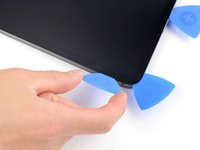
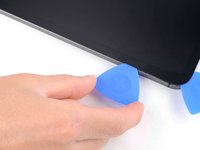
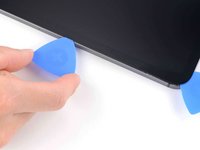
Insérez un médiator à un angle de 45° juste au-dessus du coin inférieur gauche.
-
Faites glisser soigneusement le médiator le long du bord gauche, en vous arrêtant lorsque vous atteignez la section plate du châssis.
-
-
-
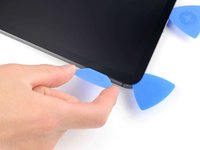
Abaissez le médiator afin qu'il soit horizontal par rapport à l'écran.
-
Continuez à séparer l'adhésif du bord gauche jusqu'à ce que vous atteigniez la prochaine section renfoncée du châssis.
-
-
-
Séparez le reste de l'adhésif, en vous assurant de suivre les instructions exactement telles qu'elles sont écrites.
-
Glissez le médiator à un angle de 45 degrés vers le bas et ne l'insérez pas de plus de 5 mm.
-
Faites glisser le médiator horizontalement et ne l'insérez pas de plus de 5 mm.
-
-
-
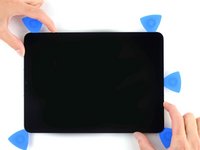
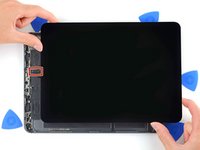
Saisissez deux coins opposés de l'écran et séparez délicatement le reste de l'adhésif.
-
Déplacez l'écran vers le coin inférieur droit du châssis, jusqu'à ce que la nappe du capteur de luminosité ambiante près du bord supérieur soit dégagée.
-
-
Outil utilisé dans cette étape :Magnetic Project Mat$19.95
-
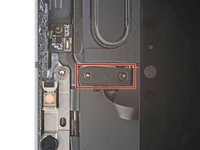
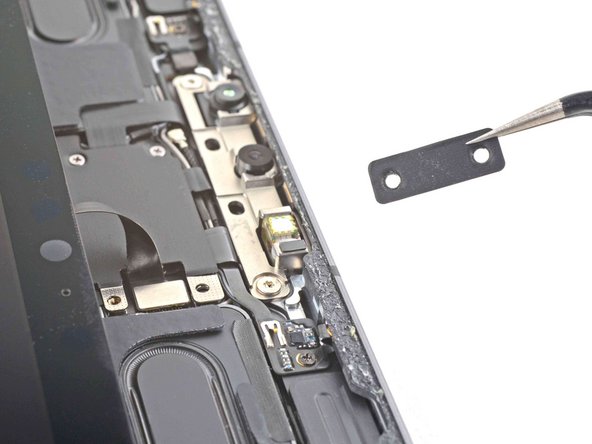
Utilisez un tournevis cruciforme pour retirer les deux vis qui fixent le cache de la nappe du capteur de luminosité ambiante à la carte mère:
-
Une vis de 1,3 mm
-
Une vis de 2,0 mm
-
-
Outil utilisé dans cette étape :Tweezers$4.99
-
Utilisez une pincette ou vos doigts pour retirer le cache.
-
-
-
Utilisez l'extrémité plate d'une spatule pour déconnecter la nappe du capteur de luminosité ambiante en soulevant tout droit le connecteur à emboîter.
-
-
-
Saisissez le bord droit de l'écran et ouvrez-le comme un livre.
-
Posez l'écran sur le bord gauche de l'iPad.
-
-
-
-
-
Utilisez un tournevis cruciforme pour retirer les trois vis de 1,2 mm qui fixent le cache de la nappe inférieure à la carte mère.
-
-
Outil utilisé dans cette étape :Tweezers$4.99
-
Utilisez une pincette ou vos doigts pour retirer le cache de la nappe inférieure.
-
-
-
-
-
À l'aide d'un tournevis cruciforme, retirez les quatre vis qui fixent le cache de la nappe supérieure à la carte mère :
-
Trois vis de 1,2 mm
-
Une vis de 2,0 mm
-
-
Outil utilisé dans cette étape :Tweezers$4.99
-
Utilisez une pincette ou vos doigts pour retirer le cache-nappe supérieur.
-
-
-
-
-
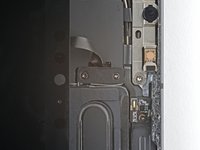
Utilisez l'extrémité pointue d'une spatule (spudger) pour déconnecter la nappe du bouton de marche et de la LED.
-
-
-
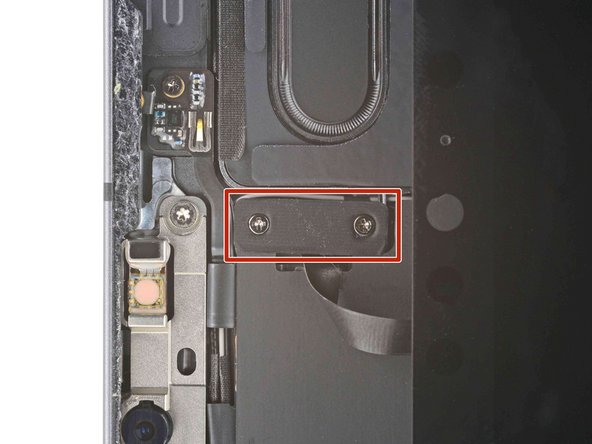
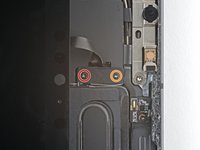
Avec un tournevis cruciforme, retirez les deux vis cruciformes de 2,4 mm qui fixent la nappe du bouton de marche au châssis.
-
-
Outil utilisé dans cette étape :Tweezers$4.99
-
Utilisez l'extrémité pointue d'une spatule (spudger) pour faire délicatement levier et extraire l'ensemble du bouton de marche.
-
Utilisez une pincette ou vos doigts pour le soulever et l'extraire.
-
-
-
Utilisez une pincette pour saisir l'extrémité en plastique du bouton de marche.
-
Utilisez l'extrémité plate d'une spatule (spudger) pour pousser le bouton de marche vers l'extérieur.
-
Retirez le bouton de marche.
-
-
















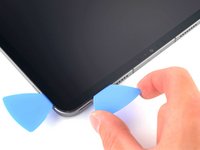


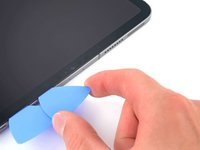
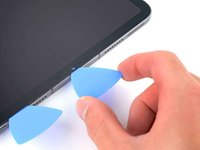
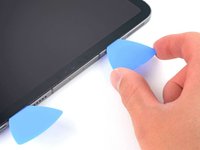







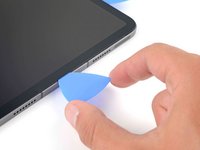


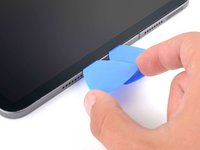
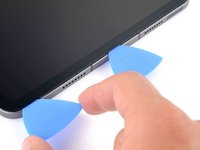


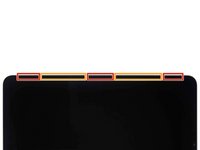










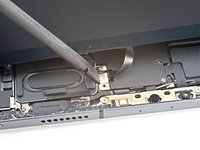
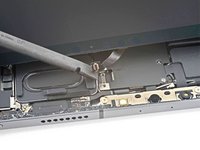


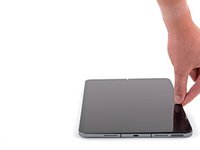


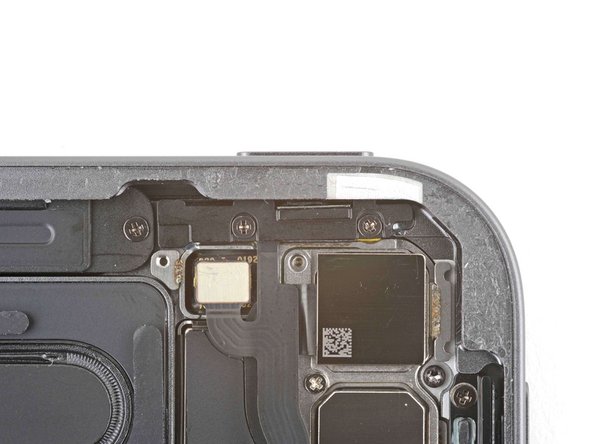


Comparez votre nouvelle pièce de rechange avec la pièce d'origine ; vous devrez peut-être transférer les composants restants ou retirer les protections adhésives de la nouvelle pièce avant de l'installer.
Pour remonter votre appareil, suivez ces instructions en sens inverse.
Déposez vos e-déchets auprès d'un recycler certifié R2 ou e-Stewards.
Votre réparation iPad Pro 11" 2e génération ne s’est pas déroulée comme prévu ? Consultez nos conseils basiques de diagnostic ou notre Forum pour obtenir de l’aide.

1 commentaire de tutoriel
Hello,
If the replacement part doesn't come with the external power button cover, should I be able to use the old button, assuming it is in good condition?
