Aller au contenu principal
Pour réparer ensemble - Je crée un compte

Cette traduction a été générée automatiquement et n’a pas encore fait l’objet d’une relecture humaine. Vous parlez cette langue ? Relisez-la.

Changement caméra arrière iPad Pro 9.7"

Ce dont vous avez besoin

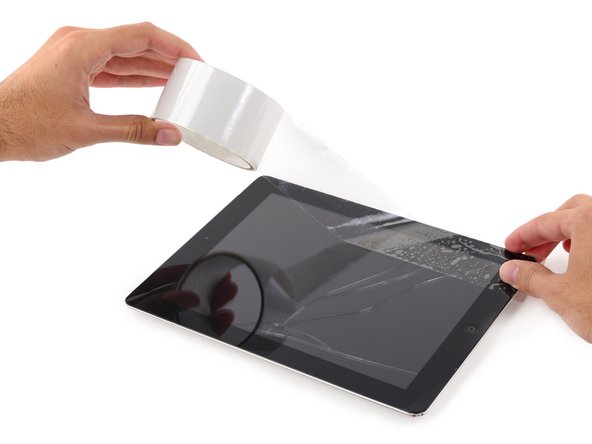
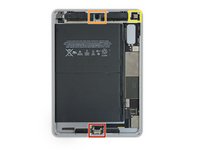
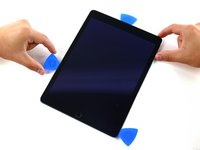
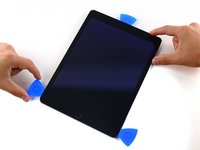
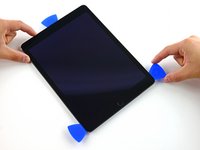
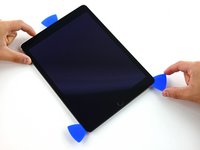
    1. Changement caméra arrière iPad Pro 9.7", Procédure d'ouverture de l'iPad Pro 9,7": étape 1, image 1 de 3 Changement caméra arrière iPad Pro 9.7", Procédure d'ouverture de l'iPad Pro 9,7": étape 1, image 2 de 3 Changement caméra arrière iPad Pro 9.7", Procédure d'ouverture de l'iPad Pro 9,7": étape 1, image 3 de 3
      • Si la vitre de votre écran est fissurée, limitez les bris supplémentaires et évitez les blessures corporelles pendant votre réparation en scotchant la vitre.

      • Posez des bandes d'adhésif d'emballage transparent sur l'écran de l'iPad, en les faisant se chevaucher, jusqu'à ce que toute la face soit couverte.

      • Cela gardera les éclats de verre contenus et assurera l'intégrité structurelle lors de l'ouverture et du levage de l'écran.

      • Faites de votre mieux pour suivre le reste du tutoriel comme décrit. Cependant, si le verre est cassé, il continuera probablement à se fissurer pendant que vous travaillez et vous devrez peut-être utiliser un outil de levier en métal pour retirer le verre.

      • Portez des lunettes de sécurité pour protéger vos yeux et veillez à ne pas endommager l'écran LCD.

      Demander à FixBot

      Ajouter un commentaire

    2. Changement caméra arrière iPad Pro 9.7": étape 2, image 1 de 1
      • Les étapes suivantes impliquent l'utilisation d'un iOpener pour ramollir l'adhésif maintenant en place l'ensemble panneau frontal. Lorsque vous utilisez l'iOpener, veillez à ne pas le chauffer plus de 30 secondes au micro-ondes.

      • En le manipulant par les languettes à chaque extrémité, placez l'iOpener chauffé sur le bord supérieur de l'iPad.

      • Laissez l'iOpener reposer sur l'iPad pendant deux minutes pour ramollir l'adhésif fixant le panneau frontal au reste de l'iPad.

      Demander à FixBot

      Ajouter un commentaire

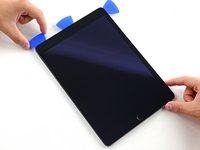
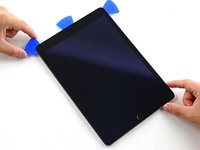
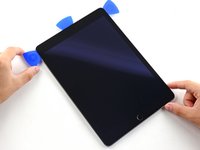
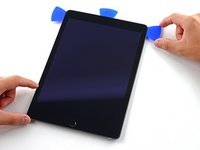
    3. Changement caméra arrière iPad Pro 9.7": étape 3, image 1 de 3 Changement caméra arrière iPad Pro 9.7": étape 3, image 2 de 3 Changement caméra arrière iPad Pro 9.7": étape 3, image 3 de 3
      • Alors que l'iPad semble uniforme de l'extérieur, il y a des composants délicats sous certaines parties de la vitre avant. Pour éviter tout dommage, ne chauffez et ne soulevez que dans les zones précisées à chaque étape.

      • Lorsque vous suivez les instructions, veillez tout particulièrement à éviter de faire levier dans les zones suivantes :

      • Bouton home

      • Caméra frontale

      • Caméra principale

      Demander à FixBot

      Ajouter un commentaire

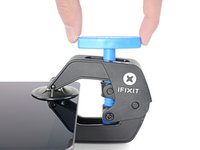
    4. Changement caméra arrière iPad Pro 9.7", Instructions Anti-Clamp: étape 4, image 1 de 3 Changement caméra arrière iPad Pro 9.7", Instructions Anti-Clamp: étape 4, image 2 de 3 Changement caméra arrière iPad Pro 9.7", Instructions Anti-Clamp: étape 4, image 3 de 3
      Outil utilisé dans cette étape :
      Clampy - Anti-Clamp
      $24.95
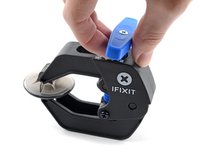
      • Les deux étapes suivantes présentent l'Anti-Clamp, un outil que nous avons conçu pour faciliter la procédure d'ouverture. Si vous n'utilisez pas l'Anti-Clamp, sautez deux étapes pour une autre méthode.

      • Pour des instructions complètes sur la façon d’utiliser l’Anti-Clamp, consultez ce tutoriel.

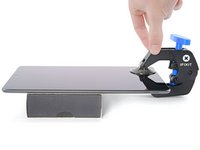
      • Surélevez l’iPad, suffisamment pour que les bras de l'Anti-Clamp reposent au-dessus et en dessous de l'écran.

      • Tirez la poignée bleue vers la charnière, pour désactiver le mode d'ouverture.

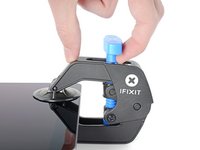
      • Placez les ventouses près du bord supérieur de l'iPad, une en haut et une en bas.

      • Appuyez sur les ventouses pour qu’elles adhèrent sur la zone souhaitée.

      • Si vous trouvez que la surface de votre iPad est trop glissante pour que l'Anti-Clamp puisse y tenir, utilisez du ruban adhésif pour créer une surface plus adhérente.

      Demander à FixBot

      Ajouter un commentaire

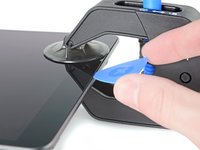
    5. Changement caméra arrière iPad Pro 9.7": étape 5, image 1 de 3 Changement caméra arrière iPad Pro 9.7": étape 5, image 2 de 3 Changement caméra arrière iPad Pro 9.7": étape 5, image 3 de 3
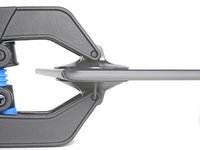
      • Tirez la poignée bleue vers l'avant pour activer le mode d'ouverture.

      • Tournez la poignée dans le sens des aiguilles d'une montre jusqu'à ce que les ventouses commencent à s'étirer.

      • Assurez-vous que les ventouses restent alignées l'une avec l'autre. Si elles commencent à se désaligner, desserrez légèrement les ventouses et réalignez les bras.

      • Attendez une minute pour donner à l'adhésif une chance de se détacher et d'ouvrir un espace.

      • Insérez un médiator sous l'écran, une fois que l'Anti-Clamp a ouvert un espace suffisamment grand.

      • Si l'Anti-Clamp ne crée pas un espace suffisant, appliquez plus de chaleur sur la zone et tournez la poignée d'un demi-tour dans le sens des aiguilles d'une montre.

      • Ne faites pas plus d'un demi-tour à la fois et attendez une minute à chaque fois. Laissez l'Anti-Clamp et le temps faire le travail à votre place.

      • Sautez les deux étapes suivantes.

      Demander à FixBot

      Ajouter un commentaire

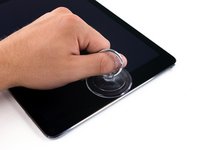
    6. Changement caméra arrière iPad Pro 9.7": étape 6, image 1 de 2 Changement caméra arrière iPad Pro 9.7": étape 6, image 2 de 2
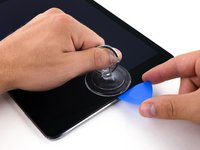
      • Placez une ventouse sur la caméra frontale de l'iPad et appuyez pour qu'elle adhère.

      • Pour tirer le meilleur parti de l'effet de levier, placez la ventouse aussi près que possible du bord sans dépasser le bord de l'écran.

      Demander à FixBot

      Ajouter un commentaire

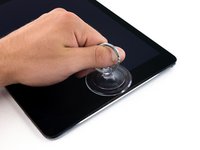
    7. Changement caméra arrière iPad Pro 9.7": étape 7, image 1 de 3 Changement caméra arrière iPad Pro 9.7": étape 7, image 2 de 3 Changement caméra arrière iPad Pro 9.7": étape 7, image 3 de 3
      • Tirez fermement sur la ventouse pour créer un petit espace entre le panneau frontal et la coque arrière.

      • Ne tirez pas trop fort ou vous pourriez briser le verre.

      • Une fois que vous avez ouvert un espace suffisant, insérez un médiator dans l'espace pour empêcher l'adhésif de se refermer.

      Demander à FixBot

      Ajouter un commentaire

    8. Changement caméra arrière iPad Pro 9.7": étape 8, image 1 de 3 Changement caméra arrière iPad Pro 9.7": étape 8, image 2 de 3 Changement caméra arrière iPad Pro 9.7": étape 8, image 3 de 3
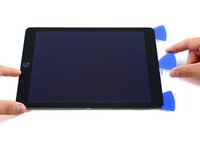
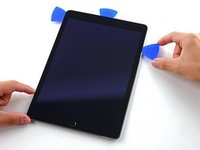
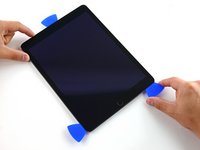
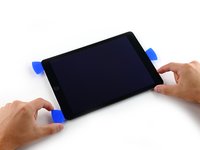
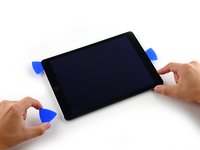
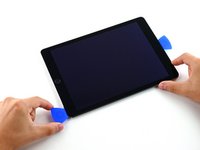
      • Faites glisser le médiator le long du bord de l'écran, vers la prise casque.

      • S'il y a toujours une résistance considérable lors du glissement du médiator, répétez la procédure de chauffage de l'iOpener et appliquez de la chaleur supplémentaire.

      • N'insérez pas le médiator au-delà du joint de l'écran, ou vous l'endommageriez.

      • Une bonne règle de base est de ne jamais insérer le médiator de plus d'un demi-centimètre dans l'iPad.

      Demander à FixBot

      Ajouter un commentaire

    9. Changement caméra arrière iPad Pro 9.7": étape 9, image 1 de 2 Changement caméra arrière iPad Pro 9.7": étape 9, image 2 de 2
      • Insérez un deuxième médiator à côté de la caméra frontale.

      Demander à FixBot

      Ajouter un commentaire

    10. Changement caméra arrière iPad Pro 9.7": étape 10, image 1 de 3 Changement caméra arrière iPad Pro 9.7": étape 10, image 2 de 3 Changement caméra arrière iPad Pro 9.7": étape 10, image 3 de 3
      • Faites glisser le 2ème médiator le long du bord supérieur de l'iPad, vers le bouton Marche/Veille.

      Demander à FixBot

      Ajouter un commentaire

    11. Changement caméra arrière iPad Pro 9.7": étape 11, image 1 de 2 Changement caméra arrière iPad Pro 9.7": étape 11, image 2 de 2
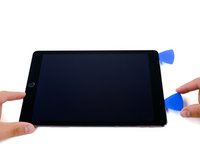
      • Insérez un 3ème médiator à côté de la caméra frontale.

      Demander à FixBot

      Ajouter un commentaire

    12. Changement caméra arrière iPad Pro 9.7": étape 12, image 1 de 3 Changement caméra arrière iPad Pro 9.7": étape 12, image 2 de 3 Changement caméra arrière iPad Pro 9.7": étape 12, image 3 de 3
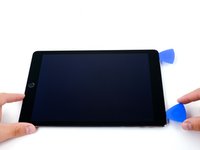
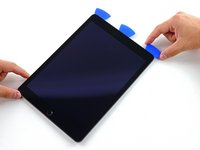
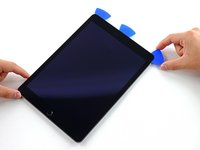
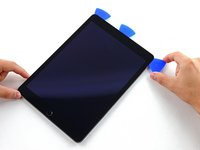
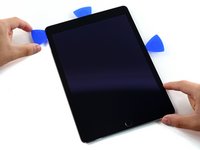
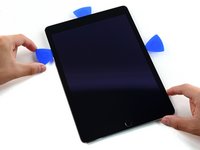
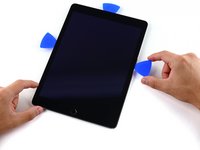
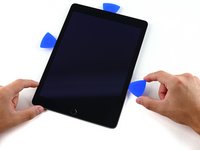
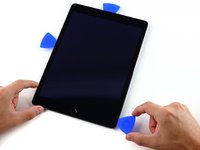
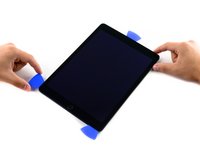
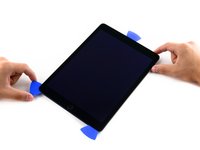
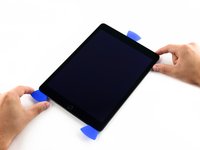
      • Faites glisser le médiator droit vers le bas, puis le long du coin supérieur droit de l'iPad.

      Demander à FixBot

      Ajouter un commentaire

    13. Changement caméra arrière iPad Pro 9.7": étape 13, image 1 de 3 Changement caméra arrière iPad Pro 9.7": étape 13, image 2 de 3 Changement caméra arrière iPad Pro 9.7": étape 13, image 3 de 3
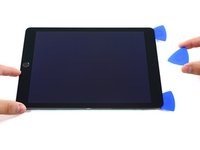
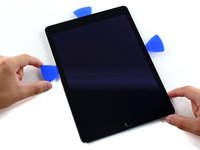
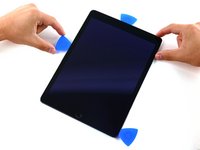
      • Faites glisser le médiator gauche autour du coin supérieur gauche de la tablette.

      Demander à FixBot

      Ajouter un commentaire

    14. Changement caméra arrière iPad Pro 9.7": étape 14, image 1 de 1
      • Réchauffez l'iOpener et posez-le sur le bord droit de l'écran pour décoller l'adhésif en dessous.

      Demander à FixBot

      Ajouter un commentaire

    15. Changement caméra arrière iPad Pro 9.7": étape 15, image 1 de 3 Changement caméra arrière iPad Pro 9.7": étape 15, image 2 de 3 Changement caméra arrière iPad Pro 9.7": étape 15, image 3 de 3
      • Faites glisser le médiator droit à peu près jusqu'à mi-hauteur de l'écran.

      Demander à FixBot

      Ajouter un commentaire

    16. Changement caméra arrière iPad Pro 9.7": étape 16, image 1 de 1
      • Réchauffez l'iOpener et appliquez de la chaleur sur le côté gauche de l'iPad.

      Demander à FixBot

      Ajouter un commentaire

    17. Changement caméra arrière iPad Pro 9.7": étape 17, image 1 de 3 Changement caméra arrière iPad Pro 9.7": étape 17, image 2 de 3 Changement caméra arrière iPad Pro 9.7": étape 17, image 3 de 3
      • Faites glisser le médiator gauche jusqu'à environ mi-hauteur du bord de l'écran.

      Demander à FixBot

      Ajouter un commentaire

    18. Changement caméra arrière iPad Pro 9.7": étape 18, image 1 de 3 Changement caméra arrière iPad Pro 9.7": étape 18, image 2 de 3 Changement caméra arrière iPad Pro 9.7": étape 18, image 3 de 3
      • Faites glisser le médiator opposé vers le coin inférieur droit de l'iPad.

      • Si nécessaire, réchauffez l'adhésif sur le bord droit pour décoller l'ensemble écran.

      Demander à FixBot

      Ajouter un commentaire

    19. Changement caméra arrière iPad Pro 9.7": étape 19, image 1 de 3 Changement caméra arrière iPad Pro 9.7": étape 19, image 2 de 3 Changement caméra arrière iPad Pro 9.7": étape 19, image 3 de 3
      • Faites glisser le médiator gauche vers le bas de l'écran, jusqu'au coin.

      Demander à FixBot

      Ajouter un commentaire

    20. Changement caméra arrière iPad Pro 9.7": étape 20, image 1 de 1
      • Utilisez l'iOpener pour appliquer de la chaleur sur le bord inférieur de l'iPad.

      Demander à FixBot

      Ajouter un commentaire

    21. Changement caméra arrière iPad Pro 9.7": étape 21, image 1 de 3 Changement caméra arrière iPad Pro 9.7": étape 21, image 2 de 3 Changement caméra arrière iPad Pro 9.7": étape 21, image 3 de 3
      • Faites glisser le médiator de droite le long du coin inférieur de l'iPad.

      Demander à FixBot

      Ajouter un commentaire

    22. Changement caméra arrière iPad Pro 9.7": étape 22, image 1 de 3 Changement caméra arrière iPad Pro 9.7": étape 22, image 2 de 3 Changement caméra arrière iPad Pro 9.7": étape 22, image 3 de 3
      • Répétez l'opération pour le médiator de gauche.

      • Réchauffez et réappliquez l'iOpener au besoin.

      Demander à FixBot

      Ajouter un commentaire

    23. Changement caméra arrière iPad Pro 9.7": étape 23, image 1 de 2 Changement caméra arrière iPad Pro 9.7": étape 23, image 2 de 2
      • Retirez le médiator de droite en bas de l'iPad.

      Demander à FixBot

      Ajouter un commentaire

    24. Changement caméra arrière iPad Pro 9.7": étape 24, image 1 de 3 Changement caméra arrière iPad Pro 9.7": étape 24, image 2 de 3 Changement caméra arrière iPad Pro 9.7": étape 24, image 3 de 3
      • Faites glisser le médiator de gauche le long du bord inférieur de l'écran, puis retirez-le du coin inférieur droit de l'iPad.

      • Faites très attention à ne pas insérer le médiator sur plus d'un demi-centimètre dans l'écran pour éviter d'endommager le bouton home et les nappes d'écran en dessous.

      Demander à FixBot

      Ajouter un commentaire

    1. Changement caméra arrière iPad Pro 9.7", Trancher à travers l'adhésif restant: étape 25, image 1 de 3 Changement caméra arrière iPad Pro 9.7", Trancher à travers l'adhésif restant: étape 25, image 2 de 3 Changement caméra arrière iPad Pro 9.7", Trancher à travers l'adhésif restant: étape 25, image 3 de 3
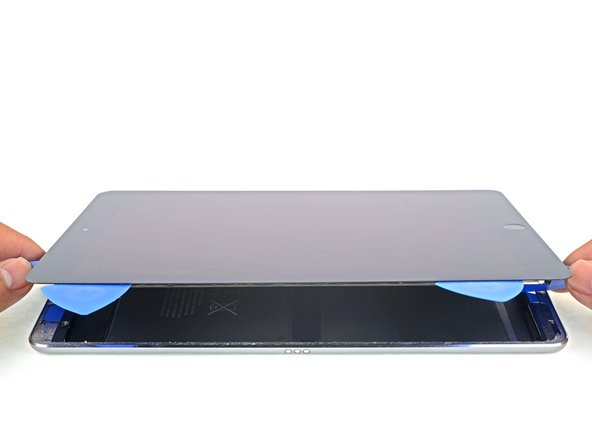
      • Utilisez des médiators pour vous assurer que la majeure partie de l'adhésif a été coupée sur les côtés supérieur, gauche et inférieur.

      • Tournez les médiators supérieur et inférieur pour séparer l'ensemble écran de la coque arrière.

      • N'essayez pas de retirer l'écran, il est toujours attaché à la coque arrière.

      Demander à FixBot

      Ajouter un commentaire

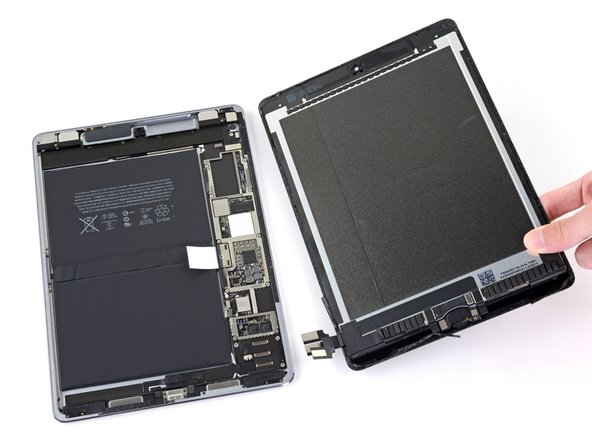
    2. Changement caméra arrière iPad Pro 9.7": étape 26, image 1 de 3 Changement caméra arrière iPad Pro 9.7": étape 26, image 2 de 3 Changement caméra arrière iPad Pro 9.7": étape 26, image 3 de 3
      • Faites pivoter l'ensemble écran vers la droite de la coque, en utilisant le bord droit comme charnière.

      • Lorsque vous déplacez l'ensemble écran, assurez-vous de ne pas forcer sur la nappe de l'écran.

      • Continuez à faire pivoter l'ensemble écran jusqu'à ce qu'il repose à plat à côté de la coque arrière.

      Demander à FixBot

      Ajouter un commentaire

    1. Changement caméra arrière iPad Pro 9.7", Débrancher la batterie: étape 27, image 1 de 1
      • Utilisez un tournevis cruciforme pour retirer les 11 vis de 1,3 mm qui fixent le blindage électromagnétique (EMI).

      Demander à FixBot

      Ajouter un commentaire

    2. Changement caméra arrière iPad Pro 9.7": étape 28, image 1 de 1
      • Appliquez un iOpener chauffé sur le blindage EMI de la carte mère pendant une minute.

      Demander à FixBot

      Ajouter un commentaire

    3. Changement caméra arrière iPad Pro 9.7": étape 29, image 1 de 3 Changement caméra arrière iPad Pro 9.7": étape 29, image 2 de 3 Changement caméra arrière iPad Pro 9.7": étape 29, image 3 de 3
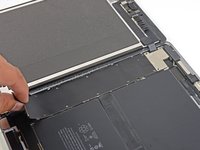
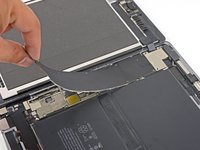
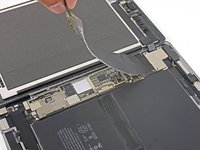
      • Soulevez le blindage EMI de la carte mère, en commençant par le bord le plus proche du haut de l'iPad.

      • Retirez lentement le blindage EMI de la carte mère.

      • Cela demande un peu de force en raison des nombreux petits clips fixant le blindage, et le blindage peut se déformer légèrement. Ce n'est pas grave, essayez de réduire au minimum la déformation et il restera à plat une fois réinstallé et vissé.

      • Retirez le blindage EMI de la carte mère.

      Demander à FixBot

      Ajouter un commentaire

    4. Changement caméra arrière iPad Pro 9.7": étape 30, image 1 de 1
      • Utilisez un tournevis cruciforme pour retirer la vis de 1,7 mm de long qui fixe le connecteur de la batterie.

      Demander à FixBot

      Ajouter un commentaire

    5. Changement caméra arrière iPad Pro 9.7": étape 31, image 1 de 3 Changement caméra arrière iPad Pro 9.7": étape 31, image 2 de 3 Changement caméra arrière iPad Pro 9.7": étape 31, image 3 de 3
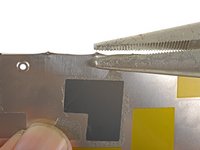
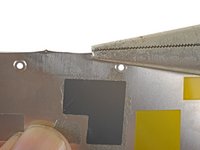
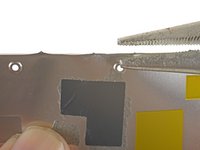
      • Si le blindage EMI présente des saillies pointues après son retrait, vous devez les aplatir avant de réinstaller le blindage.

      • Pressez la saillie pointue avec une pince pour l'aplatir.

      • Répétez le processus pour toutes les saillies pointues le long des bords du blindage EMI.

      Demander à FixBot

      Ajouter un commentaire

    1. Changement caméra arrière iPad Pro 9.7", Informations sur le connecteur de la batterie: étape 32, image 1 de 3 Changement caméra arrière iPad Pro 9.7", Informations sur le connecteur de la batterie: étape 32, image 2 de 3 Changement caméra arrière iPad Pro 9.7", Informations sur le connecteur de la batterie: étape 32, image 3 de 3
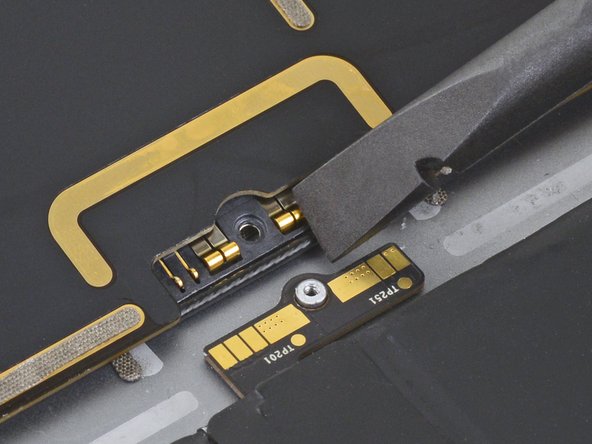
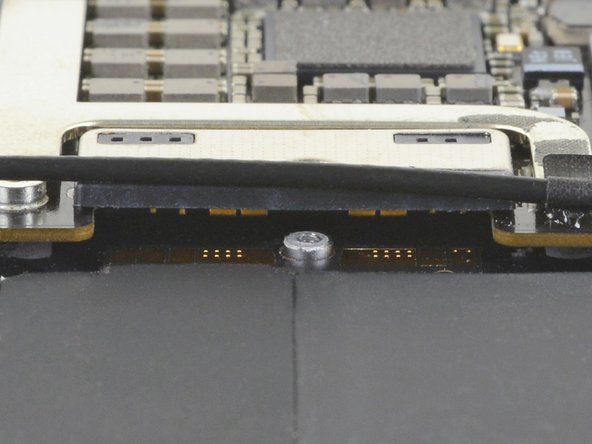
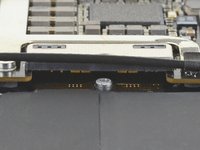
      • Ces photos montrent à quoi ressemble le connecteur de la batterie sous la carte mère. Utilisez ces photos comme référence pendant que vous déconnectez la batterie en toute sécurité.

      • Notez que le connecteur de la batterie a des ressorts en porte-à-faux sur la carte mère qui appuient contre les points de contact de la batterie. Étant donné que la carte mère et la batterie sont collées, vous devrez faire glisser quelque chose de fin et de flexible entre les points de contact pour déconnecter la batterie.

      Demander à FixBot

      Ajouter un commentaire

    2. Changement caméra arrière iPad Pro 9.7", Débrancher la batterie: étape 33, image 1 de 3 Changement caméra arrière iPad Pro 9.7", Débrancher la batterie: étape 33, image 2 de 3 Changement caméra arrière iPad Pro 9.7", Débrancher la batterie: étape 33, image 3 de 3
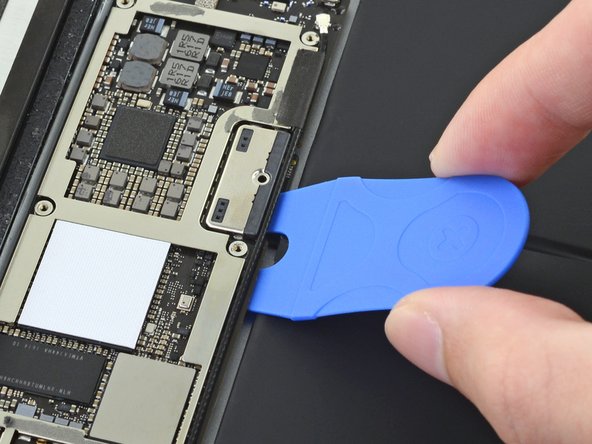
      • Soyez prudent lorsque vous isolez la batterie à l'aide d'un médiator pour bloquer la batterie. Les contacts de la batterie sont facilement pliés ou cassés, ce qui entraîne des dommages irréversibles.

      • Assurez-vous que le logo iFixit sur le médiator est orienté vers le haut.

      • Faites glisser le médiator sous le côté gauche du connecteur de batterie de la carte mère, à un angle de 35 degrés.

      • La broche droite du médiator doit glisser entre le côté gauche du connecteur de batterie de la carte mère et les points de contact de la batterie. La broche gauche doit glisser sous la carte mère.

      • Ne poussez pas le médiator sous le connecteur ou la carte mère avec une force excessive. Si vous rencontrez des problèmes, reportez-vous à l'étape suivante pour obtenir des informations sur le retrait de la carte mère. Vous pouvez également essayer d'utiliser une carte à jouer pour déconnecter la batterie.

      • Le médiator pour bloquer la batterie ou la carte à jouer doit glisser sous la carte mère sans rester bloqué. Après l'insertion, ils doivent reposer à un angle de 15 degrés.

      • Laissez le médiator en place pendant que vous travaillez.

      Demander à FixBot

      Ajouter un commentaire

    3. Changement caméra arrière iPad Pro 9.7", Informations sur l'adhésif de la carte mère: étape 34, image 1 de 2 Changement caméra arrière iPad Pro 9.7", Informations sur l'adhésif de la carte mère: étape 34, image 2 de 2
      • Si le médiator ne glisse pas facilement sous la carte mère, suivez ces étapes pour détacher partiellement la carte mère du châssis :

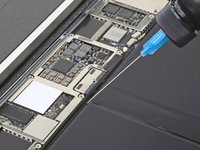
      • Appliquez quelques gouttes d'alcool isopropylique à haute concentration (90 % ou plus) sous la carte mère à gauche et à droite de la connexion de la batterie.

      • Attendez une minute que l'alcool isopropylique ramollisse l'adhésif sous la carte mère.

      • Essayez d'insérer le médiator. Si la carte mère ne se soulève pas facilement, appliquez quelques gouttes supplémentaires d'alcool isopropylique.

      • Cela ne s'applique pas lorsque vous utilisez la méthode de la carte à jouer pour déconnecter la batterie, car la carte à jouer n'est insérée qu'entre le connecteur de la batterie et les points de contact de la batterie.

      Demander à FixBot

      Ajouter un commentaire

    1. Changement caméra arrière iPad Pro 9.7", Retirez les vis du cache de la nappe d'écran: étape 35, image 1 de 1
      • Utilisez un tournevis cruciforme pour retirer les 3 vis cruciformes de 1,3 mm qui fixent le cache de la nappe d'écran.

      Demander à FixBot

      Ajouter un commentaire

    2. Changement caméra arrière iPad Pro 9.7", Retirer le cache: étape 36, image 1 de 2 Changement caméra arrière iPad Pro 9.7", Retirer le cache: étape 36, image 2 de 2
      • Retirez le cache de la nappe d'écran.

      Demander à FixBot

      Ajouter un commentaire

    3. Changement caméra arrière iPad Pro 9.7", Déconnecter l'ensemble écran: étape 37, image 1 de 2 Changement caméra arrière iPad Pro 9.7", Déconnecter l'ensemble écran: étape 37, image 2 de 2
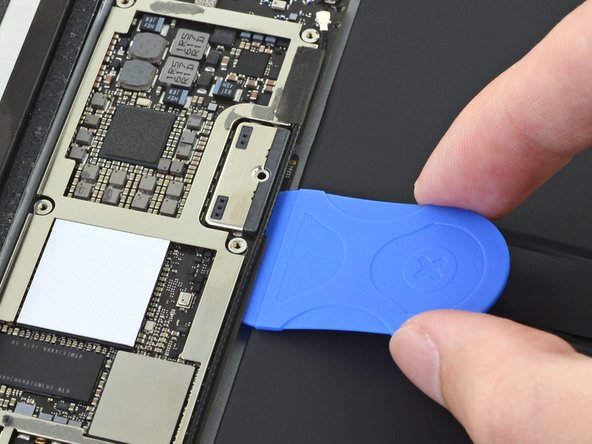
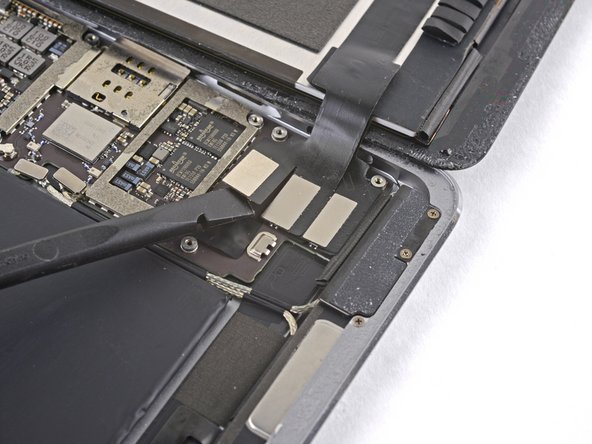
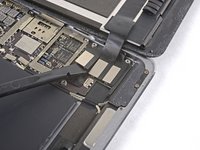
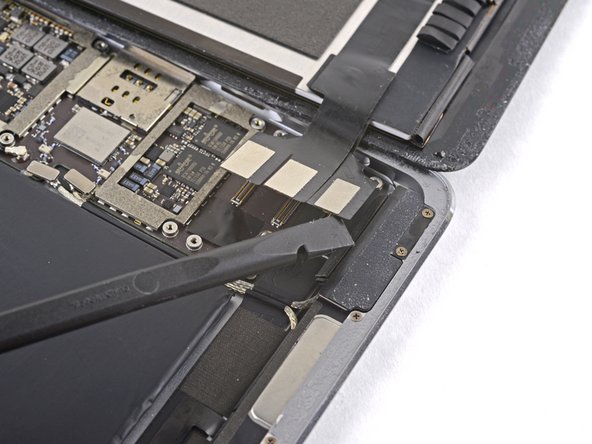
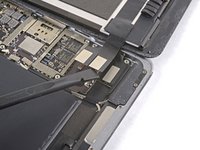
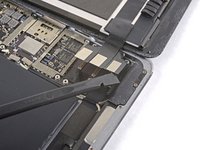
      • Utilisez l'extrémité plate de la spatule pour déconnecter le connecteur de l'ensemble écran de sa prise sur la carte mère.

      Demander à FixBot

      Ajouter un commentaire

    4. Changement caméra arrière iPad Pro 9.7": étape 38, image 1 de 2 Changement caméra arrière iPad Pro 9.7": étape 38, image 2 de 2
      • Répétez l'étape précédente pour les 2 connecteurs restants.

      Demander à FixBot

      Ajouter un commentaire

    5. Changement caméra arrière iPad Pro 9.7", Retirer l'ensemble écran: étape 39, image 1 de 2 Changement caméra arrière iPad Pro 9.7", Retirer l'ensemble écran: étape 39, image 2 de 2
      Demander à FixBot

      Ajouter un commentaire

    1. Changement caméra arrière iPad Pro 9.7", Détacher le capteur de luminosité ambiante droit: étape 40, image 1 de 3 Changement caméra arrière iPad Pro 9.7", Détacher le capteur de luminosité ambiante droit: étape 40, image 2 de 3 Changement caméra arrière iPad Pro 9.7", Détacher le capteur de luminosité ambiante droit: étape 40, image 3 de 3
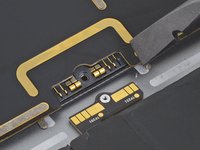
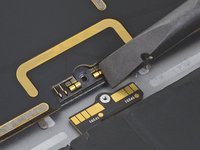
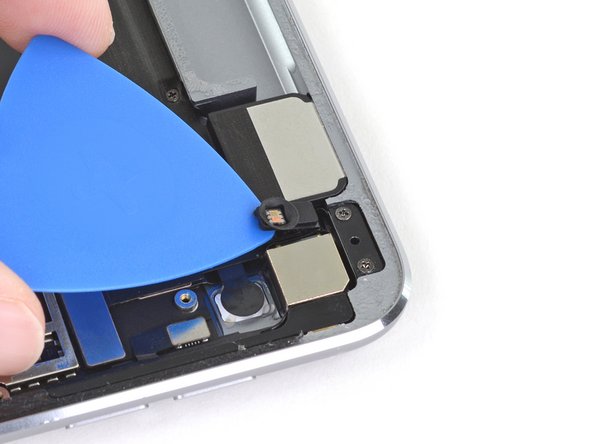
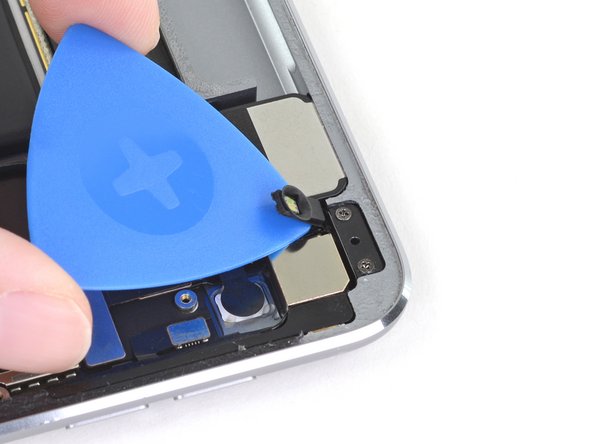
      • Glissez un médiator sous le capteur de luminosité ambiante droit pour décoller son adhésif.

      • Deux pointes du support positionnent le capteur de luminosité ambiante, une sur le bord inférieur et une près du bord supérieur.

      Demander à FixBot

      Ajouter un commentaire

    2. Changement caméra arrière iPad Pro 9.7", Retirer les 4 vis: étape 41, image 1 de 1
      • Utilisez un tournevis cruciforme pour retirer les 4 vis de 1,9 mm de long qui fixent le haut-parleur supérieur au châssis.

      Demander à FixBot

      Ajouter un commentaire

    3. Changement caméra arrière iPad Pro 9.7", Appliquer de l'alcool isopropylique: étape 42, image 1 de 2 Changement caméra arrière iPad Pro 9.7", Appliquer de l'alcool isopropylique: étape 42, image 2 de 2
      • Un adhésif puissant fixe le haut-parleur supérieur au châssis.

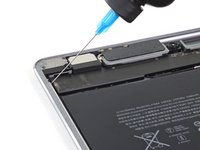
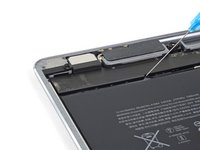
      • Appliquez quelques gouttes d'alcool isopropylique à haute concentration (90 % ou plus) sous le haut-parleur supérieur.

      • Attendez une minute que l'alcool isopropylique ramollisse l'adhésif sous le haut-parleur supérieur.

      Demander à FixBot

      Ajouter un commentaire

    4. Changement caméra arrière iPad Pro 9.7", Soulever le haut-parleur supérieur: étape 43, image 1 de 2 Changement caméra arrière iPad Pro 9.7", Soulever le haut-parleur supérieur: étape 43, image 2 de 2
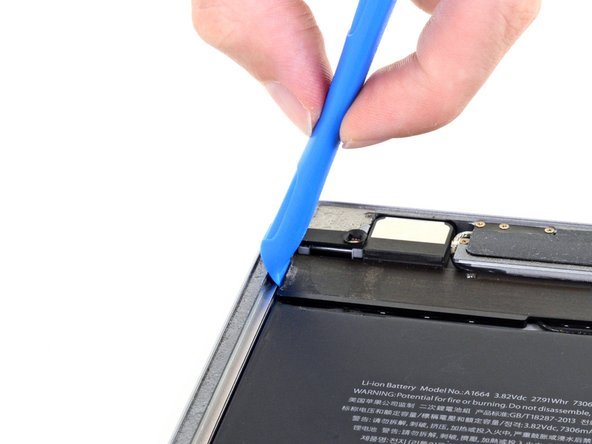
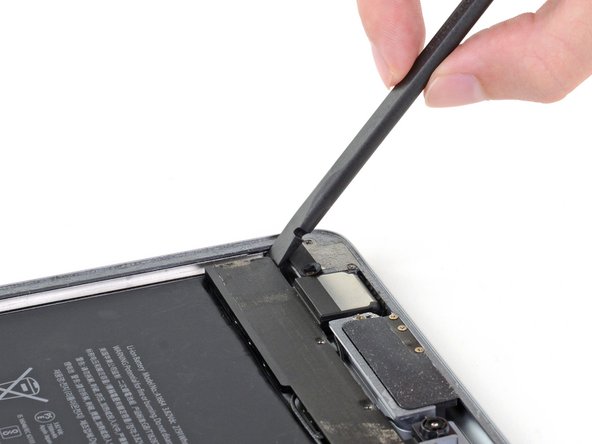
      • Avec un outil pour ouvrir, soulevez le bord gauche du haut-parleur supérieur.

      • Essayez d'éviter de plier le haut-parleur supérieur en le soulevant. Une certaine flexion se produira probablement au cours de ce processus, mais une flexion excessive peut endommager le haut-parleur supérieur.

      • Si le haut-parleur supérieur ne se détache pas du châssis, appliquez quelques gouttes supplémentaires d'alcool isopropylique.

      Demander à FixBot

      Ajouter un commentaire

    5. Changement caméra arrière iPad Pro 9.7", Déplacer le côté gauche du haut-parleur supérieur: étape 44, image 1 de 2 Changement caméra arrière iPad Pro 9.7", Déplacer le côté gauche du haut-parleur supérieur: étape 44, image 2 de 2
      • Utilisez l'extrémité plate d'une spatule pour pousser le côté gauche du haut-parleur supérieur vers la batterie, juste assez pour que le haut-parleur gauche glisse hors de son logement dans le châssis.

      Demander à FixBot

      Ajouter un commentaire

    6. Changement caméra arrière iPad Pro 9.7", Retirer le haut-parleur supérieur: étape 45, image 1 de 2 Changement caméra arrière iPad Pro 9.7", Retirer le haut-parleur supérieur: étape 45, image 2 de 2
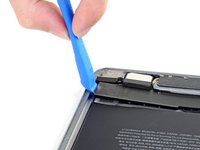
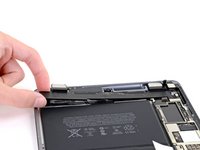
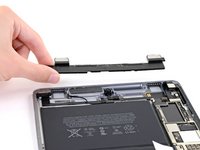
      • Soulevez et retirez le haut-parleur supérieur du châssis.

      • Il y a plusieurs nappes sous le haut-parleur supérieur. Attention à ne pas les abîmer en le retirant.

      • Si des nappes sont toujours attachées au haut-parleur supérieur quand vous le soulevez, retirez-les soigneusement du haut-parleur supérieur. Vous pouvez appliquer plus d'alcool isopropylique si elles ne se décollent pas facilement.

      • Si l'autocollant du connecteur ZIF près de la caméra frontale se détache lors du retrait du haut-parleur supérieur, réappliquez-le sur le connecteur ZIF.

      • Si le connecteur ZIF près de la caméra frontale se déconnecte lors du retrait du haut-parleur supérieur, utilisez l'extrémité pointue d'une spatule pour relever le rabat de verrouillage. Ensuite, réinsérez la nappe et fermez le rabat de verrouillage.

      • Lors du remontage, assurez-vous que le capteur de luminosité ambiante droit est au-dessus de son support.

      • S'il reste de la solution d'alcool dans l'appareil, essuyez-la soigneusement ou laissez-la sécher à l'air libre avant de réinstaller le haut-parleur supérieur.

      Demander à FixBot

      Ajouter un commentaire

    1. Changement caméra arrière iPad Pro 9.7", Déconnecter la caméra arrière: étape 46, image 1 de 2 Changement caméra arrière iPad Pro 9.7", Déconnecter la caméra arrière: étape 46, image 2 de 2
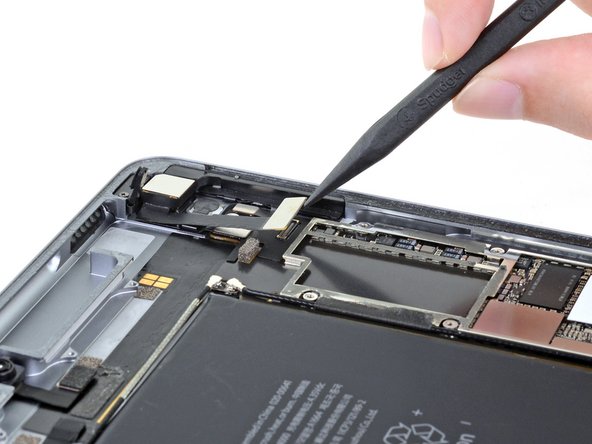
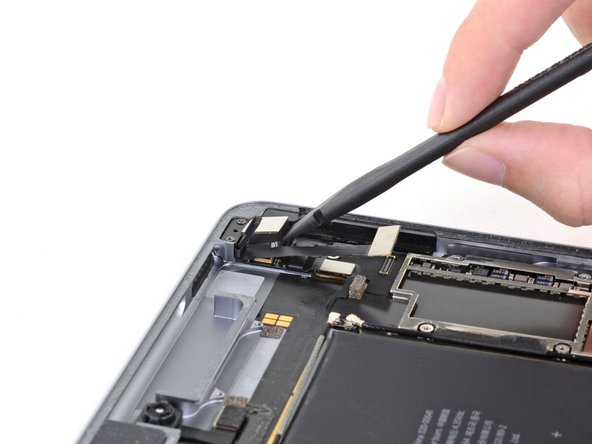
      • Utilisez l'extrémité pointue d'une spatule (spudger) pour déconnecter le connecteur à emboîter de la caméra arrière de sa prise.

      • Veillez à faire levier uniquement sous le bord du connecteur, et non sous la prise elle-même. Si vous faites levier sous la prise, vous la séparerez du circuit imprimé.

      • Pour reconnecter, alignez soigneusement le connecteur au-dessus de sa prise et appuyez avec le bout de votre doigt — d'un côté puis de l'autre — jusqu'à ce qu'il s'enclenche.

      • N'appuyez pas sur le milieu tant que le connecteur n'est pas complètement en place. S'il est mal aligné, le connecteur peut se plier et subir des dommages irréversibles.

      Demander à FixBot

      Ajouter un commentaire

    2. Changement caméra arrière iPad Pro 9.7", Faire levier sur la caméra arrière: étape 47, image 1 de 2 Changement caméra arrière iPad Pro 9.7", Faire levier sur la caméra arrière: étape 47, image 2 de 2
      • Insérez l'extrémité plate d'une spatule (spudger) sous le bord inférieur de la caméra arrière et faites levier pour la détacher du châssis.

      • Si elle ne se détache pas du châssis lorsque vous faites levier, appliquez quelques gouttes d'alcool isopropylique haute concentration (90 % ou plus) sur le pourtour de la caméra arrière. Attendez trente secondes que l'alcool isopropylique ramollisse l'adhésif.

      • Si vous comptez réutiliser la caméra arrière, n'utilisez pas une quantité excessive d'alcool isopropylique et n'en mettez pas sur l'objectif de la caméra. L'alcool isopropylique sur l'objectif peut rendre les photos définitivement floues.

      Demander à FixBot

      Ajouter un commentaire

    3. Changement caméra arrière iPad Pro 9.7", Retirer la caméra arrière: étape 48, image 1 de 1
      Outil utilisé dans cette étape :
      Tweezers
      $4.99
      • Utilisez une pincette pour retirer la caméra arrière.

      • Si vous prévoyez de réutiliser la caméra arrière, faites attention à ne pas rayer l'objectif.

      • S'il reste de la solution alcoolisée dans l'appareil, essuyez-la soigneusement ou laissez sécher à l'air libre avant d'installer votre caméra arrière.

      • Lors du remontage, suivez ce tutoriel si vous utilisez un adhésif prédécoupé pour fixer la caméra arrière au châssis.

      Demander à FixBot

      Ajouter un commentaire

Conclusion

Comparez votre nouvelle pièce de rechange à la pièce d'origine ; vous devrez peut-être transférer les composants restants ou retirer les protections adhésives de la nouvelle pièce avant de l'installer.

Pour remonter votre appareil, suivez ces instructions en sens inverse.

Déposez vos déchets électroniques dans un point de recyclage certifié.

Votre réparation ne s’est pas déroulée comme prévu ? Consultez nos conseils basiques de diagnostic ou notre Forum pour obtenir de l’aide.

Annulation : je n'ai pas terminé ce tutoriel.

2 autres ont terminé cette réparation.

Kyle Smith

Membre depuis le 02/01/21

52 901 Réputation

124 tutoriels rédigés

0 commentaires de tutoriel

Ajouter un commentaire

Nombre de vues :

Dernières 24 heures : 2

7 derniers jours : 11

30 derniers jours : 41

Total : 1,515