Aller au contenu principal
Pour réparer ensemble - Je crée un compte

Changement batterie iPhone 14

Ce dont vous avez besoin

  1. Changement batterie iPhone 14, Enlever les vis Pentalobe: étape 1, image 1 de 2 Changement batterie iPhone 14, Enlever les vis Pentalobe: étape 1, image 2 de 2
    • Éteignez votre iPhone avant de commencer le démontage.

    • Enlevez les deux vis Pentalobe P2 de 6,8 mm en bas de l'iPhone.

    Demander à FixBot

    Ajouter un commentaire

  2. Changement batterie iPhone 14, Marquer vos médiators: étape 2, image 1 de 3 Changement batterie iPhone 14, Marquer vos médiators: étape 2, image 2 de 3 Changement batterie iPhone 14, Marquer vos médiators: étape 2, image 3 de 3
    • S'il est inséré trop loin, un médiator risque d'endommager votre appareil. Suivez cette étape pour tracer un repère sur votre médiator et éviter que l'appareil ne soit endommagé.

    • Mesurez 3 mm à partir de la pointe et tracez une ligne sur le médiator avec un marqueur permanent.

    • Vous pouvez également marquer les autres coins du médiator avec des mesures différentes.

    • Une autre solution consiste à scotcher une pièce de monnaie sur votre médiator, à 3 mm de la pointe.

    Demander à FixBot

    Ajouter un commentaire

  3. Changement batterie iPhone 14, Recouvrir toutes les fissures: étape 3, image 1 de 2 Changement batterie iPhone 14, Recouvrir toutes les fissures: étape 3, image 2 de 2
    • Si la vitre arrière de votre iPhone est fissurée, limitez la casse et évitez de vous blesser pendant la réparation, en recouvrant la vitre avec du ruban adhésif.

    • Posez des bandes de ruban adhésif d'emballage, qui se chevauchent, sur la vitre arrière du téléphone jusqu'à ce que toute la surface soit recouverte.

    • Portez des lunettes de sécurité pour protéger vos yeux des éventuels éclats de verre pendant la réparation.

    • S'il est impossible de faire adhérer la ventouse au cours des étapes suivantes, pliez un morceau de ruban adhésif solide (tel que du ruban adhésif isolant) pour former une poignée, afin de soulever la vitre arrière.

    • Si cela ne marche pas, vous pouvez coller la ventouse à la vitre arrière avec de la superglue.

    Demander à FixBot

    Ajouter un commentaire

  4. Changement batterie iPhone 14, Chauffer le bord inférieur: étape 4, image 1 de 1
    • Utilisez un sèche-cheveux ou un pistolet thermique pour chauffer le bord inférieur de l'iPhone jusqu'à ce que la vitre arrière soit légèrement trop chaude au toucher.

    • Ne pointez jamais votre pistolet thermique au même endroit pendant une période prolongée.

    Demander à FixBot

    Ajouter un commentaire

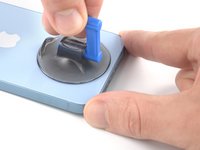
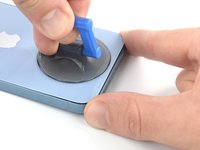
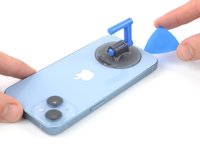
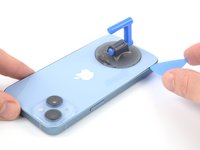
  5. Changement batterie iPhone 14, Insérer un médiator: étape 5, image 1 de 3 Changement batterie iPhone 14, Insérer un médiator: étape 5, image 2 de 3 Changement batterie iPhone 14, Insérer un médiator: étape 5, image 3 de 3
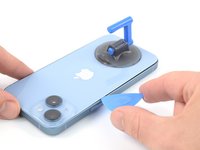
    • Posez une ventouse sur le bord inférieur de la vitre arrière, tout en évitant le bord même de la vitre.

    • Tirez la ventouse fermement et constamment vers le haut pour créer un léger espace entre la vitre arrière et la coque.

    • Insérez un médiator dans l'espace.

    • L'adhésif fixant la vitre arrière est très fort, donc créer cet espace initial nécessite une force considérable. Si vous avez du mal, chauffez davantage et faites doucement bouger la vitre arrière de haut en bas pour affaiblir l'adhésif, jusqu'à ce que l'espace soit suffisamment grand pour insérer votre médiator.

    Demander à FixBot

    Ajouter un commentaire

  6. Changement batterie iPhone 14, Chauffer le bord gauche: étape 6, image 1 de 1
    • Chauffez le bord gauche de l'iPhone jusqu'à ce que la vitre arrière soit légèrement trop chaude au toucher.

    Demander à FixBot

    Ajouter un commentaire

  7. Changement batterie iPhone 14, Couper l'adhésif du bord gauche: étape 7, image 1 de 3 Changement batterie iPhone 14, Couper l'adhésif du bord gauche: étape 7, image 2 de 3 Changement batterie iPhone 14, Couper l'adhésif du bord gauche: étape 7, image 3 de 3
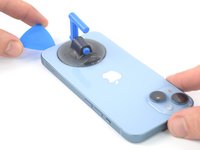
    • Faites glisser le médiator autour du coin gauche inférieur et le long du côté gauche de l'iPhone, pour couper l'adhésif qui maintient la vitre arrière.

    • Évitez à tout prix d'insérer votre médiator de plus de 3 mm, sinon vous risquez d'endommager des composants internes.

    Demander à FixBot

    Ajouter un commentaire

  8. Changement batterie iPhone 14, Information sur la vitre arrière: étape 8, image 1 de 1
    • Il y a une nappe fragile le long du bord droit, à côté du bouton d'augmentation du volume. N'insérez pas votre médiator ici, car vous risqueriez d'endommager la nappe.

    Demander à FixBot

    Ajouter un commentaire

  9. Changement batterie iPhone 14, Chauffer le bord droit: étape 9, image 1 de 1
    • Chauffez le bord droit de l'iPhone (celui avec les boutons de volume) jusqu'à ce que la vitre arrière soit légèrement trop chaude au toucher.

    Demander à FixBot

    Ajouter un commentaire

  10. Changement batterie iPhone 14, Couper l'adhésif du bord droit: étape 10, image 1 de 3 Changement batterie iPhone 14, Couper l'adhésif du bord droit: étape 10, image 2 de 3 Changement batterie iPhone 14, Couper l'adhésif du bord droit: étape 10, image 3 de 3
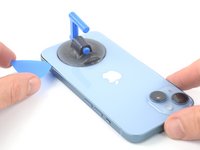
    • Réinsérez votre médiator dans le bord inférieur de l'iPhone et faites-le glisser le long du côté droit, pour continuer à couper l'adhésif.

    • Évitez à tout prix d'insérer votre médiator de plus de 3 mm, sinon vous risquez d'endommager la nappe de la bobine de charge.

    Demander à FixBot

    Ajouter un commentaire

  11. Changement batterie iPhone 14, Chauffer le bord supérieur: étape 11, image 1 de 1
    • Chauffez le bord supérieur de la vitre arrière jusqu'à ce que la vitre arrière soit légèrement trop chaude au toucher.

    Demander à FixBot

    Ajouter un commentaire

  12. Changement batterie iPhone 14, Couper l'adhésif du bord supérieur: étape 12, image 1 de 3 Changement batterie iPhone 14, Couper l'adhésif du bord supérieur: étape 12, image 2 de 3 Changement batterie iPhone 14, Couper l'adhésif du bord supérieur: étape 12, image 3 de 3
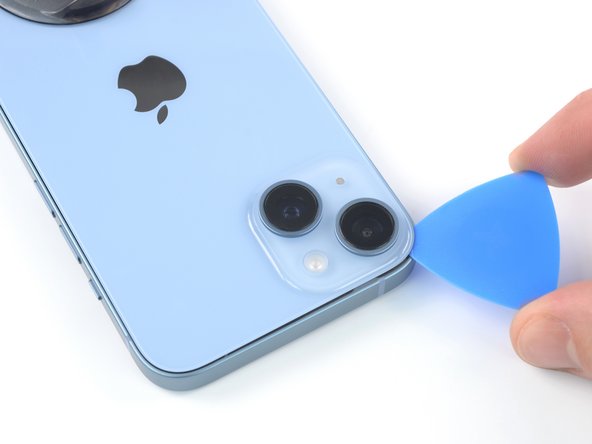
    • Insérez votre médiator sous le bord en haut à droite du téléphone. Faites-le glisser autour du coin en haut à droite et le long du bord supérieur jusqu'au milieu.

    Demander à FixBot

    Ajouter un commentaire

  13. Changement batterie iPhone 14: étape 13, image 1 de 3 Changement batterie iPhone 14: étape 13, image 2 de 3 Changement batterie iPhone 14: étape 13, image 3 de 3
    • Insérez votre médiator sous le bord en haut à gauche du téléphone. Faites-le glisser autour du coin en haut à gauche et le long du bord supérieur jusqu'au milieu.

    • Évitez à tout prix d'insérer votre médiator de plus de 3 mm, car vous risquez d'endommager ou de salir l'ensemble caméra.

    • N'essayez pas encore de séparer la vitre arrière complètement, car elle est toujours reliée à la carte mère de l'iPhone par plusieurs nappes fragiles.

    Demander à FixBot

    Ajouter un commentaire

  14. Changement batterie iPhone 14, Ouvrir l'iPhone: étape 14, image 1 de 3 Changement batterie iPhone 14, Ouvrir l'iPhone: étape 14, image 2 de 3 Changement batterie iPhone 14, Ouvrir l'iPhone: étape 14, image 3 de 3
    • Enlevez la ventouse de la vitre arrière.

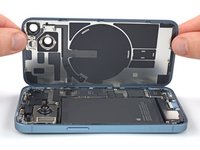
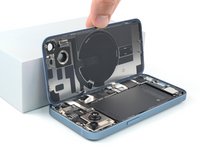
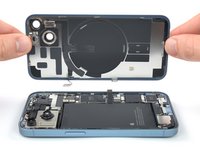
    • Ouvrez votre iPhone lentement en faisant pivoter la vitre arrière vers le haut à partir du côté gauche, comme la couverture arrière d'un livre.

    • Veillez à ne pas forcer sur la nappe de la bobine de charge, elle est très courte.

    • Adossez la vitre arrière contre un objet pour la maintenir en place pendant que vous travaillez sur le téléphone.

    • Si vous n'avez rien sous la main pour soutenir la vitre arrière, votre ventouse peut faire l'affaire.

    • Lors du remontage, mettez la vitre arrière en place, alignez les clips le long du bord supérieur et appuyez doucement sur le bord supérieur avant d'emboîter le reste de la vitre arrière. Si elle ne s'emboîte pas facilement, vérifiez l'état des clips autour du périmètre de la vitre arrière et assurez-vous qu'ils ne sont pas tordus.

    Demander à FixBot

    Ajouter un commentaire

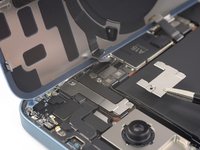
  15. Changement batterie iPhone 14, Défaire les vis du cache du connecteur de batterie: étape 15, image 1 de 2 Changement batterie iPhone 14, Défaire les vis du cache du connecteur de batterie: étape 15, image 2 de 2
    Outil utilisé dans cette étape :
    Magnetic Project Mat
    $19.95
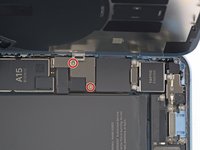
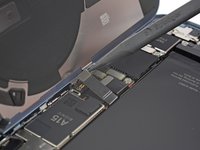
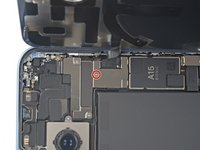
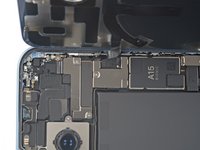
    • Utilisez un tournevis Y000 pour retirer les deux vis de 1,3 mm qui fixent le cache du connecteur de batterie.

    • Tout au long de cette réparation iPhone 14, gardez la trace de chacune des vis et veillez à les revisser toutes là où elles étaient auparavant, pour éviter d'endommager votre appareil.

    • Lors du remontage, voici venu le bon moment pour allumer votre iPhone et tester si tout fonctionne avant de sceller à nouveau l'écran. Pensez à rééteindre complètement votre iPhone avant de continuer.

    Demander à FixBot

    Ajouter un commentaire

  16. Changement batterie iPhone 14, Retirer le cache du connecteur de batterie: étape 16, image 1 de 3 Changement batterie iPhone 14, Retirer le cache du connecteur de batterie: étape 16, image 2 de 3 Changement batterie iPhone 14, Retirer le cache du connecteur de batterie: étape 16, image 3 de 3
    Outil utilisé dans cette étape :
    Tweezers
    $4.99
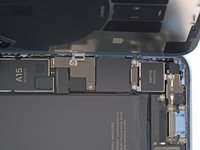
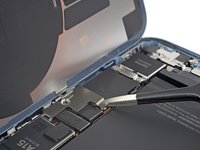
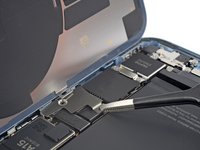
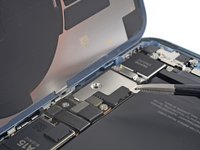
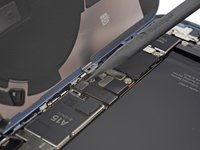
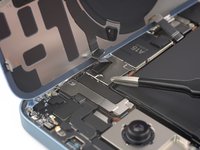
    • Saisissez le cache du connecteur avec une pincette et faites-le glisser vers le haut (en direction de l'inscription A15) afin de détacher le crochet supérieur.

    • Ôtez le cache du connecteur.

    Demander à FixBot

    Ajouter un commentaire

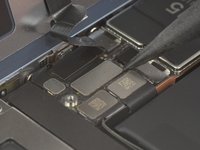
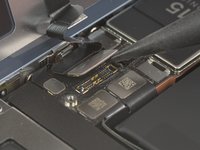
  17. Changement batterie iPhone 14, Déconnecter la batterie: étape 17, image 1 de 2 Changement batterie iPhone 14, Déconnecter la batterie: étape 17, image 2 de 2
    • Utilisez la pointe d'une spatule pour déconnecter la nappe de la batterie en faisant levier et en soulevant le connecteur tout droit hors de sa prise.

    • Veillez à ne pas endommager le joint en silicone noir qui entoure cette connexion et d'autres connexions de la carte. Ces joints offrent une protection supplémentaire contre les infiltrations d'eau et de poussière.

    • Repliez légèrement le connecteur pour l'éloigner de la carte mère, afin d'éviter qu'il n'entre accidentellement en contact avec la prise et qu'il alimente le téléphone pendant votre réparation.

    Demander à FixBot

    Ajouter un commentaire

  18. Changement batterie iPhone 14, Défaire la vis du cache du connecteur de la bobine de charge: étape 18, image 1 de 2 Changement batterie iPhone 14, Défaire la vis du cache du connecteur de la bobine de charge: étape 18, image 2 de 2
    • Utilisez un tournevis Y000 pour retirer la vis de 1 mm qui maintient le cache du connecteur de la bobine de charge.

    Demander à FixBot

    Ajouter un commentaire

  19. Changement batterie iPhone 14, Retirer le cache du connecteur de la bobine de charge: étape 19, image 1 de 2 Changement batterie iPhone 14, Retirer le cache du connecteur de la bobine de charge: étape 19, image 2 de 2
    • Ôtez le cache du connecteur de la bobine de charge à l'aide d'une pincette.

    Demander à FixBot

    Ajouter un commentaire

  20. Changement batterie iPhone 14, Déconnecter la bobine de charge: étape 20, image 1 de 2 Changement batterie iPhone 14, Déconnecter la bobine de charge: étape 20, image 2 de 2
    • Utilisez la pointe d'une spatule pour déconnecter la nappe de la bobine de charge en faisant levier sur le connecteur pour le soulever tout droit hors de sa prise.

    Demander à FixBot

    Ajouter un commentaire

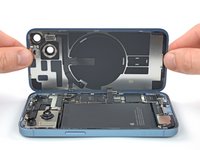
  21. Changement batterie iPhone 14, Retirer l'ensemble de la vitre arrière: étape 21, image 1 de 2 Changement batterie iPhone 14, Retirer l'ensemble de la vitre arrière: étape 21, image 2 de 2
    • Ôtez l'ensemble de la vitre arrière.

    • Nettoyez les zones d'adhérence avec de l'alcool isopropylique (> 90 %) et posez une nouvelle couche d'adhésif là où c'est nécessaire.

    • Lors du remontage, voici venu le bon moment si vous souhaitez remplacer l'adhésif de la vitre arrière.

    Demander à FixBot

    Ajouter un commentaire

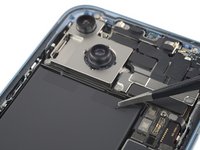
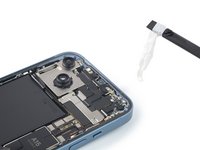
  22. Changement batterie iPhone 14, Localiser les languettes d'extraction: étape 22, image 1 de 1
    • La batterie est fixée à la coque par deux bandes adhésives étirables : toutes deux sont accessibles depuis le bord supérieur de la batterie.

    • Chaque bande adhésive est dotée à son extrémité d'une languette d'extraction noire, qui est légèrement collée au bord de la batterie.

    • Au cours des étapes suivantes, vous allez tirer sur chaque languette pour étirer lentement chaque bande adhésive située sous la batterie. Ces bandes adhésives perdent leur adhérence lorsqu'elles sont étirées, ce qui vous permet de retirer facilement la batterie.

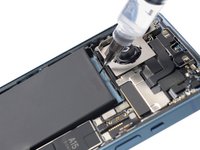
    • Si les bandes se déchirent, ne paniquez pas ! Elles ne fonctionnent pas toujours comme prévu. Continuez à lire pour obtenir des conseils sur la façon de retirer les bandes déchirées.

    Demander à FixBot

    Ajouter un commentaire

  23. Changement batterie iPhone 14, Retirer les bandes adhésives étirables: étape 23, image 1 de 3 Changement batterie iPhone 14, Retirer les bandes adhésives étirables: étape 23, image 2 de 3 Changement batterie iPhone 14, Retirer les bandes adhésives étirables: étape 23, image 3 de 3
    Outil utilisé dans cette étape :
    Tweezers
    $4.99
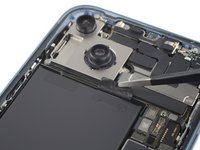
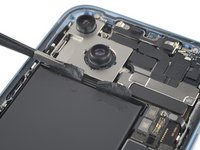
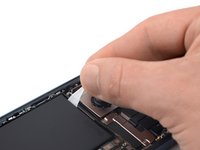
    • Attention : Ne perforez pas la batterie avec des outils pointus. Une batterie percée peut laisser échapper des produits chimiques dangereux ou prendre feu.

    • Utilisez une pincette arrondie pour décoller les deux languettes adhésives le long du bord supérieur de la batterie.

    Demander à FixBot

    Ajouter un commentaire

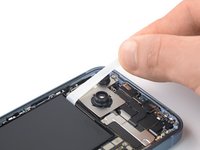
  24. Changement batterie iPhone 14: étape 24, image 1 de 3 Changement batterie iPhone 14: étape 24, image 2 de 3 Changement batterie iPhone 14: étape 24, image 3 de 3
    • Saisissez la première languette avec vos doigts ou enroulez-la autour d'une spatule et éloignez-la de la batterie en tirant lentement vers le haut du téléphone.

    • Tirez suffisamment fort pour garder une certaine tension, mais ne forcez pas trop. Laissez le temps à la bande adhésive de s'étirer et de se décoller d'en dessous de la batterie.

    • N'appuyez pas sur la batterie, tenez le téléphone fermement par les côtés.

    • Gardez la bande adhésive plate et sans plis. Essayez de tirer de façon uniforme sur la bande et non pas que par le milieu ou un côté.

    • Si la bande adhésive se déchire, essayez de la récupérer avec vos doigts ou une pincette arrondie et continuez à tirer, mais ne faites surtout pas levier sous la batterie.

    • Si une des bandes se déchire sous la batterie et ne peut plus être récupérée, essayez de retirer les autres bandes, puis procédez comme décrit par la suite.

    Demander à FixBot

    Ajouter un commentaire

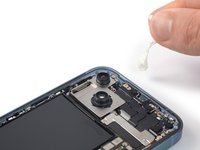
  25. Changement batterie iPhone 14: étape 25, image 1 de 3 Changement batterie iPhone 14: étape 25, image 2 de 3 Changement batterie iPhone 14: étape 25, image 3 de 3
    • Saisissez la seconde languette avec vos doigts ou enroulez-la autour d'une spatule et éloignez-la de la batterie en tirant lentement vers le haut du téléphone.

    • Suivez la même procédure que pour la première bande : n'appuyez pas sur la batterie, gardez la bande plate et sans plis et tirez en formant un angle plat.

    • Si la bande adhésive se déchire, essayez de la récupérer avec vos doigts ou une pincette arrondie et continuez à tirer, mais ne faites surtout pas levier sous la batterie.

    • Si la bande se déchire sous la batterie et ne peut plus être récupérée, continuez avec l'étape suivante.

    Demander à FixBot

    Ajouter un commentaire

  26. Changement batterie iPhone 14, Comment retirer une batterie iPhone 14 coincée: étape 26, image 1 de 3 Changement batterie iPhone 14, Comment retirer une batterie iPhone 14 coincée: étape 26, image 2 de 3 Changement batterie iPhone 14, Comment retirer une batterie iPhone 14 coincée: étape 26, image 3 de 3
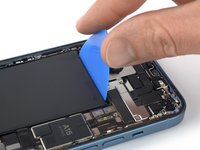
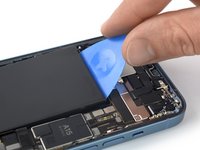
    • Si vous avez encore du mal à retirer la batterie, appliquez quelques gouttes d'alcool isopropylique (>90 %) sous le bord de la batterie, à l'endroit où se trouvent la ou les bandes déchirées.

    • Attendez environ une minute, le temps que l'alcool agit et ramollit l'adhésif.

    • Utilisez un médiator ou l'extrémité plate d'une spatule pour soulever soigneusement la batterie.

    • Évitez de forcer sur la batterie quand vous faites levier. Si nécessaire, appliquez quelques gouttes d'alcool supplémentaires pour affaiblir davantage l'adhésif. Ne déformez et ne perforez jamais la batterie avec votre outil.

    Demander à FixBot

    Ajouter un commentaire

  27. Changement batterie iPhone 14, Retirer la batterie iPhone 14: étape 27, image 1 de 2 Changement batterie iPhone 14, Retirer la batterie iPhone 14: étape 27, image 2 de 2
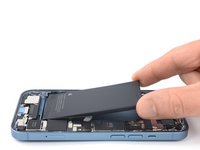
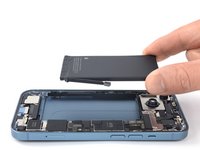
    • Ôtez la batterie.

    • Ne réutilisez jamais une batterie abîmée ou déformée, car c'est dangereux.

    • S'il reste de l'alcool dans le téléphone, essuyez-le soigneusement avant d'installer votre nouvelle batterie.

    • Si votre nouvelle batterie ne dispose pas de bandes adhésives préinstallées, suivez ce tutoriel qui vous explique la procédure à suivre pour remplacer les bandes adhésives.

    • Effectuez un redémarrage forcé après le remontage. Cela peut éviter plusieurs problèmes et simplifier le diagnostic.

    Demander à FixBot

    Ajouter un commentaire

Conclusion

Si possible, allumez votre appareil et testez votre réparation avant d'installer un nouvel adhésif et de refermer.

Pour remonter votre appareil, suivez ces instructions en sens inverse. Lors du remontage, nettoyez les zones d'adhérence avec de l'alcool isopropylique (> 90 %) et posez une nouvelle couche d'adhésif là où c'est nécessaire.

Après votre réparation, en fonction de la pièce de rechange, vous pourrez la calibrer en utilisant l'assistant de réparation Apple, disponible à partir d'iOS 18. Mettez à jour votre appareil, accédez à Réglages Général Informations Historique des pièces et des réparations, appuyez sur Redémarrer et finaliser la réparation, puis suivez les instructions à l'écran.

Pour une performance optimale, calibrez votre nouvelle batterie iPhone 14 après avoir terminé cette réparation.

Déposez vos déchets électroniques dans un point de recyclage certifié.

Votre réparation iPhone 14 ne s’est pas déroulée comme prévu ? Consultez nos conseils basiques de diagnostic ou notre Forum pour obtenir de l’aide.

Annulation : je n'ai pas terminé ce tutoriel.

60 autres ont terminé cette réparation.

Merci à ces traducteurs :

en fr

100%

Ces traducteurs nous aident réparer le monde ! Vous voulez contribuer ?
Commencez à traduire ›

Tobias Isakeit

Membre depuis le 03/31/14

134 346 Réputation

189 tutoriels rédigés

13 commentaires de tutoriel

Salut.

Je veux savoir plus de cette formation dépannage.

cfas fix - Réponse Partager

this is iPhone 14, title error, not iPhone 14 Pro

Wells Zhang - Réponse Partager
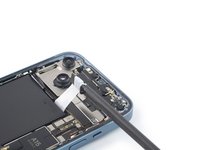
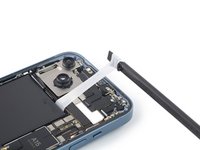
I think this guide is wrong -- my iPhone 14 has a metal plate inside, covering the battery. The iPhone 14 screen replacement guide appears to be correct, though.
Olivia Farmen - Réponse Partager

U must go to trainning first

bakri hamid - Réponse Partager

U must going to technical training first

bakri hamid - Réponse Partager

Ajouter un commentaire

Nombre de vues :

Dernières 24 heures : 384

7 derniers jours : 2,490

30 derniers jours : 12,082

Total : 245,640