Introduction
Utilisez ce tutoriel pour changer un écran iPhone 15 Pro Max cassé ou fissuré.
Vous aurez besoin d'un adhésif écran iPhone de remplacement pour compléter cette réparation.
Du fait des restictions Apple en matière d'appariement des pièces, votre iPhone désactivera True Tone ainsi que le réglage automatique de luminosité, après le changement d'écran, quand bien même utiliseriez-vous une pièce d'origine.
Ce dont vous avez besoin
-
-
Débranchez tous les câbles de votre téléphone.
-
Maintenez les boutons de marche et de volume enfoncés et ensuite faites glisser l'icône pour éteindre votre téléphone.
-
-
-
Si votre écran ou votre vitre arrière est gravement fissuré, posez des bandes de ruban adhésif d'emballage, en les faisant se chevaucher, pour vous protéger et faciliter le démontage.
-
-
-
Mesurez 3 mm à partir de la pointe et tracez une ligne sur le médiator avec un marqueur permanent.
-
-
-
Utilisez un tournevis Pentalobe P2 pour retirer les deux vis d'une longueur de 7,2 mm de chaque côté du connecteur de charge.
-
-
Outil utilisé dans cette étape :Clampy - Anti-Clamp$24.95
-
Coupez deux bandes de ruban, appliquez-les le long des bords longs du téléphone et pliez-les sur la vitre arrière pour la fixer.
-
-
-
Tirez la poignée bleue de l'Anti-Clamp vers l'arrière, afin de déverrouiller les bras.
-
Avec l'écran face vers le dessus, faites coulisser les bras au-dessus du bord gauche de votre téléphone, en positionnant une ventouse sur l'écran et l'autre sur la vitre arrière. Centrez les ventouses près du bord inférieur.
-
Soutenez votre téléphone, de manière à ce qu'il repose de niveau entre les bras de l'Anti-Clamp. Une petite boîte marche aussi.
-
Pressez les ventouses ensemble pour réaliser une succion.
-
-
-
Tirez la poignée bleue vers l'avant pour bloquer les bras.
-
Faites pivoter la poignée d'un tour complet (360°) ou bien jusqu'à ce que les ventouses commencent à s'étirer.
-
Quand les ventouses s'étirent, assurez-vous qu'elles restent bien en position verticale et alignées l'une avec l'autre. Si elles ont tendance à glisser, retirez l'Anti-Clamp et appliquez du ruban adhésif pour que les ventouses adhèrent.
-
-
-
Utilisez un sèche-cheveux ou un pistolet à air chaud pour chauffer le bord inférieur de l'écran, jusqu'à ce qu'il devienne chaud au toucher.
-
Attendez une minute, pour que l'adhésif se décolle et qu'un écart se forme entre l'écran et le châssis.
-
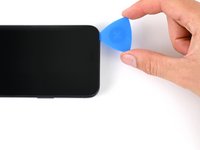
Insérez un médiator dans l'espace créé.
-
Retirez l'Anti-Clamp en utilisant les languettes d'extraction des ventouses.
-
Sautez les deux étapes suivantes.
-
-
-
Utilisez un sèche-cheveux ou un pistolet thermique pour chauffer le bord inférieur de l'écran, jusqu'à ce qu'il soit chaud au toucher.
-
-
-
-
Appliquez une ventouse sur le bord inférieur de l'écran.
-
Tirez la poignée avec une force constante afin de créer un écart entre l'écran et le châssis.
-
Insérez la pointe d'un médiator dans l'espace ainsi créé.
-
-
-
Deux nappes fragiles connectent l'écran au téléphone : une juste au-dessus du bouton d'action, l'autre vers le milieu du bord gauche.
-
Il y a de nombreux contacts à ressort sur le périmètre du téléphone. Soyez super vigilant afin de ne pas enfoncer votre médiator plus profondément que suggéré à ces endroits, afin d'éviter de déformer ces contacts.
-
-
-
Faites glisser votre outil d'avant en arrière le long du bord inférieur, pour séparer l'adhésif.
-
Laissez votre outil inséré dans le coin inférieur droit, afin d'empêcher l'adhésif de se recoller.
-
-
-
Chauffez le bord droit de l'écran jusqu'à ce qu'il soit chaud au toucher.
-
-
-
Faites glisser votre outil autour du coin inférieur droit, puis en remontant jusqu'au bouton de marche, jusqu'à ce que vous rencontriez une résistance au niveau du clip qui fixe l'écran.
-
Faites pivoter votre outil, de sorte que le bord plat se trouve sous l'écran.
-
-
-
Faites effectuer une torsion à l'outil, afin d'augmenter l'écart entre l'écran et le châssis, jusqu'à ce que le clip se détache.
-
Insérez un second médiator à la droite du premier.
-
-
-
Faites glisser le premier médiator vers le coin inférieur droit de l'écran.
-
Faites glisser le second vers le coin supérieur droit de l'écran, afin de trancher l'adhésif.
-
Laissez les médiators en place afin d'empêcher l'adhésif de se recoller.
-
-
-
Chauffez le bord supérieur jusqu'à ce qu'il soit chaud au toucher.
-
-
-
Faites glisser votre médiator autour du coin supérieur droit et le long du bord supérieur, pour détacher les deux clips et l'adhésif.
-
-
-
Chauffez le bord gauche de l'écran jusqu'à ce qu'il soit chaud au toucher.
-
-
-
Faites pivoter votre outil autour du coin supérieur gauche de l'écran iPhone 15 Pro Max.
-
Faites glisser votre outil jusqu'au coin inférieur gauche de l'écran pour séparer l'adhésif.
-
-
-
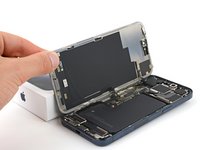
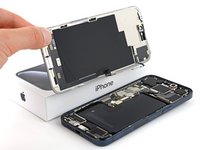
Ouvrez délicatement l'écran en le pivotant vers la gauche du téléphone.
-
Posez l'écran contre une boîte ou un objet similaire pour éviter de trop solliciter les nappes.
-
-
Outil utilisé dans cette étape :FixMat$36.95
-
Utilisez un tournevis tri-point Y000 pour retirer les six vis qui fixent le cache de la carte mère :
-
Une vis de 2,1 mm de long
-
Cinq vis de 1,5 mm de long
-
-
Outil utilisé dans cette étape :Tweezers$4.99
-
Utilisez une pincette ou vos doigts pour saisir et faire glisser le cache de la carte mère vers le bas du téléphone, afin de dégager la nappe du capteur.
-
Retirez le cache.
-
-
-
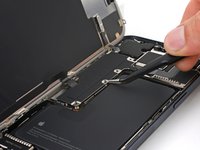
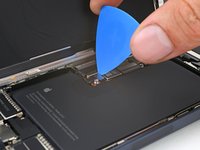
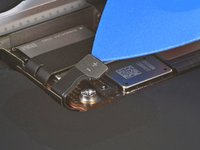
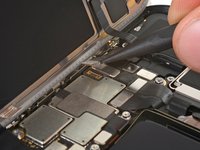
Utilisez la pointe d’un médiator pour soulever et déconnecter le connecteur de la batterie.
-
-
-
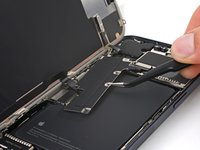
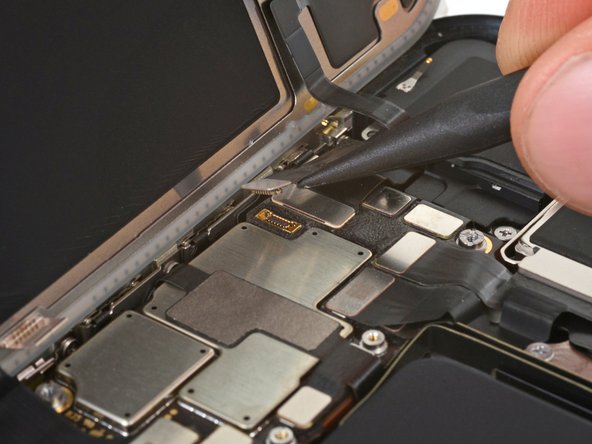
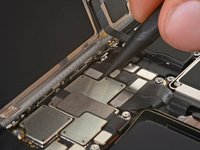
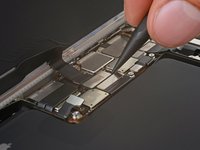
Utilisez la pointe d'une spatule pour faire levier et déconnecter le capteur de luminosité ambiante. Ce connecteur se situe en haut à gauche de la carte mère.
-
-
-
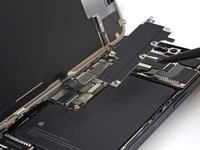
Débranchez le connecteur à emboîter de l'écran.
-








































Pour réassembler votre appareil, suivez ces instructions dans l'ordre inverse.
Déposez vos DEEE dans un point de recyclage certifié.
La réparation écran iPhone 15 Pro Max ne se passe pas comme prévu ? Essayez les diagnostics de base, ou bien demandez de l'aide sur notre Forum.
Pour réassembler votre appareil, suivez ces instructions dans l'ordre inverse.
Déposez vos DEEE dans un point de recyclage certifié.
La réparation écran iPhone 15 Pro Max ne se passe pas comme prévu ? Essayez les diagnostics de base, ou bien demandez de l'aide sur notre Forum.
Annulation : je n'ai pas terminé ce tutoriel.
16 autres ont terminé cette réparation.
Merci à ces traducteurs :
100%


Ces traducteurs nous aident réparer le monde ! Vous voulez contribuer ?
Commencez à traduire ›


Équipe

