Il est possible que cette traduction ne reflète pas les dernières mises à jour du tutoriel source. Aidez à mettre à jour la traduction ou bien consultez le tutoriel source.
Introduction
Ce tutoriel de réparation Google Pixel 9 Pro provient de l'équipe iFixit et n'a pas été soumis à l'approbation de Google. Pour en savoir plus sur nos tutoriels de réparation, c'est par ici.
Consultez ce tutoriel pour changer votre écran Pixel 9 Pro s'il est cassé, fissuré ou défectueux.
Si votre écran Pixel 9 Pro n'est pas livré avec de l'adhésif préinstallé, vous aurez besoin d'un adhésif de remplacement pour mener à bien cette réparation.
Remarque : Toute réparation peut compromettre la résistance à l'eau de votre Google Pixel. La conservation de l'étanchéité après la réparation dépendra du soin que vous apporterez à l'application de l'adhésif de la coque arrière.
Ce dont vous avez besoin
-
-
Débranchez tous les câbles et éteignez complètement votre téléphone.
-
-
-
Posez des bandes de ruban adhésif d'emballage qui se chevauchent sur le verre fissuré, jusqu'à ce que l'ensemble de l'écran soit recouvert : cela permettra à la ventouse de bien adhérer à l'écran.
-
Portez des lunettes de sécurité pour protéger vos yeux des éclats de verre qui pourraient se détacher pendant la réparation.
-
-
-
Utilisez un sèche-cheveux, un pistolet à air chaud ou une plaque chauffante pour chauffer le bord supérieur de l'écran jusqu'à ce qu'il soit presque trop chaud pour être touché.
-
-
-
Tirez fermement et régulièrement sur la ventouse afin de créer un espace entre l'écran et le châssis.
-
Insérez la pointe d'un médiator sous l'écran.
-
-
-
Faites glisser votre médiator d'un côté à l'autre du bord supérieur de l'écran pour découper l'adhésif.
-
-
-
Retournez l'écran sur le bord droit de votre téléphone et surélevez-le à l'aide de la ventouse.
-
-
-
-
Utilisez une pincette courbée pour soulever le bord supérieur du cache de la nappe de l'écran.
-
Retirez le cache.
-
-
-
Insérez la pointe d'une spatule (spudger) sous le bord gauche du connecteur à emboîter de la nappe de l’écran et faites levier pour le déconnecter.
-
Retirez l'écran.
-
-
-
Tenez l'écran par les bords pour le manipuler.
-
Quand vous posez l'écran sur votre plan de travail, assurez-vous que rien ne touche le bas de l'écran. Il est conseillé de le poser sur un chiffon doux non pelucheux.
-
-
-
Utilisez une spatule pour gratter et retirer tout l'adhésif de l'écran autour du châssis.
-
Une fois que vous avez retiré tout l'adhésif, utilisez de l'alcool isopropylique et un chiffon en microfibre pour nettoyer les résidus d'adhésif sur le périmètre du châssis.
-
Laissez le châssis sécher complètement avant de continuer.
-
-
-
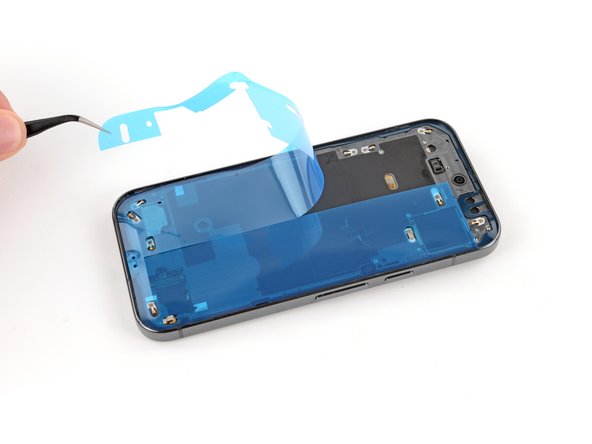
Avant d'appliquer l'adhésif, assurez-vous de connaître son orientation correcte sur le châssis. Placez l'adhésif au-dessus de votre téléphone pour vérifier son alignement.
-
L'adhésif présente une rainure qui fait le tour du châssis.
-
Les encoches dans le film bleu correspondent aux contacts à ressort sur le châssis.
-
-
-
Décollez la moitié supérieure du film de protection transparent, le plus grand, mais ne retirez pas tout pour l'instant.
-
-
-
Utilisez l'extrémité plate d'une spatule pour appuyer fermement sur le périmètre de l’adhésif, afin qu’il adhère bien au châssis.
-
-
-
Posez délicatement l'écran de remplacement, écran vers le bas, juste à droite de votre téléphone, afin de pouvoir reconnecter la nappe.
-
-
-
Alignez le connecteur à emboîter de l'écran sur sa prise et appuyez délicatement sur un côté jusqu'à ce qu'il s'enclenche, puis appuyez sur l'autre côté.
-
C'est le moment idéal pour tester votre téléphone avant de le refermer. Allumez-le et vérifiez qu'il fonctionne. Éteignez-le avant de poursuivre le remontage.
-
Accrochez le bord inférieur du cache de la nappe de l'écran dans son encoche et appuyez fermement sur le bord supérieur, jusqu'à ce que le cache s'enclenche.
-
-
-
Vérifiez soigneusement que votre écran de remplacement ne comporte aucun résidu de film plastique (en particulier près de la caméra frontale et de la nappe de l'écran) et utilisez vos doigts pour les retirer. Vous pouvez identifier les films grâce à leurs languettes d'extraction en plastique.
-
-
-
Retournez délicatement l'écran sur le châssis.
-


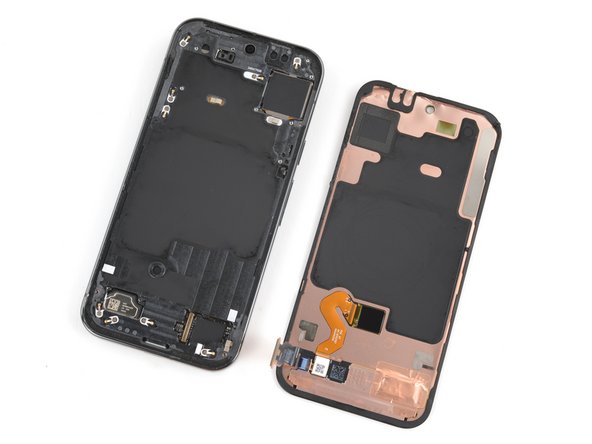




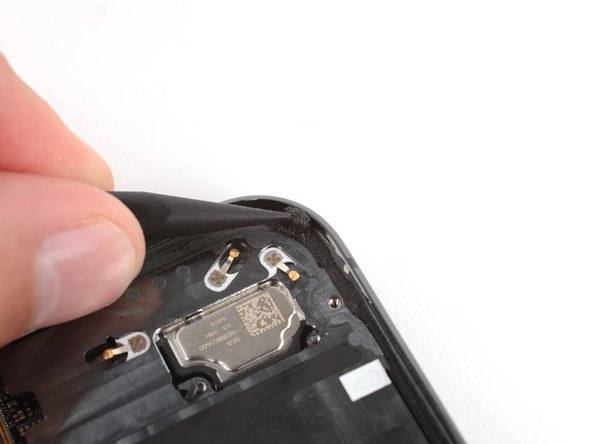
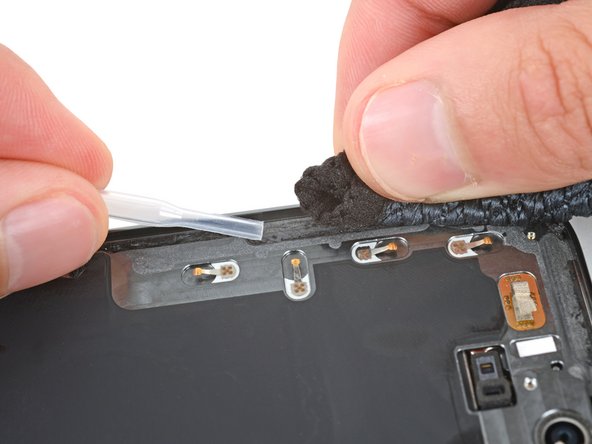



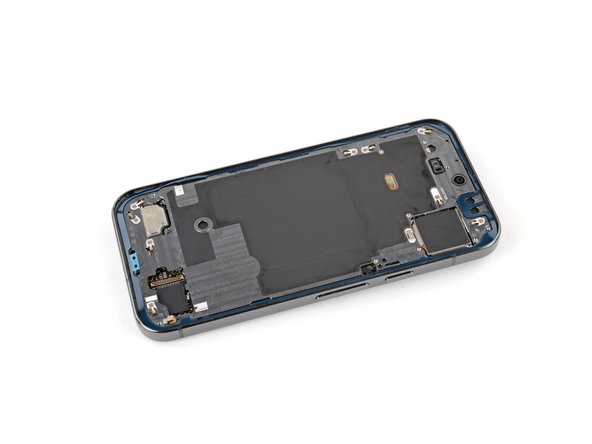
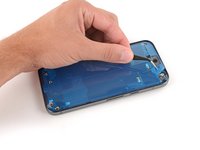
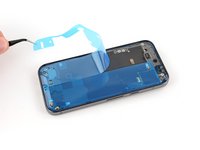
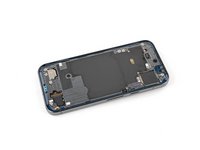


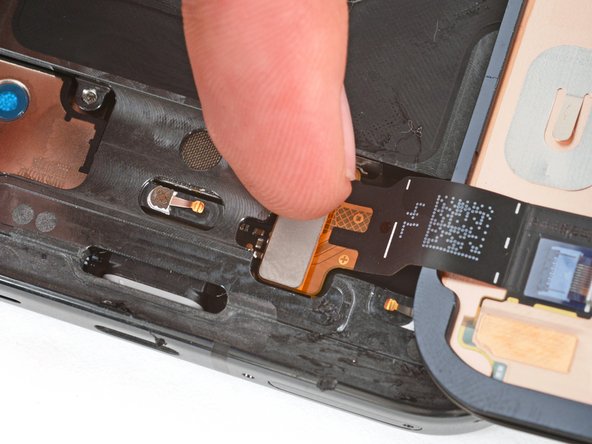


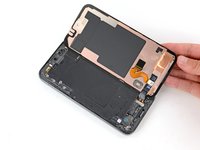


Félicitations, vous avez terminé de réparer votre écran Pixel 9 Pro !
Pour effectuer un test de diagnostic avec l'outil Pixel Diagnostic intégré, cliquez ici.
Pour calibrer le lecteur d’empreintes digitales de l’écran, utilisez cet outil de Google.
Déposez vos déchets électroniques dans un point de recyclage certifié.
Votre réparation écran Pixel 9 Pro ne s’est pas déroulée comme prévu ? Consultez nos conseils basiques de diagnostic ou notre Forum pour obtenir de l’aide.
Annulation : je n'ai pas terminé ce tutoriel.
8 autres ont terminé cette réparation.
Merci à ces traducteurs :
96%


Ces traducteurs nous aident réparer le monde ! Vous voulez contribuer ?
Commencez à traduire ›


7 commentaires de tutoriel
ifixit's instructions that show a suction cup to remove a screen or a glass back always assume your glass is intact. I would assume most often it is shattered so forget using a suction cup. I used some thick shipping tape to cover the broken glass which gives the suction cup a chance to hold.
Isnt that why Step 2 is there?.....
Is the screw in the top left corner supposed to stick out? Pulled a screen and the screw in the top left corner sticks out a little.
Took multiple apart and all were that way so apparently that's how there built. Looks like it's close to hitting the display though.
Also Googles Pixel Update and Sowftware Repair Tool says "Couldn't find the unique calibration software for this device" when I try to calibrate the fingerprint reader.
