Aller au contenu principal

Changement bandes adhésives écran iMac Intel 21,5" (encoche sur mesure)

Ce dont vous avez besoin

  1. Changement bandes adhésives écran iMac Intel 21,5" (encoche sur mesure), Poser la cale de maintien pour iMac: étape 1, image 1 de 1
    • Si la charnière n'est pas coincée, l'iMac est instable et difficile à manipuler. Stabilisez-le avec une cale de maintien pour iMac.

    • Si vous utilisez la cale de maintien iFixit en carton, consultez ces instructions pour l'assembler.

    • Si vous n'avez pas de cale de maintien pour iMac, prenez toutes vos précautions. L'écran risque facilement de tomber et de se casser si l'iMac bouge de façon imprévue.

  2. Changement bandes adhésives écran iMac Intel 21,5" (encoche sur mesure): étape 2, image 1 de 2 Changement bandes adhésives écran iMac Intel 21,5" (encoche sur mesure): étape 2, image 2 de 2
    • Ce tutoriel explique comment découper une encoche dans une des bandes adhésives, afin que le microphone de l'iMac fonctionne correctement.

    • Si votre bande adhésive étiquetée 4R a déjà une encoche, consultez plutôt ce tutoriel.

  3. Changement bandes adhésives écran iMac Intel 21,5" (encoche sur mesure), Ôter les résidus d'adhésif: étape 3, image 1 de 2 Changement bandes adhésives écran iMac Intel 21,5" (encoche sur mesure), Ôter les résidus d'adhésif: étape 3, image 2 de 2
    Outil utilisé dans cette étape :
    Tweezers
    $4.99
    • Avant de poser les nouvelles bandes, enlevez tous les résidus d'adhésif du périmètre du boîtier arrière.

    • Si vous réutilisez votre ancien écran, vous devez aussi ôter les restes d'adhésif au dos de l'écran.

    • Décollez les vieux morceaux d'adhésif avec une pincette ou vos doigts. Décollez-les en commençant en bas et en tirant vers le haut de l'appareil.

    • Une fois que les résidus sont décollés, nettoyez soigneusement les zones d'adhérence avec de l'alcool isopropylique à haute concentration (90 % ou plus) et un chiffon non pelucheux. Frottez toujours dans la même direction.

    • Ne sautez pas cette étape, sinon les bandes adhésives risquent de ne pas adhérer correctement et l'écran de tomber de votre iMac.

  4. Changement bandes adhésives écran iMac Intel 21,5" (encoche sur mesure), Préparer les bandes adhésives: étape 4, image 1 de 2 Changement bandes adhésives écran iMac Intel 21,5" (encoche sur mesure), Préparer les bandes adhésives: étape 4, image 2 de 2
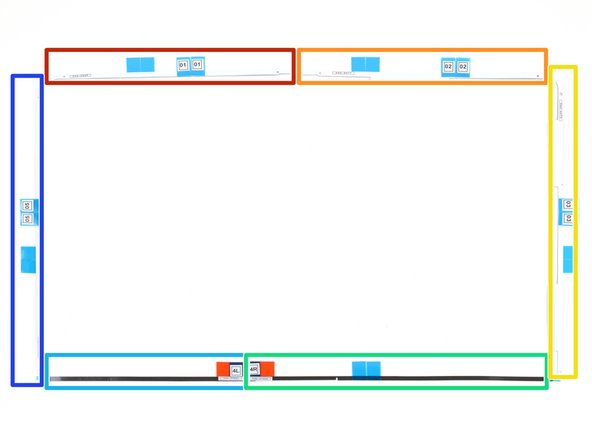
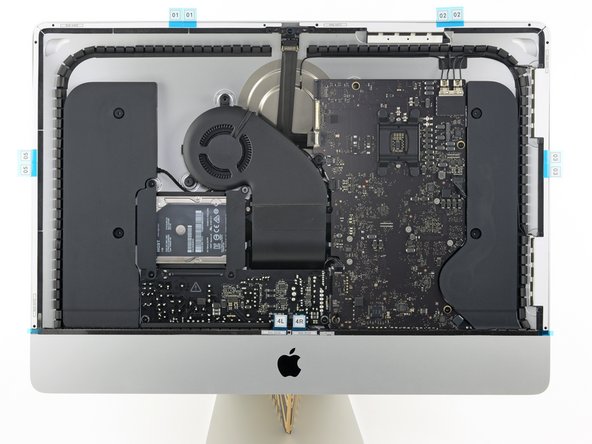
    • Disposez les bandes adhésives devant vous, afin de ne pas en mettre une au mauvais endroit :

    • Bande 01 en haut à gauche

    • Bande 02 en haut à droite

    • Bande 03 tout à droite

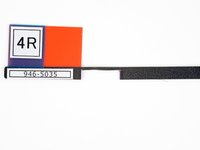
    • Bande 4R en bas à droite, côté foncé vers le haut

    • Bande 4L en bas à gauche, côté foncé vers le haut

    • Bande 05 tout à gauche

  5. Changement bandes adhésives écran iMac Intel 21,5" (encoche sur mesure), Décoller le film de la première bande: étape 5, image 1 de 3 Changement bandes adhésives écran iMac Intel 21,5" (encoche sur mesure), Décoller le film de la première bande: étape 5, image 2 de 3 Changement bandes adhésives écran iMac Intel 21,5" (encoche sur mesure), Décoller le film de la première bande: étape 5, image 3 de 3
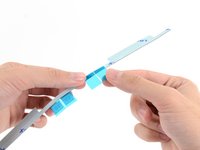
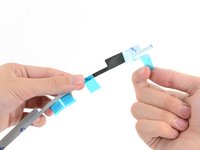
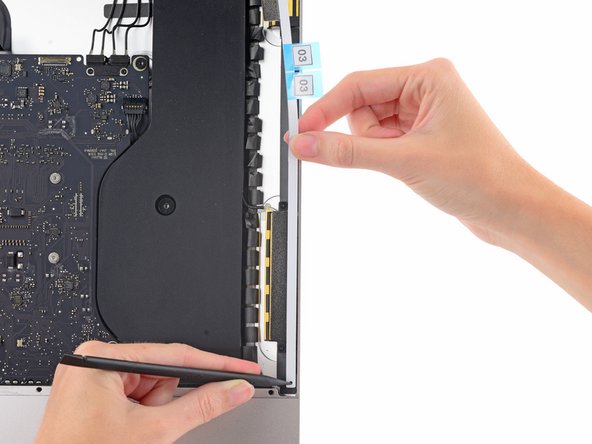
    • Commencez par la bande étiquetée 3 (03) qui se pose le long du bord droit du boîtier arrière.

    • Avant de décoller quoi que ce soit, alignez la bande le long du châssis de l'iMac pour vous faire une idée de son emplacement.

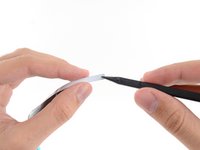
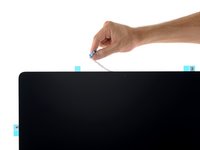
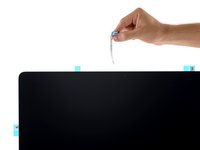
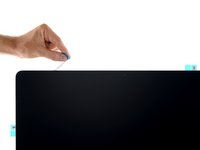
    • Retirez le petit morceau de film à l'arrière de la bande.

  6. Changement bandes adhésives écran iMac Intel 21,5" (encoche sur mesure), Poser la première bande adhésive: étape 6, image 1 de 2 Changement bandes adhésives écran iMac Intel 21,5" (encoche sur mesure), Poser la première bande adhésive: étape 6, image 2 de 2
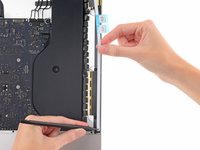
    • Insérez la pointe d'une spatule (spudger) dans le trou au bout de la bande, là où vous venez de retirer le film. Insérez votre spatule du côté encore recouvert d'un film de protection.

  7. Changement bandes adhésives écran iMac Intel 21,5" (encoche sur mesure): étape 7, image 1 de 3 Changement bandes adhésives écran iMac Intel 21,5" (encoche sur mesure): étape 7, image 2 de 3 Changement bandes adhésives écran iMac Intel 21,5" (encoche sur mesure): étape 7, image 3 de 3
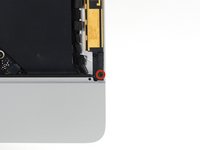
    • La spatule toujours enfilée dans le trou de la bande adhésive, enfoncez sa pointe dans le trou correspondant du châssis de l'iMac.

    • Servez-vous du trou et de la spatule pour ancrer la position la bande adhésive, alignez cette dernière le long du bord droit, tirez dessus pour qu'elle soit bien tendue et collez-la au châssis.

  8. Changement bandes adhésives écran iMac Intel 21,5" (encoche sur mesure): étape 8, image 1 de 2 Changement bandes adhésives écran iMac Intel 21,5" (encoche sur mesure): étape 8, image 2 de 2
    • Une fois que vous avez collé la partie inférieure de la bande adhésive, décollez le reste du film adhésif au dos de la bande.

    • Si la partie inférieure n'est pas alignée correctement, vous pouvez la décoller soigneusement, puis la recoller au bon endroit avant de décoller le reste du film de protection. Veillez à utiliser la pointe de la spatule pour ancrer la partie supérieure.

  9. Changement bandes adhésives écran iMac Intel 21,5" (encoche sur mesure): étape 9, image 1 de 2 Changement bandes adhésives écran iMac Intel 21,5" (encoche sur mesure): étape 9, image 2 de 2
    • Alignez la partie supérieure de la bande le long du bord droit du boîtier arrière et collez-la.

  10. Changement bandes adhésives écran iMac Intel 21,5" (encoche sur mesure): étape 10, image 1 de 2 Changement bandes adhésives écran iMac Intel 21,5" (encoche sur mesure): étape 10, image 2 de 2
    • Lissez la bande avec votre doigt. Vérifiez qu'elle est bien alignée avec le bord droit du châssis et qu'elle ne fait pas de plis.

    • Ne décollez pas encore l'autre film adhésif de protection.

  11. Changement bandes adhésives écran iMac Intel 21,5" (encoche sur mesure), Poser les autres bandes adhésives: étape 11, image 1 de 1
    • Progressez dans le sens inverse des aiguilles d'une montre autour de votre iMac en collant trois bandes supplémentaires de la même façon :

    • Bande 02 en haut à droite

    • Bande 01 en haut à gauche

    • Bande 05 tout à gauche

  12. Changement bandes adhésives écran iMac Intel 21,5" (encoche sur mesure), Découper l'encoche pour le microphone: étape 12, image 1 de 1
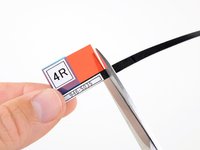
    • Afin d'éviter de bloquer le port du microphone avec de l'adhésif, la bande 4R doit être modifiée avant utilisation. Il faut découper une petite encoche dans le bord inférieur de la bande adhésive, afin de dégager le microphone.

  13. Changement bandes adhésives écran iMac Intel 21,5" (encoche sur mesure): étape 13, image 1 de 3 Changement bandes adhésives écran iMac Intel 21,5" (encoche sur mesure): étape 13, image 2 de 3 Changement bandes adhésives écran iMac Intel 21,5" (encoche sur mesure): étape 13, image 3 de 3
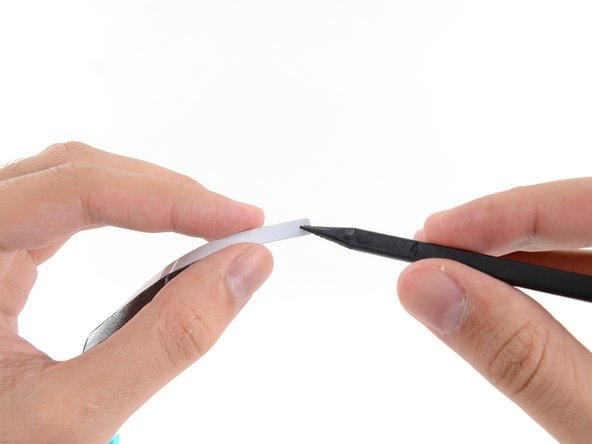
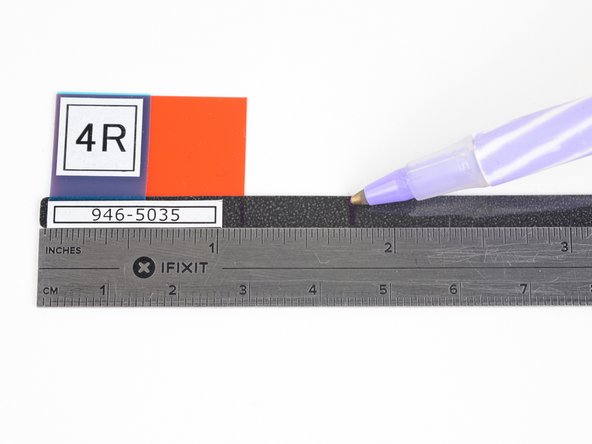
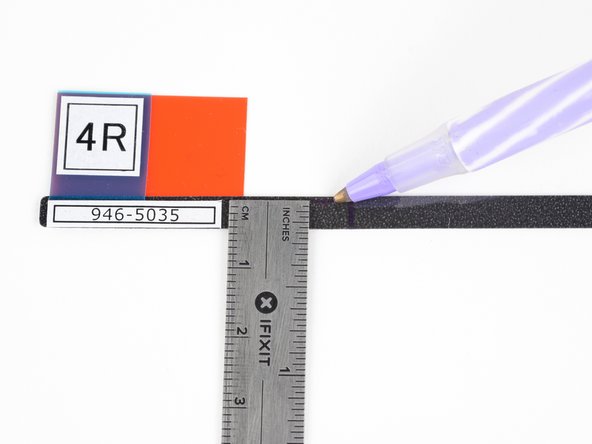
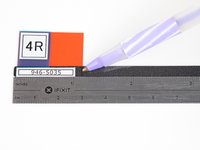
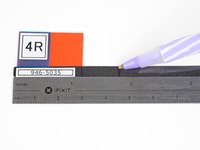
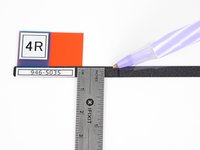
    • Mesurez à partir de l'extrémité gauche de la bande 4R (l'extrémité avec les étiquettes) et dessinez deux repères sur la bande.

    • Faites le premier repère à 28,6 mm (1⅛ pouce) du bord gauche.

    • Faites le repère suivant à 44,5 mm (1¾ pouce) du bord gauche.

    • En mesurant à partir du bord inférieur de la bande, faites un troisième repère entre les deux premiers, à 4 mm (5/32 pouce) du bord inférieur.

    • Cette encoche sera très proche du bord supérieur de la bande adhésive, mais il est important de laisser de la matière au-dessus de la bande adhésive, pour garantir une isolation acoustique correcte. En cas de doute, retirez moins de matière que nécessaire. Si l'adhésif recouvre le microphone, vous pourrez toujours agrandir l’encoche plus tard.

  14. Changement bandes adhésives écran iMac Intel 21,5" (encoche sur mesure): étape 14, image 1 de 2 Changement bandes adhésives écran iMac Intel 21,5" (encoche sur mesure): étape 14, image 2 de 2
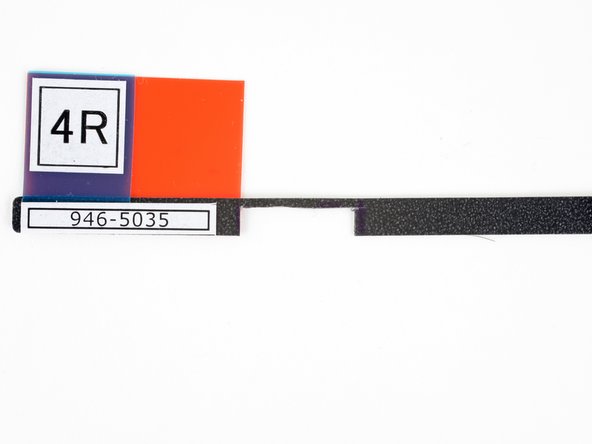
    • Coupez très soigneusement le long des repères à l'aide d'une paire de ciseaux ou d'une lame de rasoir.

    • L'encoche du microphone devrait ressembler à celle de la seconde photo.

    • Avant de retirer le film de protection, posez la bande adhésive sur l'iMac et vérifiez que l'encoche est bien alignée avec le microphone.

  15. Changement bandes adhésives écran iMac Intel 21,5" (encoche sur mesure), Poser les bandes inférieures: étape 15, image 1 de 3 Changement bandes adhésives écran iMac Intel 21,5" (encoche sur mesure), Poser les bandes inférieures: étape 15, image 2 de 3 Changement bandes adhésives écran iMac Intel 21,5" (encoche sur mesure), Poser les bandes inférieures: étape 15, image 3 de 3
    • Les deux bandes restantes (4L et 4R) n'ont pas de trous de repère et sont plus difficiles à poser que les précédentes. Avant de les coller, nous vous recommandons de les disposer à leur place sur l’iMac, afin de vous familiariser avec leur position.

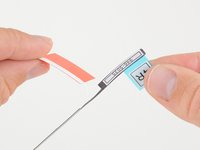
    • Saisissez la languette d'extraction rouge de la bande adhésive 4R et tirez pour décoller le film de protection.

    • Alignez la bande sur le bord inférieur du boîtier arrière, de manière à ce que l'extrémité droite de la bande soit adjacente à la bande adhésive 3, sans toutefois la recouvrir.

    • Passez votre doigt sur toute la longueur de la bande adhésive pour vérifier qu'elle est bien droite et ne fait pas de plis, en appuyant au fur et à mesure pour la faire adhérer à l'iMac.

  16. Changement bandes adhésives écran iMac Intel 21,5" (encoche sur mesure): étape 16, image 1 de 2 Changement bandes adhésives écran iMac Intel 21,5" (encoche sur mesure): étape 16, image 2 de 2
    • Répétez l'étape précédente pour la bande adhésive 4L, en la plaçant le long de la moitié gauche du bord inférieur de l'iMac.

    • Une fois toutes les bandes adhésives appliquées, votre iMac devrait ressembler à celui de la photo.

  17. Changement bandes adhésives écran iMac Intel 21,5" (encoche sur mesure), Monter l'écran iMac: étape 17, image 1 de 2 Changement bandes adhésives écran iMac Intel 21,5" (encoche sur mesure), Monter l'écran iMac: étape 17, image 2 de 2
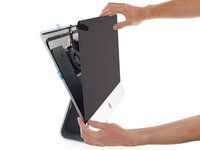
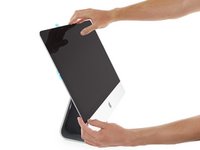
    • Posez délicatement l'écran sur l'iMac et alignez-le soigneusement.

  18. Changement bandes adhésives écran iMac Intel 21,5" (encoche sur mesure): étape 18, image 1 de 2 Changement bandes adhésives écran iMac Intel 21,5" (encoche sur mesure): étape 18, image 2 de 2
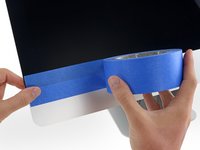
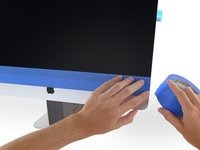
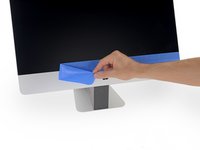
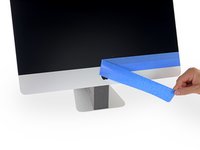
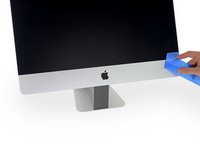
    • Fixez temporairement le bord inférieur de l'écran au châssis de l'iMac à l'aide de ruban de masquage ou de peintre.

    • Le ruban adhésif garde l'alignement de l'écran tout en vous permettant d'ouvrir le bord supérieur en toute sécurité et d'accéder aux nappes de l'écran.

  19. Changement bandes adhésives écran iMac Intel 21,5" (encoche sur mesure), Tester l'écran iMac: étape 19, image 1 de 2 Changement bandes adhésives écran iMac Intel 21,5" (encoche sur mesure), Tester l'écran iMac: étape 19, image 2 de 2
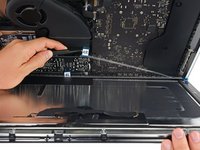
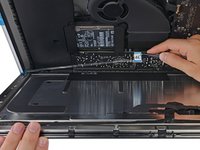
    • Voici venu le bon moment pour tester votre réparation et vérifier que votre iMac est fonctionnel avant de le refermer. Consultez les trois étapes suivantes pour reconnecter temporairement les nappes de l'écran et redémarrer votre iMac, avant de retirer les films de protection des bandes adhésives.

    • Si vous avez déjà vérifié que votre iMac est opérationnel et que vous êtes prêt à le sceller de nouveau, passez à l'étape 22.

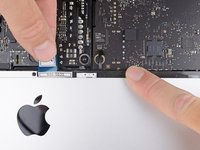
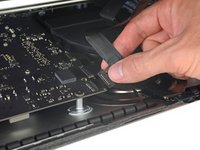
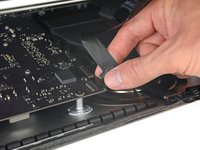
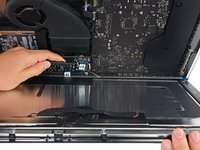
    • Insérez la nappe d'alimentation de l'écran dans sa prise sur la carte mère.

  20. Changement bandes adhésives écran iMac Intel 21,5" (encoche sur mesure): étape 20, image 1 de 3 Changement bandes adhésives écran iMac Intel 21,5" (encoche sur mesure): étape 20, image 2 de 3 Changement bandes adhésives écran iMac Intel 21,5" (encoche sur mesure): étape 20, image 3 de 3
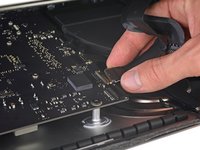
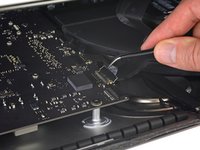
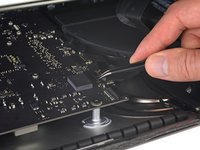
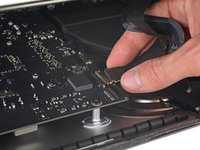
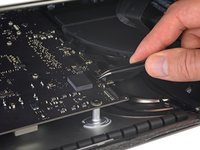
    • Prenez une pincette ou vos doigts pour insérer délicatement le connecteur de la nappe de données de l'écran dans sa prise sur la carte mère.

    • Assurez-vous de l'enfoncer directement et en entier dans la prise.

    • Fixez le clapet de retenue sur la nappe de données de l'écran, en le retournant en direction de la carte mère.

  21. Changement bandes adhésives écran iMac Intel 21,5" (encoche sur mesure): étape 21, image 1 de 2 Changement bandes adhésives écran iMac Intel 21,5" (encoche sur mesure): étape 21, image 2 de 2
    • Posez l'écran sur le boîtier arrière de l'iMac.

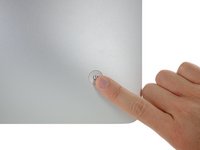
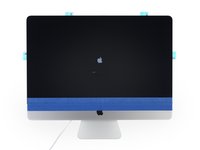
    • Branchez votre ordinateur, allumez-le et testez s'il fonctionne avant de recoller l'écran pour de bon. Pensez à vérifier la fonctionnalité de tous les composants que vous avez pu retirer ou débrancher.

    • Quand vous avez fini, éteignez l'iMac et débranchez le cordon d'alimentation avant de continuer.

  22. Changement bandes adhésives écran iMac Intel 21,5" (encoche sur mesure), Sceller l'iMac: étape 22, image 1 de 3 Changement bandes adhésives écran iMac Intel 21,5" (encoche sur mesure), Sceller l'iMac: étape 22, image 2 de 3 Changement bandes adhésives écran iMac Intel 21,5" (encoche sur mesure), Sceller l'iMac: étape 22, image 3 de 3
    • Vérifiez bien que votre iMac est éteint et débranché avant de continuer.

    • Une fois que le bon fonctionnement de votre iMac est confirmé, déconnectez les nappes d'écran et abaissez soigneusement l'écran vers l'avant.

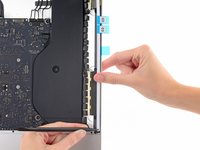
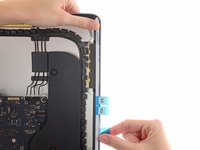
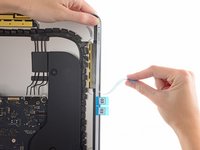
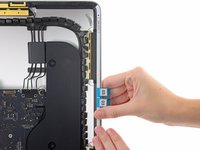
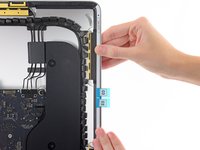
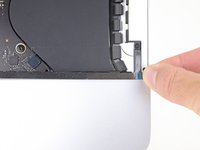
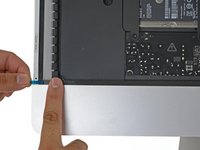
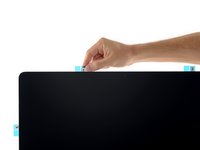
    • Décollez le film de chacune des deux bandes adhésives inférieures en attrapant les languettes bleues par le haut avec une pincette, puis en tirant dessus à la verticale.

  23. Changement bandes adhésives écran iMac Intel 21,5" (encoche sur mesure), Reconnecter les nappes de l'écran: étape 23, image 1 de 3 Changement bandes adhésives écran iMac Intel 21,5" (encoche sur mesure), Reconnecter les nappes de l'écran: étape 23, image 2 de 3 Changement bandes adhésives écran iMac Intel 21,5" (encoche sur mesure), Reconnecter les nappes de l'écran: étape 23, image 3 de 3
    • Rebranchez les nappes d'alimentation et de données de l'écran pour la dernière fois.

    • Rappelez-vous de fixer le clapet de retenue de la nappe de données de l'écran.

  24. Changement bandes adhésives écran iMac Intel 21,5" (encoche sur mesure), Finir de décoller les films de protection: étape 24, image 1 de 3 Changement bandes adhésives écran iMac Intel 21,5" (encoche sur mesure), Finir de décoller les films de protection: étape 24, image 2 de 3 Changement bandes adhésives écran iMac Intel 21,5" (encoche sur mesure), Finir de décoller les films de protection: étape 24, image 3 de 3
    Outil utilisé dans cette étape :
    Microfiber Cleaning Cloths
    $3.99
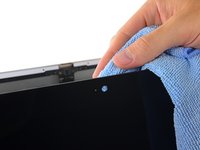
    • Vérifiez que la vitre juste en face de la webcam est bien exempte de poussières et autres saletés. Si nécessaire, essuyez-la avec un chiffon en microfibre avant de refermer l'écran.

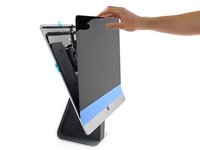
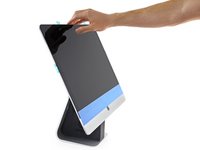
    • Maintenez l'écran d'une main ou inclinez-le légèrement contre le boîtier de l'iMac pendant que vous décollez les films de protection au cours des étapes suivantes.

  25. Changement bandes adhésives écran iMac Intel 21,5" (encoche sur mesure): étape 25, image 1 de 3 Changement bandes adhésives écran iMac Intel 21,5" (encoche sur mesure): étape 25, image 2 de 3 Changement bandes adhésives écran iMac Intel 21,5" (encoche sur mesure): étape 25, image 3 de 3
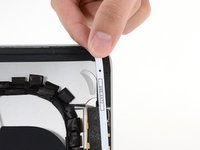
    • Enlevez le film de protection de la bande 01 en tirant à la verticale sur sa languette.

  26. Changement bandes adhésives écran iMac Intel 21,5" (encoche sur mesure): étape 26, image 1 de 2 Changement bandes adhésives écran iMac Intel 21,5" (encoche sur mesure): étape 26, image 2 de 2
    • Décollez l'autre partie du film de protection de la bande 01.

  27. Changement bandes adhésives écran iMac Intel 21,5" (encoche sur mesure): étape 27, image 1 de 1
    • Répétez les étapes précédentes pour ôter les films de protection des autres bandes adhésives.

  28. Changement bandes adhésives écran iMac Intel 21,5" (encoche sur mesure): étape 28, image 1 de 3 Changement bandes adhésives écran iMac Intel 21,5" (encoche sur mesure): étape 28, image 2 de 3 Changement bandes adhésives écran iMac Intel 21,5" (encoche sur mesure): étape 28, image 3 de 3
    • Pour que l'adhésif adhère bien, posez soigneusement l'iMac sur son dos (l'écran vers le haut) et appuyez avec précaution, mais fermement, sur les quatre bords de l'écran.

    • Décollez le ruban adhésif qui fixait l'écran au boîtier arrière.

    • Au bout de 24 heures, vérifiez que l'écran de l'iMac ne s'est pas décollé sur aucun des côtés.

Ligne d'arrivée

24 autres ont terminé cette réparation.

Merci à ces traducteurs :

en fr

100%

Claire Miesch nous aide à réparer le monde ! Vous voulez contribuer ?
Commencez à traduire ›

Arthur Shi

Membre depuis le 01/03/18

309 336 Réputation

699 tutoriels rédigés

Équipe

iFixit Membre de l'équipe iFixit

Staff

123 membres

23 603 tutoriels rédigés

4 commentaires de tutoriel

Thank you. Very detailed instructions. Very helpful.

Geri Thomas - Réponse
Thank you for this guide. This is the 4th time I have had to do this and I learn a few new tricks each time through.

jan - Réponse

This is a great guide!

Charlie Nancarrow - Réponse
Buenarda 👍🏻. Como sugerencia yo después de probar que todo quedó OK (antes de los adhesivos), en vez de volver a desconectar todo , comienzo a instalar MacOS y en ese tiempo continuo con la colocación de pantalla y adhesivos finales, mientras se esta instalando

Jose C - Réponse

Ajouter un commentaire

Nombre de vues :

Dernières 24 heures : 8

7 derniers jours : 60

30 derniers jours : 183

Total : 11,858