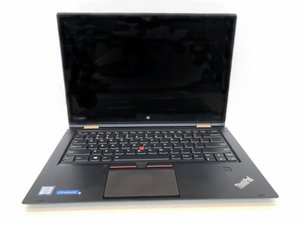
Wiki réalisé avec l'aide d'étudiants
Une formidable équipe d’étudiants de notre programme éducatif a créé ce wiki.
Computer plugged in but not charging
Computer plugged in but slowly draining battery.
Broken cable/adapter
Scan over the cable/adapter and check if anything seems out of place or broken. There may be kinks or cuts in the cable. Make sure that the cable is firmly inserted in the adapter block. If your cable and adapter look intact, your BIOS may need to be reset.
Error in BIOS settings
Ensure that your computer is unplugged from any power source. Start up the computer and when you see Lenovo appear on your screen, press F1 repeatedly until you are redirected to a setting screen. If you press the F1 button too late, your computer will start as normal and you will not be redirected to the settings page and you will have the restart the computer and try again. Next, navigate to the Config tab using the arrow keys, if you are confused about how to navigate through the settings, there are directions at the bottom of the screen. Select Power by hitting enter. Next, select ‘Disable Built in Battery,’ which will power down the computer. Wait 30 seconds, then plug in the power cable and restart the laptop. If this does not power back on, you can reset the BIOS manually.
First unplug the adapter from the computer and completely shut the computer down (hold the power button for 10 seconds). Use a paperclip, toothpick or another small object and insert it into the small hole found on the underside of the computer, near central air vent. You should feel a small click to ensure the Reset button has been pressed all the way. After you remove the small object of choice, plug the adapter back in to the computer and power on as usual. If this doesn’t work, your battery may need to be replaced.
Bad battery
Please read our battery replacement guide.
Computer is overheating
Computer feels really hot and the fan is loud and running at excessive speed.
BIOS out of date
Refer to this video on how to update your BIOS system.
Dirty cooling fan
Refer to this guide on how to clean or replace your fan.
Computer is running slow
Computer is not loading or processing in a timely manner
Computer is lagging
If you are experiencing problems with your computer loading really slow or lagging, you may need to reboot your computer. This will likely fix your problem if your computer has not been rebooted recently. If rebooting your computer does not fix your problem, you may have too many programs running in the background.
Too many background programs
One of the most common reasons for a computer running slow is too many programs running in the background. Remove and disable necessary background programs that automatically run each time the computer restarts. If you have an antivirus scanner, spyware protection program, or another security scanning utility, make sure it is not scanning in the background. If one of these programs is scanning, it will decrease the performance of the computer. If one of these programs is scanning, allow the scan to be complete and the computer’s performance should improve. If closing these background programs does not work, you may have too many temporary files stored on your hard drive.
Too many temporary files stored on your hard drive
As a computer runs programs, temporary files are stored on the hard drive and having too many of these temporary files may slow down the performance of your computer. First, attempt t use the Windows Disk Cleanup utility to delete temporary or unneeded files from your computer. While the Disk Cleanup file will delete many of the temporary files, it may not delete all of them. Next, you may need to delete your temporary files manually. To do this, open the Start menu and type %temp% in the Search field. In Windows XP and prior, click the Run option in the Start menu and enter %temp% in the Run field. Press Enter and a Temp folder should open. You can delete the files in this folder and if any of the files are in use and cannot be deleted, the can be skipped. If this does not work, you may need to examine your hard drive.
Full or faulty hard drive
Open up the settings on your computer and verify that there is at least 200-500 MB of free hard drive space. This space allows the computer to have room for the swap file to increase in size, as well as room for temporary files.
If the space is not an issue, you may have a bad, corrupted of fragmented hard drive. Run a ScanDisk, chkdsk, or something equivalent to verify there is nothing physically wrong with your hard drive. Also run Defrag to help ensure that data is arranged in the best order possible. If none of this solves the problem, your computer may have a virus.
Computer has a virus
If your computer is infected with any viruses, this may cause it to run much slower. If you do not have an anti-virus program installed, you can run Tend Micro’s free Housecall online utility scan for viruses on your computer. This program will help identify any viruses on your computer and remove them. It is recommended that you install an antivirus program. If a virus is not the problem, you may need to screen for spyware or malware.
Computer has spyware or malware
Spyware and malware can also cause your computer to run much slower than normal. Even if there is an antivirus program installed on your computer, it is recommended to run a malware scan as well. Use the free version of Malwarebytes to scan your computer. If your problem is not attributed to malware, there may be a hardware conflict.
Hardware conflicts
Verify that the Device Manager has no conflicts. If any exist, resolve these issues as they could be the cause of your problem. If this is not the problem, you may need to update your computer.
Computer or drivers outdated
First make sure you have all of the latest Windows updates installed. If you are on the Internet while your computer is being slow, make sure all of the browser plugins are up to date.
It is also possible that your drivers may need to be updated. Make sure you have the latest drivers for your computer hardware, especially the latest video drivers. Slow performance could be caused by having out of date drivers. After you have made all of the above changes, reboot your computer again and recheck the performance. If none of this solves your problem, you may need a memory upgrade.
Memory out of date
If you have had your computer for 2+ years, you may need more memory. Having enough memory will allow your computer to not have to swap information stored in the memory to the swap file. If the hard drive light is constantly active, it can indicate that the computer is frequently swapping information between your memory and your hard drive.
Run out of storage space
There is not enough storage on your computer.
Too many programs installed that are not being used
Open the File Explorer and select This PC on the left side. Then click the Computer tab located on the top left. You should see an option of Uninstall or change a program. Click on that and you will see all the programs that you have installed on your laptop. Click on the name of the program that you no longer need and select uninstall. Follow the instruction to finish uninstall. If this does not work, there may be too many temporary files stored in your hard drive.
Too many temporary files stored on your hard drive
As a computer runs programs, temporary files are stored on the hard drive and having too many of these temporary files may slow down the performance of your computer. First, attempt t use the Windows Disk Cleanup utility to delete temporary or unneeded files from your computer. While the Disk Cleanup file will delete many of the temporary files, it may not delete all of them. Next, you may need to delete your temporary files manually. To do this, open the Start menu and type %temp% in the Search field. In Windows XP and prior, click the Run option in the Start menu and enter %temp% in the Run field. Press Enter and a Temp folder should open. You can delete the files in this folder and if any of the files are in use and cannot be deleted, the can be skipped. If this does not work, you may need to examine your hard drive.
Full or faulty hard drive
Open up the settings on your computer and verify that there is at least 200-500 MB of free hard drive space. This space allows the computer to have room for the swap file to increase in size, as well as room for temporary files.
If the space is not an issue, you may have a bad, corrupted of fragmented hard drive. Run a ScanDisk, chkdsk, or something equivalent to verify there is nothing physically wrong with your hard drive. Also run Defrag to help ensure that data is arranged in the best order possible. None of the keys working on the keyboard
Keys on the keyboard are not working
Either all keys or certain keys on the keyboard do not work.
Outdated BIOS
If you are experiencing problems with two or more of your keys not working, your BIOS may need to be updated. Refer to this video on how to update your BIOS system. If this does not work, you may need to change your BIOS settings manually.
Error in BIOS settings
Turn your computer on and when the Lenovo screen appears, press the F1 key multiple times until you are redirected. If you hit the F1 key too late, your computer will power on as usual and you will not be redirected into BIOS. If this happens, restart your computer and try again. Once you are redirected into BIOS, a message should appear that says ‘Entering System Setup’ which signifies you are in BIOS. If you are unable to get into BIOS, try pressing the blue ThinkVantage button or press the Enter key.
Once you are in BIOS, open up the operating system. Click start, point to All Programs, point to Accessories, then click Notepad. Using the internal keyboard, press each letter key and each number key to determine if the keystrokes are being recorded properly. If certain keys do not work, make note of these. Check to see if any keyboard mapping software has been installed that may with your normal keyboard functions. Boost into Windows Safe Mode and retest your keyboards functionality. Boot into Windows Safe Mode and test keyboard functionality with notepad. If this does not work, your keyboard may need to be replaced.
Faulty Sound
The laptop is not producing any sounds.
Muted in the Operation System
If you do not hear any sound when you are playing a media file. First check if the sound has been muted by the operation system. Look to the bottom right corner of your screen, if you see an x on the speaker icon, you system sound has been muted. Left click on the icon and then the sound control bar should appear. Click on the same icon on the control bar will unmute the sound. If this does not work, you may need to replace your speakers.
Faulty Speaker/Wire
Refer to this guide on how to replace your laptop speakers.
Wireless Internet not Connecting
The laptop is not connecting to any wireless network.
Router Fault
Unplug your router; wait for 10 second then plug it in again. Try to reconnect to the network after the route is powered back. If this does not solve the problem, there may be some problem with your laptop.
Reset the Network Adapter
Right click on the network icon at the bottom right corner of the screen. Click open network&internet setting. In the window that just popped up, click Change adapter options. In the new window that popped up, right click on the wireless adapter and click disable. Then right click on it again and click enable. If this does not fix the problem or you can’t find the wireless adapter icon, your wireless adapter chip may be broken.
Faulty Wireless Adapter Chip
Refer to this guide on how to replace your wireless adapter chip.



Équipe

Embry-Riddle Aeronautical University, Team S22-G6, Branham Fall 2019 Membre de l'équipe Embry-Riddle Aeronautical University, Team S22-G6, Branham Fall 2019
ERAU-BRANHAM-F19S22G6
3 membres
23 tutoriels rédigés

Un commentaire
On the “Computer plugged in but not charging”, you might consider adding the possibility that the power jack inside the laptop is damaged. This might be the case if the “charging/Power” LED goes on/off as the power cord is moved around while plugged in. That is the problem I developed today on a Thinkpad X1 Yoga (1st gen) and I’m trying to figure out if the internal connector can be replaced or repaired. Pretty certain the M/B needs to be removed to have any chance but that is as far as I’ve gotten.
Bruce Clarke - Réponse