
Votre MacBook Pro a-t-il déjà démarré sans répondre ? Si vous avez rencontré un écran noir ou blanc lors du redémarrage ou du démarrage de votre MacBook, ou si vous n'obtenez tout simplement rien à l'écran, ne paniquez pas. Il est possible que vous puissiez résoudre votre problème sans avoir recours à une réparation coûteuse.
Si votre Mac semble ne pas s'allumer, consultez plutôt la page de diagnostic correspondante.
Premières étapes
Il est facile d'oublier quelques bases de diagnostic sous le coup de la frustration. Avant d'entreprendre l'une des solutions plus longues ci-dessous, voici quelques principes fondamentaux pour commencer.
- Effectuez une réinitialisation matérielle (hard reset). Appuyez sur le bouton de marche et maintenez-le enfoncé pendant quinze secondes, puis relâchez. Attendez quelques secondes, puis essayez de rallumer l'appareil. Cela peut résoudre les blocages mineurs du processus de démarrage ou une mise à jour bloquée.
- Branchez ou rebranchez votre chargeur. Essayez un autre port si vous en avez plusieurs. Cela peut sortir l'appareil de veille ou l'allumer si d'autres méthodes ne fonctionnent pas.
- Augmentez les réglages de luminosité. Si votre Mac dispose d'une barre tactile, la luminosité peut être réglée en déplaçant le curseur marqué avec le logo Soleil. Si vous n'avez que la rangée de touches de fonction, la luminosité de l'affichage peut être réglée respectivement avec F2 ou F1.
- Débranchez tous les périphériques. Les stations d'accueil ou les hubs multiport sont notoirement problématiques, surtout s'ils ont de nombreux éléments connectés.
- Réinitialisez la PRAM ou la NVRAM. Il s'agit d'une petite quantité de mémoire qui contient les réglages système du Mac, notamment la luminosité et la résolution d'affichage.
- Réinitialisez le contrôleur de gestion du système (ou SMC). Cela peut effacer les réglages de démarrage erronés ou résoudre les problèmes où votre Mac est bloqué en veille.
Diagnostic
Le diagnostic est un processus qui ressemble souvent à un examen médical. Certaines informations peuvent aider à cibler un problème spécifique. Essayez ces tests pour vous orienter dans la bonne direction.
- Déplacez votre curseur, en particulier vers les coins ou les bords de l'écran. Essayez de faire apparaître les menus. Si vous voyez un pointeur, votre matériel d'affichage fonctionne correctement. Jetez un œil aux solutions logicielles.
- Votre écran s'éclaire-t-il ? Essayez de l'allumer dans une pièce sombre pour une observation plus facile.
- Conseil de pro : Les Mac avec un logo Apple blanc sur le couvercle utilisent le rétroéclairage de l'écran pour s'illuminer. Si la pomme s'allume, votre rétroéclairage fonctionne.
- Si vous n'avez aucun signe de rétroéclairage, vérifiez s'il y a une image à l'écran en éclairant votre écran avec une lampe torche. Pas de rétroéclairage et pas d'image signifie que vous pouvez écarter le problème logiciel.
- Conseil de pro : C'est plus facile à repérer pendant le démarrage. Le contraste élevé entre le logo Apple à l'écran et l'arrière-plan augmente considérablement la visibilité.
- Conseil de pro bonus : Si votre Mac a le logo Apple blanc susmentionné sur le couvercle, éclairez-le pour simuler votre rétroéclairage. Voyez-vous une image maintenant ?
- Fermez et ouvrez votre écran. Vérifiez les changements dans le comportement de l'affichage à différents angles ou lorsque vous déplacez le couvercle. Les différences d'image ou de rétroéclairage selon l'angle indiquent généralement une nappe défectueuse.
- Conseil de pro : Si vous avez un MacBook Pro 2016 ou plus récent, essayez de fermer votre écran, puis ouvrez-le lentement. Arrêtez-vous si votre écran se comporte normalement. Continuez à ouvrir l'écran et voyez si les niveaux de rétroéclairage ou l'image disparaissent à mesure que vous l'ouvrez davantage. Ce comportement indique des nappes défectueuses.
- Pas d'image ou de rétroéclairage ? Connectez votre Mac à un écran externe. Vous aurez peut-être besoin d'une station d'accueil ou d'un adaptateur pour cela. Si vous obtenez une image normale sur l'écran externe, le processeur graphique fonctionne correctement.
- Vous entendez le clic du trackpad mais rien d'autre ? Voyez si le voyant lumineux du verrouillage des majuscules (Caps Lock) s'allume lorsque vous appuyez sur la touche. Si ce n'est pas le cas, vous pourriez avoir un problème de firmware.
Logiciel défectueux
Suivre les informations sur votre MacBook est un travail difficile. Des données sont constamment écrites, écrasées, consultées ou supprimées. Souvent, suite à une mise à jour ou une perte de puissance, les enregistrements de données peuvent changer de manière involontaire. C'est ce qu'on appelle communément la corruption de données. Même sans corruption, le logiciel peut contenir des défauts qui entraînent un comportement inattendu, y compris votre écran noir.
- Éteignez votre Mac et essayez de démarrer en mode sans échec. Un redémarrage après être entré en mode sans échec peut suffire. Certaines réparations du système d'exploitation sont effectuées dans le cadre de ce processus.
- Voyez si vous obtenez une image en mode récupération. Une fois sur place, réparez le système de fichiers. Utiliser la récupération par internet est préférable car cela ne dépend pas de l'accès au disque que vous réparez.
- Si les erreurs ont été réparées, redémarrez votre Mac et voyez si le problème est résolu.
- Réinstallez ou mettez à niveau votre système d'exploitation en utilisant le mode récupération. Vous pouvez également utiliser un support d'installation USB bootable si vous avez accès à un autre Mac.
- Si tout le reste échoue, assurez-vous d'avoir une sauvegarde ou acceptez de perdre ce que vous avez stocké actuellement. Effacez votre disque et réinstallez le système d'exploitation sur le disque nouvellement effacé.
Note : Si vous n'avez pas de sauvegarde ou si vous ne souhaitez pas effacer le disque, vous avez encore des options.
Corruption du firmware
Si votre Mac date de 2018 ou plus récent, il est possible que votre MacBook Pro ait rencontré une erreur ou perdu de l'énergie lors de la mise à jour du firmware. Cela peut donner l'impression qu'il n'est pas allumé alors qu'il n'a tout simplement pas les instructions pour démarrer correctement. Le mode DFU (Direct Firmware Upgrade) peut aider à diagnostiquer ou à résoudre ce problème.
- Appuyez sur le bouton de marche et maintenez-le enfoncé pendant vingt secondes complètes. Relâchez le bouton, attendez quelques secondes et essayez de rallumer l'appareil. Cela forcera une tentative de démarrage normale si votre appareil a été mis par inadvertance en mode DFU.
- Pour réinstaller une copie saine du firmware, vous aurez besoin d'un deuxième Mac capable d'exécuter Apple Configurator 2 et d'un câble USB-C.
- Suivez la page de support Apple pour mettre votre Mac en mode DFU. Vous devrez peut-être débrancher et rebrancher le câble entre les deux Mac pour que Configurator reconnaisse l'appareil.
- Note : La procédure pour les Mac avec processeurs Apple Silicon varie légèrement.
- Tentez d'abord une réanimation (Revive). Cela installera une nouvelle copie du firmware de l'appareil. Vous devriez voir un logo Apple sur l'écran de l'appareil à un moment donné au cours de ce processus. Si ce n'est pas le cas, votre problème est probablement lié à l'écran lui-même.
- Si la réanimation échoue, assurez-vous d'avoir une bonne sauvegarde et essayez une restauration.
- Note : Cela réinitialisera le stockage interne. Vos données seront effacées et vous devrez peut-être aussi réinstaller le système d'exploitation selon le modèle de l'appareil.
- Si vous rencontrez une erreur pendant ce processus, essayez un autre câble USB, une autre connexion internet, ou les deux. Si vous n'y arrivez toujours pas, rendez-vous sur le Forum où vous pourrez obtenir une assistance plus personnalisée. Notez tous les codes d'erreur que vous obtenez. Ils peuvent aider à diagnostiquer le problème sous-jacent.
Écran endommagé ou défectueux
À mesure que les ordinateurs portables deviennent de plus en plus fins, la probabilité de dommages sur votre écran a considérablement augmenté. Les dommages visibles peuvent être plus difficiles à repérer que vous ne le pensez selon leur gravité et leur emplacement. Même sans dommages, l'écran peut ne pas fonctionner correctement en raison de défauts internes.
- Examinez attentivement votre écran pour détecter des signes de casse. Changer votre angle de vue peut aider à repérer de petites fissures capillaires.
- Vérifiez également le joint sous l'écran. Des dommages dans cette zone pourraient sectionner ou perforer les nappes fragiles en dessous.
- Vérifiez les nappes internes pour détecter des signes de déchirures ou d'autres dommages. Portez une attention particulière aux nappes allant de la carte TCON à l'écran. Elles ont tendance à accumuler des débris et pourraient présenter des perforations ou des déchirures provoquant divers problèmes liés à l'affichage.
- Si vous constatez des dommages ou si les correctifs logiciels n'ont rien changé, le remplacement de l'écran est la solution la plus probable. Utilisez le tutoriel approprié pour votre modèle. iFixit peut même proposer l'écran de rechange !
Nappes défectueuses
À partir de la famille MacBook Pro 2016, Apple a repensé la façon dont l'écran se connecte à la carte mère. La carte de contrôle du timing (ou TCON) est montée à l'intérieur du boîtier principal de l'appareil plutôt que cachée sous le joint de l'écran. Le câblage de la carte mère se connecte à la carte TCON, qui transmet ensuite les signaux à l'écran. Des problèmes bien documentés avec cette nouvelle disposition ont été observés dans la communauté de la réparation, déclenchant une controverse connue sous le nom de « Flexgate ».
- Ces nappes sont un défaut courant en raison de la tension répétée due à l'ouverture et à la fermeture de l'écran. Elles ont également tendance à piéger les débris qui tombent dans l'espace au niveau de la charnière, ce qui entraîne de petites perforations de la nappe. Cela peut aussi être appelé « Dust Gate ».
- Inspectez les nappes pour détecter des déchirures ou des creux. Même des dommages mineurs pourraient causer des problèmes. Les déchirures sont fréquentes là où elles peuvent frotter contre le bord de la carte TCON.
- Même si les nappes sont la pièce défectueuse, la réparation la plus courante consiste à remplacer tout l'écran complet.
- Les nappes elles-mêmes sont extrêmement difficiles à remplacer. Une extrémité est soudée à la carte TCON. L'autre extrémité passe sous l'arrière du panneau d'écran, qui n'est pas conçu pour être retiré indépendamment.
- Certaines personnes réparent les nappes avec de la microsoudure, mais ce n'est pas une réparation pour les personnes inexpérimentées. Elles ont aussi tendance à subir la même défaillance, car les fils de jump soudés ne se plient pas de la même manière que les nappes qu'ils cherchent à réparer.
Les futures versions du MacBook Pro contenaient des nappes légèrement plus longues. Ces nappes sont moins sensibles à ce défaut mais ne l'éliminent pas.

Apple propose un programme de réparation pour résoudre ce problème pour les modèles MacBook Pro 13 pouces 2016, mais aucun autre. Il existe des rapports selon lesquels Apple étendrait cela à d'autres modèles 2016 et 2017 à leur discrétion, mais vous devrez probablement insister pour obtenir ce type de service.
Nappe d'écran interne défectueuse
La nappe qui relie la carte mère à l'écran est un défaut peu courant, mais comme Adam Savage l'a dit un jour, « L'échec est toujours une option. »
Nappe eDP de l’écran
- La nappe eDP (Embedded DisplayPort) utilisée dans les MacBook Pro fabriqués en 2016 est courte, rigide et peu susceptible de s'abîmer toute seule, mais reconnecter la nappe reste une bonne idée.
- Les dégâts liquides dans cette zone peuvent être de mauvais augure. Vérifiez attentivement s'il y a des signes de corrosion ou d'exposition à un liquide ici si votre problème est survenu après un déversement.
- La disposition de ce connecteur place la ligne d'alimentation du rétroéclairage de votre écran à côté d'une ligne qui transporte les données entre l'écran et le CPU.
- La ligne de rétroéclairage peut fonctionner à plus de 40 Volts. La ligne de données du CPU est à 1,8 Volt. Si du liquide pénètre dans le connecteur lorsque l'écran est allumé et crée un pont entre la ligne de rétroéclairage et la ligne de données adjacente…. Je suis sûr que vous comprenez pourquoi cela pourrait être un problème. En général, c'est une condamnation à mort pour cette partie du CPU qui ne peut plus envoyer de signaux de données à l'écran. Le remplacement de la carte mère serait nécessaire dans ce cas.
- Les connexions sur la carte TCON et le connecteur à l'arrière de la carte mère pourraient être affectés. Inspectez étroitement et minutieusement si vous craignez que ce soit votre problème.
Nappe LVDS
Les MacBook Pro d'avant 2016 et les MacBook Air d'avant 2018 utilisent un type de nappe d'écran différent. Le LVDS (Low-Voltage Differential Signaling) est une norme de communication souvent utilisée pour la transmission analogique des signaux vidéo.
- Reconnectez le connecteur sur la carte mère pour commencer. Inspectez le connecteur pour détecter des dommages aux broches ou des débris coincés.
- Vérifiez que la nappe n'a pas été pincée dans les charnières de l'écran ou n'a pas subi d'autres dommages. Un écran de travers ou une nappe mal acheminée peut provoquer une usure progressive, voire sectionner complètement la nappe.
- En raison de la proximité avec le bord de l'appareil, ces connecteurs sont un point chaud pour les dégâts liquides. Assurez-vous d'inspecter la corrosion si vous pensez qu'un liquide peut être impliqué.
Capteurs à effet Hall défectueux
Peu de gens pensent à la technologie utilisée pour détecter si l'écran de leur ordinateur portable est ouvert ou fermé ; c'est moins sophistiqué que vous ne le pensez. Les aimants présents dans le joint de l'écran sont détectés par de petits capteurs montés dans le boîtier de l'ordinateur portable. Le couvercle se ferme, les capteurs voient un champ magnétique et l'appareil reçoit l'ordre de se mettre en veille. Vice versa lorsque vous l'ouvrez ; simple, non ? Malgré la simplicité relative du mécanisme, ils peuvent toujours tomber en panne de plusieurs façons.
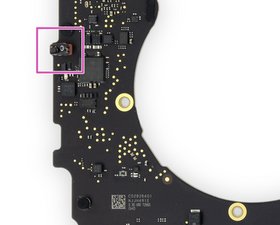
- Pour tester ce problème, voyez si vous pouvez utiliser des aimants pour déclencher le signal de réveil en les déplaçant le long des côtés gauche ou droit du boîtier du MacBook.
- Si vous rencontrez des difficultés, essayez d'utiliser une méthode similaire pour mieux localiser les aimants. Déplacez l'aimant le long des bords gauche et droit de l'écran pour cartographier leur emplacement.
- Ce problème est plus fréquent sur les MacBook Air Retina. Les capteurs de ces modèles sont montés dans des composants périphériques plutôt que sur la carte mère elle-même. L'un des capteurs fait partie de l'assemblage du microphone, l'autre se trouve dans le haut-parleur droit.
- Dans les MacBook Pro, au moins un capteur est monté sur la carte mère elle-même. Ils peuvent généralement être identifiés en localisant une partie surélevée de la carte mère près des bords gauche ou droit.
Dégâts liquides
Les liquides dans vos appareils électroniques peuvent faire des ravages sur n'importe quel système qu'ils touchent. Outre l'absence d'alimentation, l'absence d'image ou de rétroéclairage est l'un des problèmes de MacBook les plus courants résultant d'un déversement. Si, à tout moment, ne serait-ce qu'une petite quantité de liquide est entrée dans votre machine et a atteint le mauvais endroit, vous pourriez vous retrouver avec des problèmes d'affichage ou pire.
- Les dégâts liquides peuvent affecter les MacBook ayant des problèmes d'image dans trois zones clés : autour du circuit de rétroéclairage, du connecteur d'écran et sur la carte TCON.
- Les indicateurs de contact liquide seront presque toujours placés près des composants de l'écran. Ils ne racontent pas toute l'histoire, mais si l'un d'eux a été déclenché, c'est un bon indice.
- Même si vous ne connaissez pas grand-chose à la conception des circuits imprimés, les circuits de rétroéclairage apparaissent dans des endroits et des dispositions similaires sur presque tous les MacBook. Ils reposent généralement sur un grand nombre de condensateurs en rangée. Ils se trouveront près du connecteur d'écran sur les anciens MacBook Pro.
Carte mère
La carte mère est le centre de la grande majorité des fonctionnalités d'un MacBook. Un certain nombre de petits composants sur la carte peuvent avoir échoué ou être endommagés. Un défaut de la carte mère est une cause probable si rien d'autre sur cette page n'a fonctionné.
- Vérifiez les signes évidents de problème de carte : composants brûlés ou fissurés, résidus de liquide, corrosion ou courbure. S'il y a des signes de liquide, il y a encore de l'espoir que votre Mac puisse être ressuscité.
- Remplacer la carte mère est souvent la solution la plus pratique pour une personne qui bricole elle-même. Si vous êtes coincé dans cette situation et que vous avez besoin de vos données, vous avez encore des options.
- Si vous vous sentez particulièrement motivé, les minuscules composants sur la carte peuvent être réparés avec la microsoudure. C'est un art en soi, mais une entreprise louable pour ceux qui sont aventureux. Si vous êtes curieux et voulez en savoir plus sur la microsoudure, voici quelques bonnes lectures et quelques bonnes vidéos pour vous aider à démarrer.
- Si vous ne voulez pas entreprendre cela vous-même, votre atelier de réparation local peut peut-être vous aider ! Demandez-leur s'ils proposent ce type de réparation ou s'ils peuvent recommander quelqu'un qui le fait.


1 commentaire
nesecito saber como hacer que mi macbook pro deje de ponerse la pantalla negra
Raybelis Suarez - Réponse Partager