
Peu de problèmes en informatique sont aussi déprimants qu'un appareil qui refuse de s'allumer. Les autres problèmes ont toujours une solution. Mais si un ordinateur ne s'allume plus, déterminer la nature de la panne est plus difficile. Cela semble en général si définitif qu'il n'y a plus qu'un pas à faire avant de signer son certificat de décès et le jeter à la poubelle. En vérité, faire ressusciter un MacBook mort relève simplement d'une enquête policière. Quelques bonnes astuces peuvent faire la différence.
Les bases
Avant d'entamer une des très complexes et très longues solutions abordées ci-dessous, il y a quelques trucs basiques à vérifier en premier.
- Exécuter un "hard reset" (démarrage forcé de secours). Maintenir enfoncé le bouton de marche environ quinze secondes, puis le relâcher. Attendre quelques secondes, essayer ensuite de démarrer en appuyant une fois sur le bouton de marche.
- Déconnecter tous les périphériques. Les docks et les hubs à ports multiples sont des sources notoires de plantage, surtout s'il y a beaucoup d'appareils connectés dessus.
- Réinitialiser le contrôleur de gestion du système (ou SMC). Ils peuvent supprimer tout paramètre de démarrage incorrect ou défectueux géré par le SMC.
- Réinitialiser la PRAM ou NVRAM. Il s'agit de termes désignant une petite quantité de mémoire qui contient les paramètres système du Mac. La réinitialiser peut effacer un mauvais paramètre.
- Chercher la moindre étincelle d'électricité. Si vous n'avez aucune réponse de ce point de vue-là, l'erreur peut provenir d'un problème d'écran noir.
- Vérifier le fonctionnement du retour haptique du trackpad. Remarque : cette procédure ne concerne que les MacBook Pro 2015 ou plus récents, les MacBook Air 2018 ou plus récents, et tous les MacBook Retina.
- Les LED du clavier sont allumées
- La LED de la touche verrouillage majuscule s'allume lorsqu'on l'enfonce
- La Touch Bar est allumée.
- Peut-on entendre le bruit des pales des ventilateurs, ou sentir de la chaleur s'évacuer par les évents.
- Les lumières de rétroéclairage de l'écran sont allumées. Il peut être nécessaire de se placer dans une pièce sombre. Pour les modèles à logo Apple blanc, vérifiez si le logo s'illumine.
- Vérifiez aussi si lors de la connexion au chargeur, votre portable émet le son caractéristique de la mise en charge.
Panne de l'alimentation électrique
Votre ordinateur peut être en parfait état de marche, mais l'alimentation ou le chargeur dysfonctionnent. Ou même votre prise de courant domestique. Si vous en disposez, essayez avec un autre chargeur pour commencer.
- Si votre Mac est alimenté par un cordon MagSafe, vérifiez que la lumière de l'embout magnétique MagSafe s'allume lors de la mise en charge. Si les LED de l'embout MagSafe sont éteintes alors soit c'est le chargeur, soit c'est l'alimentation interne, soit c'est la carte mère, ou encore le trackpad sur certains modèles.
- Retournez l'embout du chargeur de l'autre côté (à 180 degré) pour le connecter à l'envers. Parfois, il peut y avoir un problème de charge qui affecte un sens de connexion de l'embout MagSafe.
- Pour les modèles à chargeur USB-C, changer le câble peut suffire. Les chargeurs Apple sont désormais équipés de connecteurs USB-C, le câble est indépendant et peut-être remplacé par un câble USB-C ad hoc.
La batterie MacBook est défectueuse
Les batteries sont des pièces néfastes. Elles tombent souvent en panne, en raison de leur nature "consommable", et surtout de façon assez imprévisible. Bien qu'en général, les batteries meurent progressivement en perdant de l'autonomie, une batterie HS peut entraîner un blocage de la machine qui ne reçoit plus aucune alimentation.
- Déconnectez la batterie et allumez le Mac. La plupart des MacBooks démarrent sans la batterie. Si c'est le cas, votre batterie est probablement en cause.
- Note : La batterie de certains Mac se déconnecte de manière peu conventionnelle. Consultez le tutoriel de votre modèle pour être sûr de le faire correctement.
- Il est normal que le Mac démarre lentement et avec les ventilateurs à fond en cas d'absence de batterie. C'est un mode de protection qui démarre tout seul si les données des capteurs de température, comme ceux dans la batterie, sont en dehors des plages attendues.
- Recherchez les signes de vieillissement, gonflement ou fuite de votre batterie. Les batteries gonflées affectent généralement le trackpad ou le clavier, car elles exercent alors sur ces composants une forte pression depuis le dessous.
Si cela s'avère nécessaire, vous pouvez changer la batterie MacBook avec une unité testée par nos soins disponible dans notre boutique.
Firmware endommagé ou absent
Si votre Mac date de 2018 ou moins, il est possible que lors d'une mise à jour du Firmware, une perte de puissance ou une erreur d'écriture ait entraîné une corruption du fichier. Cela peut se traduire par un refus de démarrer, ou un démarrage qui n'aboutit pas. Le mode DFU (ou Direct Firmware Upgrade <<Mise à jour Directe du Firmware>>) peut aider à diagnostiquer et résoudre ce problème.
- Maintenez pressé le bouton de marche pendant 20 bonnes secondes. Relâchez le bouton, attendez quelques secondes, puis essayez de l'allumer normalement. Cette manipulation oblige le Mac à démarrer de manière normale si il était bloqué par inadvertance en mode DFU.
- S'il s'avère nécessaire de réinstaller une bonne copie du firmware, vous aurez besoin d'un second Mac avec Apple Configurator 2 et d'un câble USB-C.
- Suivez les instructions sur la page du support Apple pour mettre votre Mac en mode DFU. Vous devrez déconnecter et reconnecter le câble entre les deux Mac pour permettre au Configurateur d'identifier les appareils.
- Note: La procédure pour les Mac avec puce Apple est légèrement différente.
- Si votre appareil n'est pas reconnu, ou ne veut pas basculer en mode DFU, allez directement à la section suivante.
- Essayez d'abord une réinstallation. Cela installera une nouvelle copie du firmware de la machine. Un logo Apple apparaitra sur votre machine au cours du processus.
- Si la réinstallation du firmware échoue, munissez-vous de votre meilleure copie de sauvegarde de la machine et procédez à une restauration. Note : Cette procédure réinitialise le stockage interne. Vos données seront effacées. Si vous avez besoin de conseils sur la réinstallation du système d'opération de votre Mac, suivez le tutoriel en vous référant à votre modèle.
- Si vous rencontrez un problème pendant le processus, essayez un autre câble USB, vérifiez la connexion internet, ou les deux. Si vous échouez encore à restaurer votre système, rendez vous sur le Forum iFixit où vous pourrez trouver une aide personnalisée. Prenez note de tous les codes erreur. Cela facilitera le diagnostic du problème de firmware de votre machine.
La carte du port d'alimentation est défectueuse
L'alimentation des MacBook est variable selon les modèles. Que vous ayez un connecteur cylindrique à l'ancienne, une des trois variantes de MagSafe, ou de l'USB-C, c'est un point de défaillance courant et le conduit de l'alimentation vers le système.
- Faites un contrôle visuel approfondi du port. Utilisez une lampe pour vérifier l'intérieur des ports USB-C. Un produit liquide peut facilement s'y loger. La corrosion s'y développe alors, indétectable.
- Vérifiez s'il n'y a pas de signe de corrosion ou de brûlure. S'il y a le moindre doute, ouvrez la machine et enlevez la partie douteuse. Les ports USB-C en particulier bénéficieront de ce type d'inspection poussée.
- Les ports USB-C peuvent être facilement endommagés par des liquides. Même si aucun liquide n'a pénétré l'intérieur de la machine, la corrosion dans le port est source de problèmes.
- Les ports MagSafe endommagés portent souvent des traces de brûlures externes.
- Soyez très attentif si vous utilisez un chargeur externe. Ils ont beaucoup plus de chances de provoquer des dommages au port ou à votre ordinateur.
- Les MacBook Air ont la carte interne du port MagSafe connectée à une carte E/S (certaines peuvent être trouvées ici), qui devra être remplacée si la lumière ne s'allume pas sur le connecteur.
- Ces cartes sont remplies de points de contrôle (les cercles métalliques qui parsèment la carte). En raison de leur proximité avec les bords de la machine, ils sont sujets à la patine, la corrosion ou la détérioration.
- Certains ne sont que de simples points de contrôle destinés à mesurer le circuit. D'autres servent de points pour se connecter à un circuit électrique existant. Si le cuivre s'est dégradé, la ligne ne fonctionne plus.
- Les câbles reliant ces cartes à la carte mère peuvent aussi être en cause.
 Broches tordues sur un port USB-C |  Carte E/S MacBook Air avec points de contrôle décolorés |  Port MagSafe 2 avec traces de brûlures |
Dysfonctionnement du trackpad (pavé tactile)
Bien que cela semble sans rapport, le trackpad, ou la nappe du pavé tactile, est une source d'ennui extrêmement courante à cause d'un simple coupable : le liquide. La protection insuffisante contre le liquide dans cette zone en fait un point chaud pour la corrosion.

- Débranchez le trackpad de la carte mère et essayez de démarrer. Vous aurez certainement droit au démarrage lent et aux ventilateurs à fond. C'est normal. C'est le résultat d'un mode de protection que les Mac utilisent lorsque les données des capteurs de température, comme celui dans le trackpad, sont absentes.
- Les MacBook Air sont particulièrement sujets à ce type de panne. Démontez la batterie et vérifiez les bords du trackpad pour y trouver des traces de liquide. Généralement, le connecteur de la nappe est touché.
- Si le trackpad a été touché par du liquide, nettoyez-le avec de l'alcool isopropylique et un coton-tige, puis testez-le.
- Les fiches métalliques des connecteurs sont souvent mises à rude épreuve en cas d'exposition au liquide. Changer la nappe, le trackpad, ou les deux est parfois nécessaire. Une observation au microscope peut être utile pour avoir une idée exacte de l'étendue des dégâts.
Wi-Fi en panne ou bloquant le système
À l'instar de nombreux appareils, les fonctionnalités Wi-Fi des MacBook étaient initialement liées à une carte spécifique gérant Wi-Fi et Bluetooth. Ces fonctions sont depuis intégrées directement dans la carte mère, mais peuvent tout aussi bien empêcher la machine de fonctionner.
Dans le cas des MacBook Air jusqu'à 2017 et des MacBook Pro jusqu'à 2015
- Ces modèles ont une carte séparée dédiée au Wi-Fi ou carte Airport. Essayez de la retirer et vérifiez si la machine s'allume.
- Assurez-vous de bien noter dans quel ordre sont connectés les câbles des antennes avant de les démonter, le remontage n'est pas toujours intuitif.
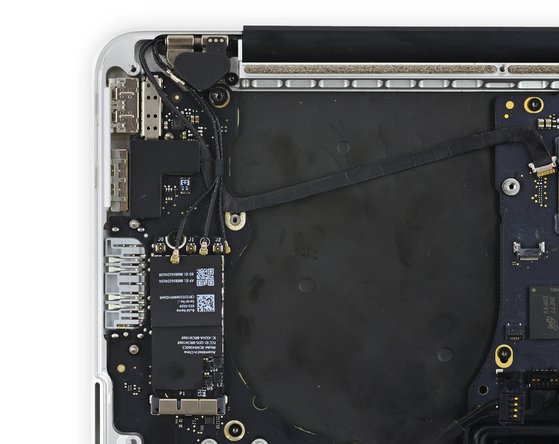
Pour tous les MacBook Retina, les MacBook Air depuis 2018 et les MacBook Pro depuis 2016
- Ces machines ont la carte Wi-Fi directement soudée sur la carte mère. Cela rend un éventuel diagnostic de leur état difficile, voire impossible.
- On peut quand même vérifier s'il n'y a pas d'indice de chauffe du composant, la présence de liquide, ou encore un dommage physique à la puce Wi-Fi elle-même ou dans la zone autour.
- Si vous suspectez que le problème vient de là, référez vous directement à la section "Carte mère défectueuse" de cette page.
Disque interne endommagé ou en panne
Aussi incroyable que cela peut paraître, un SSD ou un disque dur de mauvaise qualité peut entraîner un défaut de puissance électrique dans la machine. En raison des changements importants en matière de stockage ces dernières décennies, il vous faut d'abord déterminer quel type de disque votre machine utilisait initialement.
Cas des MacBook Pro non-Retina jusqu'en 2012, des MacBook Air jusqu'en 2009 et modèles antérieurs
- Ces MacBook contiennent un disque dur HDD "traditionnel" au format 2,5".
- Débranchez la nappe du disque dur de la carte mère et vérifiez si la machine démarre.
- Si la machine démarre, rebranchez la nappe, puis le disque, afin de déterminer quel est l'élément qui bloque. Remplacez la pièce qui empêche le démarrage lorsqu'elle est connectée.
- Si vous possédez un MacBook Pro Unibody de 2012, il est conseillé de changer la nappe d'origine en raison d'un grand nombre de pannes de cet élément.
- Si vous remplacez votre HDD existant par un SSD (SSD), c'est un excellent moyen de redonner un coup de fouet à votre vieux Mac, même si vous déterminez que ce n'est pas la cause de la panne.
Cas des MacBook Pro Retina entre 2012 et 2015 et des MacBook Air entre 2010 et 2017
- Le SSD de ces modèles peut être démonté mais Apple a utilisé des connecteurs propriétaires assez particuliers. Le nombre de broches dépend des modèles, et en général les nappes sont plus petites et se connectent à un slot sur la carte mère.
- Démontez le SSD et vérifiez un éventuel retour de la puissance électrique.
- Si vous arrivez à démarrer avec le disque déconnecté, il faut alors le remplacer.
- Faites quelques recherches pour identifier le type de connecteur et le type de disque dont vous avez besoin. car il y a pléthore de choix pour ces modèles-là.
- Des SSD Apple d'origine mais d'occasion sont disponibles, des entreprises tierces fabriquent aussi des SSD au format Apple, et enfin on trouve des adapteurs pour connecter les SSD en barrette de type M.2 aux connecteurs Apple.
- Faites quelques recherches pour identifier le type de connecteur et le type de disque dont vous avez besoin. car il y a pléthore de choix pour ces modèles-là.
MacBook Pro 2016-2017 avec les touches Fonction F
Ces Mac ont un SSD amovible avec une connectique et un format propriétaire d'Apple.
- Démontez le SSD et vérifiez si la puissance électrique est revenue.
- Si votre machine s'allume, faites quelques recherches pour identifier le type de connecteur et le type de disque dont vous avez besoin, car il y a pléthore de choix pour ces modèles-là. Des SSD Apple d'origine mais d'occasion sont disponibles, des entreprises tierces fabriquent aussi des SSD au format Apple, et enfin on trouve des adapteurs pour connecter les SSD en barrette de type M.2 aux connecteurs Apple.
Tous les modèles de MacBook Retina, les MacBook Pro depuis 2016, et les MacBook Air depuis 2018
- Ces nouvelles machines ont leur stockage directement soudé sur la carte mère, il est donc impossible de le déconnecter pour le tester. Il y a de toutes façons peu de chances que le stockage soit en cause dans ce type de panne, à part en tant que conséquence d'un problème plus grave sur la carte mère. Sautez directement à la section "Carte mère défectueuse" si vous soupçonnez que c'est le cas.
Carte mère défectueuse
La carte mère est le centre névralgique de la très grande majorité des fonctionnalités d'un MacBook. Un grand nombre de petits composants de la carte mère peuvent lâcher ou s'endommager. La panne de carte mère est une cause probable si rien d'autre sur cette page n'a fonctionné.
- Vérifiez en premier l'état physique de la carte : composants brûlés ou cassés, traces de liquide, corrosion, ou déformation. Si vous avez des traces liées à la présence d'un liquide, il y a encore de l'espoir pour ressusciter votre Mac.
- Changer la carte mère est souvent la solution la plus pratique pour un bricoleur. Si votre carte mère a lâché et que vous avez besoin de récupérer vos données, vous avez encore des options.
- Si cela vous titille, les petits composants de la carte mère peuvent être réparés à l'aide d'un outil de microsoudure. La microsoudure est un art en soi, mais c'est une entreprise qui en vaut la peine. Si vous êtes curieux et que vous voulez en savoir plus sur la microsoudure, voici quelques bonnes lectures et quelques bonnes vidéos pour commencer.
À propos de l'auteur
Bien que détenant une certification ACMT (ou peut-être précisément à cause de cela), le MacBook sur lequel j'écris ce texte est bricolé à partir d'au moins trois machines séparées et le trackpad est d'une couleur totalement différente du reste. Je pense que cela résume tout ce qu'il faut savoir sur moi en tant que technicien Mac.
Pages connexes
Merci à ces traducteurs :
100%


Ces traducteurs nous aident réparer le monde ! Vous voulez contribuer ?
Je commence à traduire ›

6 commentaires
No enciende no carga y con las teclas de encender no enciende
Rafael Campos - Réponse Partager
A mi también me pasa fui a un técnico y dijo que era la motherboard
Francis Mejia - Réponse Partager
Mismo caso, dejé la Mac un fin de semana y creo se drenó la batería, en la semana siguiente ya no prendió. La llevé a Mac Store y me dijeron que era la motherboard (sorprendido) pregunte si no era la memoria de la batería o la misma batería. Pero la respuesta en Macstore fue la motherboard. Alguna solución de este problema?
Ariel H - Réponse Partager
In my case it doesn't turn on but it does heat up and stays hot for several hours until the battery runs out. If I charge it again it heats up again for several hours.
En mi caso no enciende pero si se calienta y dura varias horas caliente hasta que se acaba la bateria. Si la vuelvo a cargar se vuelve a calentar durante varias hotas.
Giancarlo Solarino - Réponse Partager
I have a 15-inch MacBook Air (2025) that doesnt turn on anymore. I took it to Apple, but they said they’d have to send it in for repair, and I’d lose all my data (I don’t have a recent backup). Does anyone know what could be causing this and how it might be fixed?
Denriva - Réponse Partager