
Votre MacBook ne répond plus ? Si vous rencontrez un écran MacBook noir ou blanc au redémarrage ou au démarrage, ou si rien ne s'affiche du tout, pas de panique ! Il est possible de résoudre le problème vous-même, sans avoir recours à une réparation coûteuse.
Si votre Mac ne semble pas s'allumer, vous pouvez consulter la page de diagnostic correspondante.
Les bases
Il est facile, sous le coup de la frustration, d'oublier les bases du diagnostic. Avant d'entreprendre les solutions plus longues décrites ci-dessous, voici quelques principes fondamentaux pour bien démarrer.
- Effectuez une réinitialisation forcée. Appuyez sur le bouton de marche et maintenez-le enfoncé pendant quinze secondes, puis relâchez-le. Patientez quelques secondes, puis essayez de rallumer l'appareil. Cette opération peut résoudre les problèmes mineurs de démarrage ou débloquer une mise à jour bloquée.
- Branchez ou rebranchez votre chargeur. Si vous en avez plusieurs, essayez un autre port. Cela peut sortir l'appareil de veille ou l'allumer si les autres méthodes ne fonctionnent pas.
- Augmentez la luminosité de votre écran. Si votre Mac est équipé d'une Touch Bar, vous pouvez ajuster la luminosité à l'aide du curseur orné du soleil. Si vous n'avez que la rangée de touches de fonction, vous pouvez augmenter ou diminuer la luminosité de l'écran avec les touches F2 ou F1, respectivement.
- Débranchez tous les périphériques. Les stations d'accueil ou les hubs multiports sont connus pour être problématiques, surtout s'ils ont de nombreux appareils connectés.
- Réinitialisez la PRAM ou la NVRAM. Ces termes désignent une petite quantité de mémoire contenant les paramètres système du Mac, notamment la luminosité et la résolution d'affichage.
- Réinitialisez le contrôleur de gestion du système (SMC). Cela peut supprimer les paramètres de démarrage incorrects ou résoudre les problèmes de blocage de votre Mac en veille.
Gestion des bugs
Le diagnostic d'une panne est un processus qui ressemble souvent à un diagnostic médical. Certaines informations peuvent aider à cerner un problème précis. Essayez ces tests pour vous orienter dans la bonne direction.
- Déplacez votre curseur, en particulier vers les coins et les bords de l'écran. Essayez de faire apparaître des menus. Si vous voyez le curseur, votre écran fonctionne correctement. Consultez les solutions logicielles.
- Votre écran s'allume-t-il ? Essayez de l'allumer dans une pièce sombre pour mieux l'observer.
- Astuce : Les Mac avec un logo Apple blanc sur le capot utilisent le rétroéclairage de l’écran pour s’illuminer. Si le logo Apple s’allume, votre rétroéclairage fonctionne.
- Si aucun rétroéclairage ne s'allume, vérifiez la présence d'une image à l'écran en éclairant celui-ci avec une lampe de poche. L'absence de rétroéclairage et d'affichage signifie que le problème ne provient pas d'un logiciel.
- Astuce : C’est plus facile à repérer au démarrage. Le contraste élevé entre le logo Apple à l’écran et le fond améliore considérablement sa visibilité.
- Astuce bonus : Si votre Mac possède le logo Apple blanc mentionné précédemment sur le capot, éclairez-le avec une source de lumière pour simuler le rétroéclairage. Voyez-vous une image maintenant ?
- Fermez et ouvrez votre écran. Vérifiez si le comportement de l'écran change selon l'angle de vision ou lorsque vous déplacez le capot. Des différences d'image ou de rétroéclairage en fonction de l'angle de vision indiquent généralement une nappe défectueuse.
- Astuce : Si vous possédez un MacBook Pro 2016 ou plus récent, ou un MacBook Air Retina, essayez de fermer votre écran, puis de l’ouvrir lentement. Arrêtez-vous si l’écran fonctionne normalement. Continuez à ouvrir l’écran et vérifiez si le rétroéclairage ou l’image disparaît à mesure que vous l’ouvrez. Ce comportement indique un problème avec les nappes de connexion.
- Aucune image ou aucun rétroéclairage ? Connectez votre Mac à un écran externe. Vous aurez peut-être besoin d’une station d’accueil ou d’un adaptateur. Si l’image s’affiche correctement sur l’écran externe, le traitement graphique fonctionne correctement.
- Vous entendez le clic du pavé tactile, mais rien d'autre ? Vérifiez si la LED de verrouillage majuscule s'allume lorsque vous appuyez sur la touche. Si ce n'est pas le cas, il se peut que vous ayez un problème de micrologiciel.
Logiciel buggé
Gérer les informations sur votre MacBook est complexe. Les données sont constamment écrites, écrasées, consultées ou supprimées. Souvent, après une mise à jour ou une coupure de courant, les données peuvent être altérées de manière involontaire. On parle alors de corruption de données. Même sans corruption, certains logiciels peuvent contenir des défauts entraînant des comportements inattendus, comme un écran MacBook noir.
- Éteignez votre Mac et essayez de démarrer en mode sans échec. Un redémarrage après avoir accédé au mode sans échec peut suffire. Certaines réparations du système d'exploitation sont effectuées au cours de cette procédure.
- Vérifiez si vous obtenez une image en mode de récupération. Une fois en mode de récupération, réparez le système de fichiers. La récupération par Internet est préférable car elle ne nécessite pas d'accès au disque à réparer.
- Si les erreurs ont été corrigées, redémarrez votre Mac et vérifiez si le problème est résolu.
- Réinstallez ou upgradez votre système d'exploitation à l'aide du mode de récupération. Vous pouvez également utiliser une clé USB bootable si vous avez accès à un autre Mac.
- En dernier recours, assurez-vous d'avoir une sauvegarde ou préparez-vous à perdre toutes vos données. Effacez votre disque dur et réinstallez le système d'exploitation sur le disque.
Remarque : Si vous n’avez pas de sauvegarde ou si vous ne souhaitez pas effacer le disque, vous avez encore des options.
Corruption du firmware
Si votre Mac date de 2018 ou plus récent, il est possible que votre MacBook ait rencontré une erreur ou ait subi une coupure de courant pendant la mise à jour du firmware (aussi appelé micrologiciel). Il peut alors sembler éteint, alors qu'il ne dispose simplement pas des instructions nécessaires pour démarrer correctement. La mise à jour directe du firmware (DFU) peut aider à diagnostiquer et à résoudre ce problème.
- Maintenez le bouton de marche enfoncé pendant 20 secondes. Relâchez-le, patientez quelques secondes, puis réessayez de rallumer l'appareil. Cette manipulation forcera un redémarrage normal si votre appareil a été mis en mode DFU par inadvertance.
- Pour réinstaller une copie fonctionnelle du firmware, vous aurez besoin d'un deuxième Mac capable d'exécuter Apple Configurator 2 et d'un câble USB C.
- Suivez les instructions de la page d'assistance Apple pour mettre votre Mac en mode DFU. Il se peut que vous deviez débrancher puis rebrancher le câble entre les deux Mac pour que Configurator reconnaisse l'appareil.
- Remarque : La procédure varie légèrement pour les Mac équipés de processeurs Apple Silicon.
- Commencez par une réinitialisation. Cela installera une nouvelle copie du micrologiciel de l'appareil. Le logo Apple devrait apparaître sur l'écran à un moment donné pendant ce processus. Si ce n'est pas le cas, le problème vient probablement de l'écran lui-même.
- Si la restauration échoue, assurez-vous d'avoir une bonne sauvegarde et essayez une restauration.
- Remarque : Cette opération réinitialisera le stockage interne. Vos données seront effacées et, selon le modèle de votre appareil, vous devrez peut-être réinstaller le système d’exploitation.
- Si vous rencontrez une erreur durant cette procédure, essayez un autre câble USB, une autre connexion Internet, ou les deux. Si le problème persiste, rendez-vous sur notre Forum pour obtenir une assistance personnalisée. Notez les codes d'erreur qui s'affichent ; ils peuvent aider à identifier la cause du problème.
Écran MacBook endommagé ou défectueux
Avec la miniaturisation croissante des ordinateurs portables, le risque d'endommager l'écran a considérablement augmenté. Les dommages visibles peuvent être plus difficiles à repérer qu'on ne le pense, selon leur gravité et leur emplacement. Même sans dommage apparent, l'écran peut présenter des dysfonctionnements internes, qu'il soit endommagé ou non.
- Examinez attentivement votre écran pour déceler d'éventuels signes de fissures. Changer d'angle de vue peut vous aider à repérer de petites fissures capillaires.
- Vérifiez également le cadre situé sous l'écran. Tout dommage à cet endroit pourrait sectionner ou perforer les nappes fragiles qui se trouvent en dessous.
- Vérifiez l'état des nappes internes : présence de déchirures ou autres dommages. Portez une attention particulière aux nappes reliant la carte TCON à l'écran. Ces dernières ont tendance à accumuler des débris et peuvent présenter des perforations ou des déchirures, entraînant divers problèmes d'affichage.
- Si vous constatez des dommages ou si les mises à jour logicielles n'ont rien changé, changer l'écran est probablement la solution la plus simple. Consultez le tuto correspondant à votre modèle. iFixit propose peut-être même l'écran en stock !
Nappes défectueuses
À partir de la gamme MacBook Pro 2016, Apple a repensé la connexion entre l'écran et la carte mère. La carte de contrôle de synchronisation (TCON) est désormais intégrée au boîtier principal de l'appareil, au lieu d'être dissimulée sous le cadre de l'écran. Les nappes de la carte mère sont connectés à la carte TCON, qui transmet ensuite les signaux à l'écran. En 2018, le MacBook Air a adopté cette nouvelle architecture. Des problèmes, largement documentés, ont été observés au sein de la communauté des réparateurs, donnant lieu à une controverse connue sous le nom de « Flexgate ».
- Ces nappes présentent un défaut courant dû aux tensions répétées liées à l'ouverture et à la fermeture de l'écran. Elles sont également susceptibles de retenir des débris qui tombent dans l'espace au niveau de la charnière, ce qui peut entraîner de petites perforations. Ce problème est parfois appelé « porte à poussière ».
- Vérifiez que les nappes ne présentent ni déchirures ni creux. Même des dommages mineurs peuvent causer des problèmes. Les déchirures sont fréquentes aux endroits où les nappes frottent contre le bord de la carte TCON.
- Même si ce sont les nappes qui sont défectueuses, la solution la plus courante est de changer l'écran complet.
- Les nappes elles-mêmes sont extrêmement difficiles à remplacer. Une extrémité est soudée à la carte TCON. L'autre extrémité passe sous l'arrière de l'écran, qui n'est pas conçu pour être retiré séparément.
- Certains réparent les nappes par microsoudure, mais cette réparation est déconseillée aux personnes peu expérimentées ou qui manquent de confiance en elles. De plus, le risque de panne est le même, car les fils de connexion soudés ne se plient pas comme les nappes d'origine.
Les versions ultérieures du MacBook Pro étaient équipées de nappes légèrement plus longues. Ces nappes sont moins sujettes à ce défaut, mais ne l'éliminent pas complètement.

Apple propose un programme de réparation pour résoudre ce problème sur les MacBook Pro 13 pouces de 2016, mais pas sur les autres modèles. Il semble qu'Apple étendra itce programme à d'autres modèles de 2016 et 2017, à sa discrétion, mais il vous faudra probablement insister pour en bénéficier.
Câble/nappe écran interne défectueux
La nappe reliant la carte mère à l'écran est une panne rare, mais comme l'a dit un jour Adam Savage : « La panne est toujours une option. »
Nappe eDP
- La nappe eDP (Embedded DisplayPort) utilisée dans les MacBook Pro fabriqués à partir de 2016 et les MacBook Air Retina est courte, rigide et peu susceptible de se détériorer d'elle-même, mais il est tout de même conseillé de revérifier sa connexion.
- Les dégâts causés par un liquide dans cette zone peuvent être très préoccupants. Si votre problème est survenu suite à un dégât des eaux, vérifiez attentivement la présence de signes de corrosion ou d'exposition à un liquide.
- La disposition de ce connecteur place la ligne d'alimentation du rétroéclairage de votre écran à côté d'une ligne transportant des données entre l'écran et le processeur.
- La ligne de rétroéclairage peut fonctionner à plus de 40 volts. La ligne de données du processeur est à 1,8 volt. Si du liquide s'infiltre dans le connecteur lorsque l'écran est allumé et crée un court-circuit entre la ligne de rétroéclairage et la ligne de données adjacente… vous imaginez bien le problème. En général, cela signifie la destruction de la partie du processeur concernée, qui ne peut plus envoyer de signaux de données à l'écran. Le remplacement de la carte mère sera alors nécessaire.
- Les connexions de la carte TCON et le connecteur à l'arrière de la carte mère pourraient être affectés. Examinez-les attentivement et minutieusement si vous pensez que cela pourrait être la cause du problème.
Câble LVDS
Les MacBook Pro antérieurs à 2016 et les MacBook Air antérieurs à 2018 utilisent un type de câble d'écran différent. La norme LVDS (Low-Voltage Differential Signaling) est une norme de communication souvent utilisée pour la transmission analogique des signaux vidéo.
- Pour commencer, rebranchez le connecteur du câble sur la carte mère. Vérifiez que les broches du connecteur ne sont pas endommagées et qu'aucun débris n'y est coincé.
- Vérifiez que le câble n'est pas coincé dans les charnières de l'écran et qu'il n'a subi aucun autre dommage. Un écran mal aligné ou un câble mal acheminé peuvent entraîner une usure progressive, voire la rupture complète.
- Du fait de leur proximité avec le bord de l'appareil, ces connecteurs sont particulièrement exposés aux dégâts causés par les liquides. Si vous soupçonnez la présence de liquide, vérifiez attentivement la présence de corrosion.
Capteurs à effet Hall défectueux
Peu de gens s'intéressent à la technologie qui détecte si l'écran de leur ordinateur portable est ouvert ou fermé ; elle est en réalité plus simple qu'on ne le pense. Des aimants présents dans le cadre de l'écran sont détectés par de petits capteurs intégrés au châssis. Lorsque le capot se ferme, les capteurs détectent un champ magnétique et l'appareil se met en veille. Le processus est identique lorsqu'on le rouvre : simple, non ? Malgré sa relative simplicité, ce mécanisme peut néanmoins présenter des dysfonctionnements.
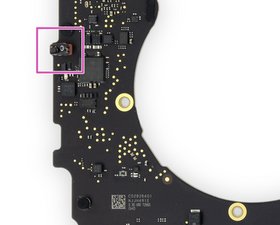
- Pour tester ce problème, essayez d'utiliser des aimants pour déclencher le signal de réveil en les faisant glisser le long des côtés gauche ou droit du boîtier du MacBook.
- Si vous rencontrez des difficultés, essayez une méthode similaire pour mieux visualiser la position des aimants. Déplacez l'aimant le long des bords gauche et droit de l'écran pour en cartographier l'emplacement.
- Ce problème est plus fréquent sur les MacBook Air Retina. Sur ces modèles, les capteurs sont intégrés à des composants périphériques et non à la carte mère. L'un des capteurs fait partie du microphone, l'autre se trouve dans le haut-parleur droit.
- Sur les MacBook Pro, au moins un capteur est fixé directement sur la carte mère. On peut généralement le repérer grâce à une petite protubérance sur la carte mère, près des bords gauche ou droit.
Dommages causés par les liquides
Un liquide renversé sur votre appareil électronique peut causer des dégâts considérables. Outre la panne d'alimentation, l'absence d'affichage ou de rétroéclairage est l'un des problèmes les plus fréquents rencontrés sur les MacBook suite à un déversement de liquide. Si, par inadvertance, même une petite quantité de liquide s'est infiltrée dans votre ordinateur et a coulé au mauvais endroit, vous risquez de rencontrer des problèmes d'affichage, voire pire.
- Les dégâts causés par un liquide peuvent affecter les MacBook et entraîner des problèmes d'image dans trois zones clés : autour du circuit de rétroéclairage, du connecteur d'écran et sur la carte TCON.
- Les indicateurs de dégâts des eaux sont presque toujours placés près des composants de l'écran. Ils ne donnent pas une image complète, mais si l'un d'eux s'est déclenché, c'est un bon indice.
- Même si vous n'y connaissez pas grand-chose en conception de circuits imprimés, les circuits de rétroéclairage sont généralement disposés de manière similaire sur la quasi-totalité des MacBook. Ils utilisent généralement un grand nombre de condensateurs alignés. Sur les anciens MacBook, ils se trouvent près du connecteur d'écran.
Carte mère
La carte mère est le cœur du fonctionnement d'un MacBook. De nombreux composants de cette carte peuvent être défectueux ou endommagés. Si aucune autre solution proposée sur cette page n'a fonctionné, un problème de carte mère est la cause la plus probable.
- Vérifiez la présence de signes évidents de problème de carte mère : composants brûlés ou fissurés, traces de liquide, corrosion ou déformation. Si vous constatez des traces de liquide, il est encore possible de réparer votre Mac.
- Pour les adeptes du DIY dont la carte mère est défectueuse, la remplacer est souvent la solution la plus pratique. Si vous vous trouvez dans cette situation délicate et que vous avez besoin de vos données, d'autres options s'offrent à vous.
- Si vous êtes particulièrement motivé, les minuscules composants de la carte peuvent être réparés par microsoudure. C'est un art à part entière, mais un défi stimulant pour les plus audacieux. Si la microsoudure vous intéresse et que vous souhaitez en savoir plus, voici un peu de la lecture et des vidéos intéressantes pour vous initier.
- Si vous ne souhaitez pas effectuer cette réparation vous-même, un atelier local de réparation pourra peut-être vous aider ! Demandez-lui s’il propose ce type de réparation ou s’il peut vous recommander quelqu’un qui le fait.
Ressources supplémentaires
Question connexe sur le Forum
Merci à ces traducteurs :
100%


Ces traducteurs nous aident réparer le monde ! Vous voulez contribuer ?
Je commence à traduire ›

3 commentaires
Meu MacBook air está com tela preta
Joaquim Maiala - Réponse Partager
O meu laptop não está lançar informação no ecrã, quando preciono Power apenas roda o cooler
Antônio - Réponse Partager
Aguardo pela ajuda
Antônio - Réponse Partager