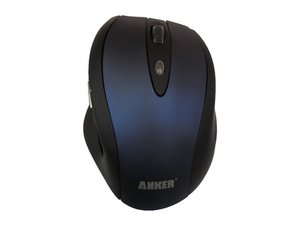
La souris ne s'allume pas
Ma souris n'interagit pas avec l'écran de l'ordinateur, ou aucun voyant rouge ne s'affiche sur le dessus de la souris.
Le voyant sur le dessus de la souris est éteint
Un voyant rouge doit normalement émaner d'un bouton transparent situé sur le dessus de la souris. S'il est éteint, votre souris n'est pas allumée. Ce problème se règle généralement en redémarrant votre ordinateur. Si le redémarrage ne suffit pas, votre batterie est peut-être défectueuse.
Batterie défectueuse
La raison la plus probable pour laquelle la souris ne s'allume pas est que la pile AA à l'intérieur est déchargée. Pour remplacer la pile, veuillez consulter le tutoriel de réparation Remplacement de la batterie.
La souris interagit avec l'ordinateur, mais le voyant rouge ne s'allume pas ou ne clignote pas
Ma souris parvient à se connecter à un ordinateur et à interagir avec les icônes à l'écran, mais aucun voyant rouge ne sort du bouton transparent sur le dessus de la souris.
Redémarrer l'ordinateur
La plupart des problèmes peuvent être résolus en redémarrant votre ordinateur. Comme l'ordinateur et la souris sont connectés via le port USB, le redémarrage de l'ordinateur redémarre également la souris. Si, après avoir redémarré l'ordinateur, le voyant rouge ne s'affiche toujours pas, passez à l'étape suivante.
Remplacer la LED
Il arrive que la source lumineuse elle-même doive être remplacée. La lumière qui émet le rayonnement rouge est appelée LED ; consultez le tutoriel remplacer la LED pour plus d'informations.
La souris interagit avec l'ordinateur, mais le bouton sur le dessus de la souris ne marche pas
Le voyant rouge illumine le bouton DPI (Points par pouce). La fonction du bouton est de modifier la sensibilité de la souris par rapport à son mouvement à l'écran. Il dispose de trois réglages : lent, moyen et rapide. Si vous cliquez dessus et que la souris à l'écran ne se déplace pas plus ou moins vite, alors votre bouton DPI est peut-être cassé.
Redémarrer l'ordinateur
La plupart des problèmes peuvent être résolus en redémarrant votre ordinateur. Comme l'ordinateur et la souris sont connectés via le port USB, le redémarrage de l'ordinateur redémarre également la souris. Si, après avoir redémarré l'ordinateur, le bouton DPI ne fonctionne toujours pas, passez à l'étape suivante.
Remplacer le bouton DPI
Si le bouton DPI ne fonctionne toujours pas après avoir redémarré votre ordinateur, c'est qu'il est défectueux ou cassé. Pas de panique, veuillez consulter le tutoriel remplacer le bouton DPI pour le changer. Cela devrait résoudre votre problème !
La souris n'interagit pas avec l'ordinateur
Ma souris ne bouge pas à l'écran lorsque je la déplace physiquement.
Assurez-vous que la souris est allumée
Consultez l'étape de diagnostic La souris ne s'allume pas pour vérifier si la souris est allumée ou non.
Redémarrer l'ordinateur
La plupart des problèmes peuvent être résolus en redémarrant votre ordinateur. Comme l'ordinateur et la souris sont connectés via le port USB, le redémarrage de l'ordinateur redémarre également la souris. Si, après avoir redémarré l'ordinateur, la souris ne se déplace toujours pas sur l'écran, passez à l'étape suivante.
Nettoyer le dessous de la souris
Parfois, le problème vient simplement du fait que la souris est sale. La poussière accumulée après utilisation peut bloquer le capteur situé sous la souris. Cela peut également rendre les déplacements de la souris difficiles. Pour nettoyer votre souris, prenez un coton-tige et frottez le dessous de la souris jusqu'à ce qu'il soit exempt de débris.
Le capteur est peut-être cassé
Un autre problème courant est la défaillance du capteur. Ne vous inquiétez pas, il peut être remplacé ! Veuillez consulter le Remplacer le capteur de la souris pour le réparer.
Le connecteur USB est défectueux
Enfin, votre connecteur USB est peut-être défectueux. Un USB (Universal Serial Bus) connecte sans fil votre souris à l'ordinateur. Toutes les souris possèdent des identités différentes appelées « Pilotes ». Lorsque vous branchez l'USB sur votre ordinateur, ce dernier télécharge rapidement le pilote spécifique à votre souris. Parfois, il suffit de re-télécharger le pilote, ce qui peut être fait en suivant ce lien : Re-télécharger mon pilote et en cliquant sur « Driver » dans la section téléchargements. Si cela ne fonctionne pas, essayez de nettoyer les ports USB. Pour ce faire, frottez légèrement l'entrée de la puce avec un coton-tige. Si cela ne fonctionne toujours pas, alors le port USB lui-même est cassé. Il peut être remplacé en achetant une nouvelle puce.
La molette de défilement ne fonctionne pas
Je fais tourner la molette de défilement, mais elle ne fait pas défiler le texte.
Assurez-vous que la souris est allumée
Consultez La souris ne s'allume pas pour vérifier si la souris est allumée ou non.
Redémarrer l'ordinateur
La plupart des problèmes peuvent être résolus en redémarrant votre ordinateur. Comme l'ordinateur et la souris sont connectés via le port USB, le redémarrage de l'ordinateur redémarre également la souris. Si, après avoir redémarré l'ordinateur, la molette de défilement ne fonctionne toujours pas, passez à l'étape suivante.
Nettoyer la molette de défilement
Il arrive que la molette de défilement soit encrassée ! Pas de panique, c'est une réparation simple, veuillez consulter le Comment nettoyer la molette de défilement pour la nettoyer.
La molette de défilement est peut-être cassée
Si, après avoir suivi toutes les étapes ci-dessus dans « La molette de défilement ne fonctionne pas », votre molette ne fonctionne toujours pas, vous devez la remplacer pour qu'elle soit à nouveau opérationnelle. Veuillez consulter le tutoriel Comment remplacer la molette de défilement pour le remplacement.
Les boutons de la souris ne fonctionnent pas
Parfois, on ne peut pas cliquer sur les boutons de la souris ou ils sont difficiles à presser. Cela rend l'interaction entre la souris et l'ordinateur très difficile.
Assurez-vous que la souris est allumée
Consultez La souris ne s'allume pas pour vérifier si la souris est allumée ou non.
Redémarrer l'ordinateur
La plupart des problèmes peuvent être résolus en redémarrant votre ordinateur. Comme l'ordinateur et la souris sont connectés via le port USB, le redémarrage de l'ordinateur redémarre également la souris. Si, après avoir redémarré l'ordinateur, les boutons de la souris ne cliquent pas efficacement, passez à l'étape suivante.
Les boutons de la souris sont cassés
Ce sont généralement les boutons physiques eux-mêmes qui posent problème. Après une utilisation intensive, les boutons de la souris ont tendance à perdre leur efficacité. Vous ne devriez pas vous inquiéter, ils peuvent être remplacés ! Veuillez consulter le tutoriel Remplacement des boutons de la souris pour résoudre votre problème.

Équipe

Cal Poly, Team 1-39, Maness Winter 2014 Membre de l'équipe Cal Poly, Team 1-39, Maness Winter 2014
CPSU-MANESS-W14S1G39
4 membres
96 tutoriels rédigés

33 commentaires
My Anker mouse was somehow randomly re-assigned to a different Tecknet mouse that I use on a different computer. Now, both the Tecknet mouse and the Anker mouse are both connected to the same receiver. I cannot find any information on how to undo this assignment and re-assign the Anker mouse to the Anker usb receiver. How can I do this?
Dhruv Vishwakarma - Réponse Partager
Plase models mouse tecknet and anker ?
Gilberto Marulanda - Réponse Partager
I have the same problem, did you find the solution?
gabrielecaramia - Réponse Partager
Removing the battery for at least 5 seconds resolved this issue for me.
Jonathan Kemery - Réponse Partager
Sometimes my mouse,a Nexxtech/Liberty Wireless Mouse,will not respond at all. I have found removing the batteries and putting them back in fixes the problem.
Michael - Réponse Partager