Aller au contenu principal
Pour réparer ensemble - Je crée un compte

Changer la coque du Joy-Con gauche de la Nintendo Switch

Vues: 117 k

Afficher les statistiques :

Dernières 24 heures :
37
Sept derniers jours :
297
Trente derniers jours :
1 336
Total :
116 974
Commentaires: 20

8 commentaires d'étapes, 12 commentaires de tutoriel.

Aller aux commentaires de tutoriel
Terminé: 99

99 personnes ont marqué ce tutoriel comme « terminé ». Serez-vous la prochaine ?

Favoris: 23

23 personnes ont mis ce tutoriel en favori (et s'y sont abonnées). Serez-vous la prochaine ?

Temps nécessaire: 30 minutes - 1 heure
Difficulté: Modérée
Changer la coque du Joy-Con gauche de la Nintendo Switch

Ce tutoriel vous aidera à changer la coque de la Joy-Con gauche de votre Nintendo Switch (modèle HAC-015).

Si la coque de votre JoyCon Switch est fissurée ou présente une décoloration, vous pouvez la changer. La coque du Joy-Con protège ses composants internes tout en lui donnant un aspect esthétique. Une coque endommagée finira par endommager les composants internes et peut également rendre le jeu inconfortable.

Vous pouvez trouver des coques de remplacement sur Amazon, où elles sont beaucoup moins chères que si vous les achetiez auprès de Nintendo. Elles sont disponibles dans de nombreuses couleurs et modèles différents.

Lorsque vous suivez les étapes, veillez à ne pas arracher les vis ou à ne pas retirer les composants en forçant trop. Tout petit dommage peut empêcher votre JoyCon de fonctionner après le réassemblage.

Si vous souhaitez également changer la coque de la Joy-Con droite, vous trouverez un tutoriel utile sur iFixit, qui vous guidera dans cette réparation JoyCon Switch.

Ce dont vous avez besoin

Outils

    1. Changer la coque du Joy-Con gauche de la Nintendo Switch, Ouvrir la JoyCon 1/3: étape 1, image 1 de 2 Changer la coque du Joy-Con gauche de la Nintendo Switch, Ouvrir la JoyCon 1/3: étape 1, image 2 de 2
      • Retirez les quatre vis tri-wing Y00 du panneau arrière de la Joy-Con.

      • Rangez-les dans un endroit organisé et sécurisé.

      Demander à FixBot

      Ajouter un commentaire

    2. Changer la coque du Joy-Con gauche de la Nintendo Switch, Ouvrir la JoyCon 2/3: étape 2, image 1 de 3 Changer la coque du Joy-Con gauche de la Nintendo Switch, Ouvrir la JoyCon 2/3: étape 2, image 2 de 3 Changer la coque du Joy-Con gauche de la Nintendo Switch, Ouvrir la JoyCon 2/3: étape 2, image 3 de 3
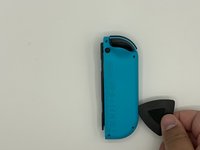
      • Insérez un médiator dans la jointure du bord inférieur de la manette (en face des boutons L et ZL).

      • Faites glisser lentement le bout plat de votre médiator vers le haut, le long du côté de la Joy-Con, à l'opposé du rail.

      Demander à FixBot

      Ajouter un commentaire

    3. Changer la coque du Joy-Con gauche de la Nintendo Switch, Ouvrir la JoyCon 3/3: étape 3, image 1 de 2 Changer la coque du Joy-Con gauche de la Nintendo Switch, Ouvrir la JoyCon 3/3: étape 3, image 2 de 2
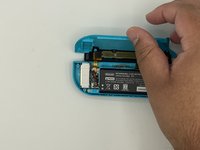
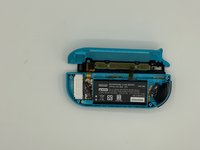
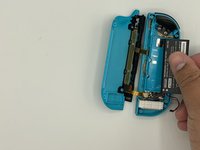
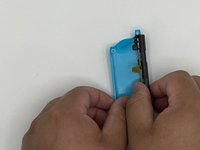
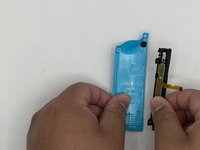
      • Avec le rail de chargement tourné vers l'extérieur, ouvrez la Joy-Con comme un ordinateur portable.

      • Ne retirez pas encore complètement le panneau arrière ; il y a encore deux nappes qui relient le rail de chargement à la carte mère.

      Demander à FixBot

      Ajouter un commentaire

    4. Changer la coque du Joy-Con gauche de la Nintendo Switch, Déconnecter la batterie: étape 4, image 1 de 1
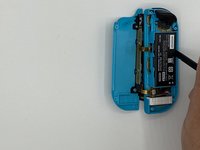
      • Soulevez délicatement le connecteur de la batterie de sa prise sur la carte mère à l'aide d'une spatule en plastique (évitez les outils métalliques pour réduire le risque de court-circuiter des composants). Cela empêchera la manette de s'allumer pendant la réparation JoyCon Switch.

      • Faites attention lorsque vous travaillez autour du câble du moteur de vibration qui passe près du connecteur de la batterie.

      • Lorsque vous manipulez de l'électronique et/ou des batteries, il est de bonne augure de porter au moins un bracelet antistatique.

      Demander à FixBot

      Ajouter un commentaire

    5. Changer la coque du Joy-Con gauche de la Nintendo Switch, Retirer la batterie: étape 5, image 1 de 2 Changer la coque du Joy-Con gauche de la Nintendo Switch, Retirer la batterie: étape 5, image 2 de 2
      • Insérez une spatule (spudger) entre la batterie et le boîtier de la Joy-Con.

      • Sortez délicatement la batterie, qui est légèrement collée en place.

      • La batterie est légèrement collée en place.

      • Veillez à ni déformer, ni perforer, ni abîmer la batterie.

      Demander à FixBot

      Ajouter un commentaire

    6. Changer la coque du Joy-Con gauche de la Nintendo Switch, Retirer le compartiment de la batterie: étape 6, image 1 de 1
      • Retirez les trois vis dorées cruciformes #00 de 3,5 mm du châssis central.

      Demander à FixBot

      Ajouter un commentaire

    7. Changer la coque du Joy-Con gauche de la Nintendo Switch, Accéder à la carte mère de la Joy-Con: étape 7, image 1 de 1
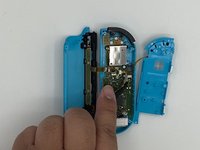
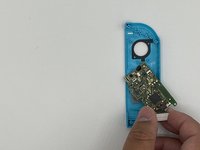
      • Retournez délicatement le châssis central, en l'éloignant de la carte mère, comme si vous tourniez la page d'un livre.

      • Les nappes sont extrêmement fragiles. Il est recommandé d'utiliser une pincette non pointue plutôt que les mains nues.

      Demander à FixBot

      Ajouter un commentaire

    8. Changer la coque du Joy-Con gauche de la Nintendo Switch, Déconnecter les nappes: étape 8, image 1 de 2 Changer la coque du Joy-Con gauche de la Nintendo Switch, Déconnecter les nappes: étape 8, image 2 de 2
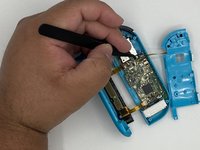
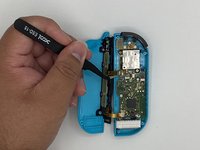
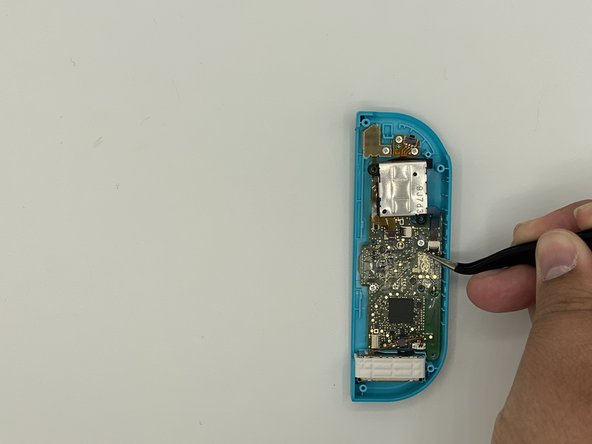
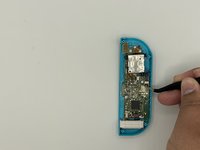
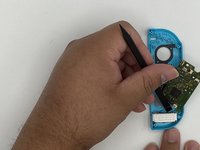
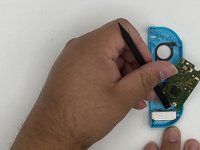
      • Utilisez une pincette pour retourner le loquet du connecteur ZIF à l'opposé de la nappe.

      • Le bouton ZL est verrouillé en place par un petit connecteur ZIF sur la carte mère.

      • Utilisez une pincette pour retirer délicatement la nappe du bouton ZL de la prise du connecteur ZIF. Le châssis central est maintenant déconnecté et peut être retiré.

      Demander à FixBot

      Ajouter un commentaire

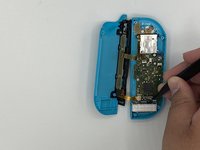
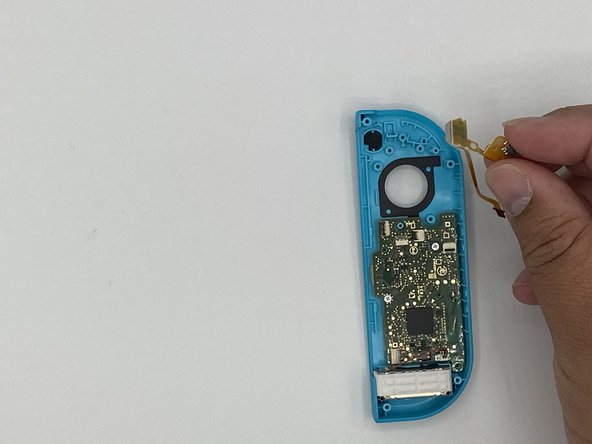
    9. Changer la coque du Joy-Con gauche de la Nintendo Switch, Retirer le bouton L: étape 9, image 1 de 2 Changer la coque du Joy-Con gauche de la Nintendo Switch, Retirer le bouton L: étape 9, image 2 de 2
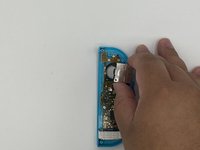
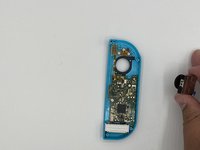
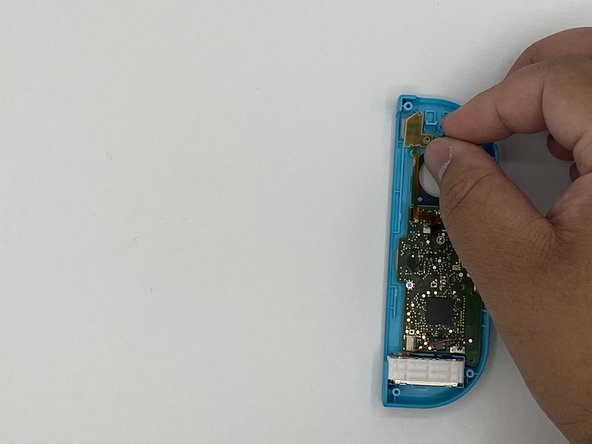
      • Déverrouillez le connecteur ZIF supérieur du rail, puis débranchez le câble.

      • Déverrouillez le connecteur ZIF inférieur du rail et débranchez le câble. Vous pouvez maintenant retirer le rail du châssis arrière.

      • Retirez le bouton L et son ressort.

      • Soyez prudent parce que le ressort a tendance à sauter.

      Demander à FixBot

      Ajouter un commentaire

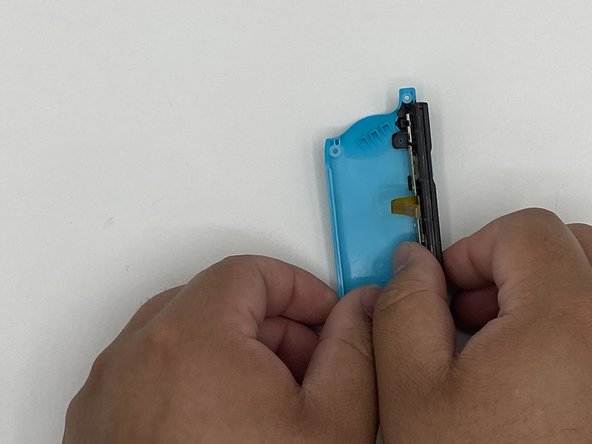
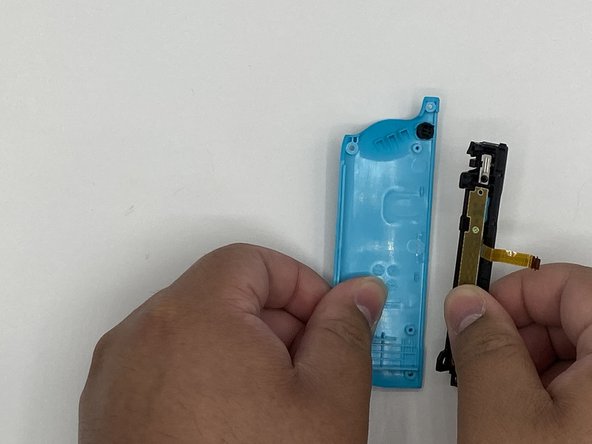
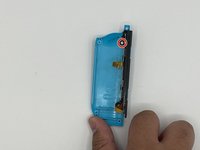
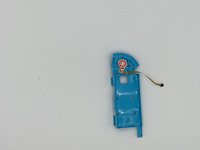
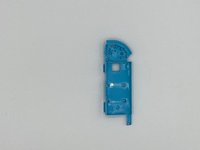
    10. Changer la coque du Joy-Con gauche de la Nintendo Switch, Retirer le rail: étape 10, image 1 de 3 Changer la coque du Joy-Con gauche de la Nintendo Switch, Retirer le rail: étape 10, image 2 de 3 Changer la coque du Joy-Con gauche de la Nintendo Switch, Retirer le rail: étape 10, image 3 de 3
      • Retirez la vis qui maintient le rail en place. Retirez le rail du châssis arrière et mettez-le de côté.

      Demander à FixBot

      Ajouter un commentaire

    11. Changer la coque du Joy-Con gauche de la Nintendo Switch, Retirer le bouton de verrouillage: étape 11, image 1 de 1
      • Retirez le bouton de verrouillage et mettez-le de côté.

      Demander à FixBot

      Ajouter un commentaire

    12. Changer la coque du Joy-Con gauche de la Nintendo Switch, Retirer la gâchette 1/2: étape 12, image 1 de 2 Changer la coque du Joy-Con gauche de la Nintendo Switch, Retirer la gâchette 1/2: étape 12, image 2 de 2
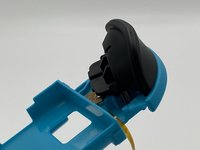
      • Appuyez sur le loquet situé sous la gâchette à l'aide d'une pincette. Faites doucement levier pour retirer la gâchette.

      • Veillez à noter la position des deux ressorts sous la gâchette, car ils devront être replacés au même endroit sur le nouveau châssis central.

      Demander à FixBot

      Ajouter un commentaire

    13. Changer la coque du Joy-Con gauche de la Nintendo Switch, Retirer la gâchette 2/2: étape 13, image 1 de 2 Changer la coque du Joy-Con gauche de la Nintendo Switch, Retirer la gâchette 2/2: étape 13, image 2 de 2
      • Retirez la vis qui maintient en place la carte de circuit imprimé de la gâchette.

      • Retirez la carte de circuit imprimé.

      Demander à FixBot

      Ajouter un commentaire

    14. Changer la coque du Joy-Con gauche de la Nintendo Switch, Retirer le joystick 1/2: étape 14, image 1 de 2 Changer la coque du Joy-Con gauche de la Nintendo Switch, Retirer le joystick 1/2: étape 14, image 2 de 2
      • Retirez les vis qui fixent le joystick.

      • La vis en haut à gauche est recouverte par la nappe du bouton L.

      • Déverrouillez le connecteur ZIF et retirez la nappe à l'aide d'une pincette.

      Demander à FixBot

      Ajouter un commentaire

    15. Changer la coque du Joy-Con gauche de la Nintendo Switch, Retirer le joystick 2/2: étape 15, image 1 de 2 Changer la coque du Joy-Con gauche de la Nintendo Switch, Retirer le joystick 2/2: étape 15, image 2 de 2
      • Retirez le joystick.

      Demander à FixBot

      Ajouter un commentaire

    16. Changer la coque du Joy-Con gauche de la Nintendo Switch, Retrait du circuit flexible supérieur: étape 16, image 1 de 3 Changer la coque du Joy-Con gauche de la Nintendo Switch, Retrait du circuit flexible supérieur: étape 16, image 2 de 3 Changer la coque du Joy-Con gauche de la Nintendo Switch, Retrait du circuit flexible supérieur: étape 16, image 3 de 3
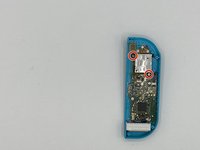
      • Retirez les vis en rouge qui maintiennent le circuit flexible (entouré en rouge), pour les boutons "moins" et L.

      • Retirez le circuit flexible.

      Demander à FixBot

      Ajouter un commentaire

    17. Changer la coque du Joy-Con gauche de la Nintendo Switch, Retrait du bouton "moins": étape 17, image 1 de 1
      • Retirez le bouton "moins".

      • Le bouton "moins" est recouvert d'une membrane en silicone. Veillez à le replacer sur le bouton "moins" lors du réassemblage.

      Demander à FixBot

      Ajouter un commentaire

    18. Changer la coque du Joy-Con gauche de la Nintendo Switch, Retirer la carte mère 3/3: étape 18, image 1 de 1
      • Retirez les vis qui maintiennent la carte mère en place.

      Demander à FixBot

      Ajouter un commentaire

    19. Changer la coque du Joy-Con gauche de la Nintendo Switch, Retirer le moteur  de vibration: étape 19, image 1 de 3 Changer la coque du Joy-Con gauche de la Nintendo Switch, Retirer le moteur  de vibration: étape 19, image 2 de 3 Changer la coque du Joy-Con gauche de la Nintendo Switch, Retirer le moteur  de vibration: étape 19, image 3 de 3
      • À l'aide du tournevis, sortez délicatement le moteur de vibration de son logement.

      • Retirez le moteur de vibration et la carte mère.

      Demander à FixBot

      Ajouter un commentaire

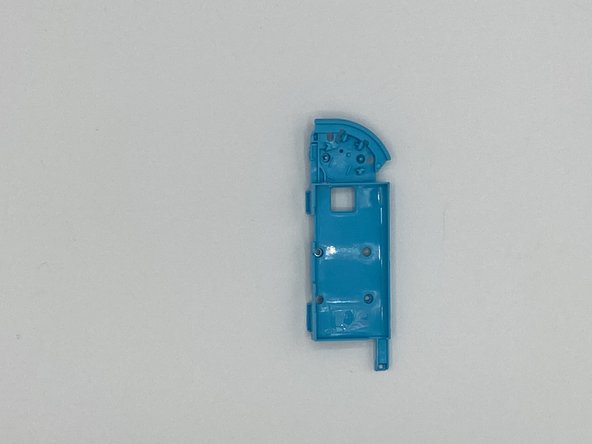
    20. Changer la coque du Joy-Con gauche de la Nintendo Switch, Retirer les boutons restants: étape 20, image 1 de 1
      • Retirez les cinq boutons restants de la coque.

      Demander à FixBot

      Ajouter un commentaire

Conclusion

Pour réassembler votre appareil, suivez ces instructions dans l'ordre inverse.

Annulation : je n'ai pas terminé ce tutoriel.

99 autres ont terminé cette réparation.

Merci à ces traducteurs :

en fr

100%

Ces traducteurs nous aident réparer le monde ! Vous voulez contribuer ?
Je commence à traduire ›

Auteur

avec

Jose Castro

Membre depuis le 01/16/20

1 050 Réputation

1 tutoriel rédigé

Équipe

12 commentaires de tutoriel

This guide was very helpful! A picture of the latch location on the trigger (step 12) would have been a big help, that step took a minute because I was putting pressure on the wrong spot.

I also noticed that most of the #00 screws were more receptive to a J00 bit. Might be worth noting in the tools section since swapping between them can strip a screw.

Fitz Montville - Réponse Partager
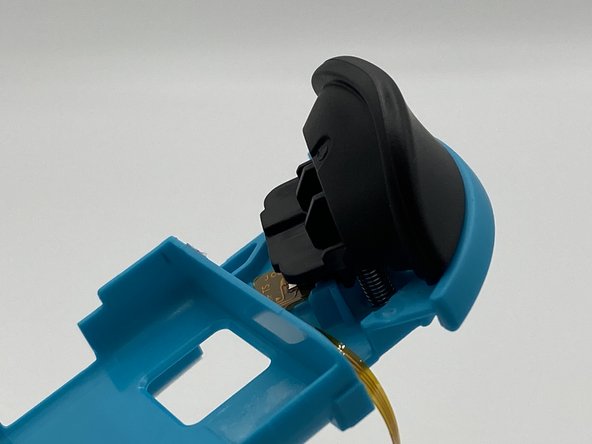
Used this guide for reference on the tools needed, someone else pointed out to use the J00 bit instead of the P00 and I’ll second that as the fit for the screws was much better, thanks for the guide much appreciated!

Lee Whittaker - Réponse Partager
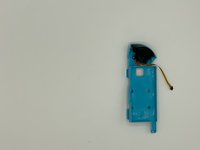
Exactly what I needed! Dropped a set of controllers on a tile flow and the rail popped out and pulled the ribbon cables too. I picked up another iFixit toolkit with some J bits to put it back together. I don’t know why I waited this long to fix it. Charged the controllers overnight and I’m up another set now!

energy96 - Réponse Partager

Others above have mentioned that they needed to use a J00 bit instead of P00, but mine did not work with a J00 and was better with a P000

Jeremy Johnson - Réponse Partager

Small thing. In the tools list, it incorrectly says Y0 while the rest of the post correctly says Y00 for the back screws.

William Doering - Réponse Partager

Ajouter un commentaire

Nombre de vues :

Dernières 24 heures : 37

7 derniers jours : 297

30 derniers jours : 1,336

Total : 116,974