Aller au contenu principal
Pour réparer ensemble - Je crée un compte

Remplacement de la batterie du MacBook Pro 15" Touch Bar fin 2016

Vues: 152 k

Afficher les statistiques :

Dernières 24 heures :
30
Sept derniers jours :
197
Trente derniers jours :
1 053
Total :
151 581
Commentaires: 502

427 commentaires d'étapes, 75 commentaires de tutoriel.

Aller aux commentaires de tutoriel
Terminé: 120

120 personnes ont marqué ce tutoriel comme « terminé ». Serez-vous la prochaine ?

Favoris: 40

40 personnes ont mis ce tutoriel en favori (et s'y sont abonnées). Serez-vous la prochaine ?

Temps nécessaire: 1 - 3 heures
Difficulté: Difficile
Tutoriel vedette

L'équipe iFixit trouve ce tutoriel particulièrement réussi.

Remplacement de la batterie du MacBook Pro 15" Touch Bar fin 2016

Consultez ce tutoriel pour retirer en toute sécurité votre batterie MacBook Pro 2016 enduite de colle, à l'aide d'un kit iFixit comprenant du dissolvant pour adhésif. Le dissolvant est conçu pour ramollir la colle fixant la batterie et vous faciliter le retrait de celle-ci.

Le dissolvant pour adhésif iFixit est inflammable. Effectuez cette procédure dans un endroit bien ventilé. Ne fumez pas et restez à l'écart des flammes.

Pour minimiser les risques, allumez votre MacBook et laissez la batterie se vider complètement avant de vous lancer dans la réparation. Une batterie lithium-ion chargée peut déclencher un incendie dangereux et incontrôlable si on la perce accidentellement. Si votre batterie semble boursouflée ou enflée, prenez les précautions nécessaires.

Remarque : le dissolvant utilisé pour dissoudre l'adhésif de la batterie MacBook Pro 2016 risque d'endommager certains composants en plastique. Suivez toutes les instructions et faites très attention aux endroits où vous mettez le dissolvant.

Ce dont vous avez besoin

Kit de réparation

Ce kit contient toutes les pièces et tous les outils nécessaires à la réalisation de ce tutoriel.

Pièces

Outils

    1. Remplacement de la batterie du MacBook Pro 15" Touch Bar fin 2016, Désactiver le démarrage automatique: étape 1, image 1 de 3 Remplacement de la batterie du MacBook Pro 15" Touch Bar fin 2016, Désactiver le démarrage automatique: étape 1, image 2 de 3 Remplacement de la batterie du MacBook Pro 15" Touch Bar fin 2016, Désactiver le démarrage automatique: étape 1, image 3 de 3
      • Avant de commencer cette procédure, il vous faut désactiver la fonction démarrage automatique de votre Mac. Le démarrage automatique allume votre ordinateur dès que vous l'ouvrez et risque de se déclencher accidentellement lors du démontage. Suivez ce tutoriel ou les instructions abrégées ci-dessous. Ne fonctionne pas sur tous les Macs.

      • Allumez votre Mac et lancez Terminal.

      • Copiez-collez ou tapez la commande suivante dans Terminal :

      • sudo nvram AutoBoot=%00

      • Cliquez sur la touche [return]. Si nécessaire, saisissez votre mot de passe d'admin et cliquez sur la touche [return]. Remarque : il est possible que cette touche porte le symbole ⏎ ou l'inscription "enter".

      • Vous pouvez à présent éteindre en toute sécurité votre Mac et ouvrir le boîtier inférieur sans démarrer involontairement votre dispositif.

      • Quand vous avez fini de réparer et de remonter votre Mac, réactivez le démarrage automatique avec la commande suivante :

      • sudo nvram AutoBoot=%03

      Demander à FixBot

      Ajouter un commentaire

    1. Remplacement de la batterie du MacBook Pro 15" Touch Bar fin 2016, Boîtier inférieur: étape 2, image 1 de 1
      • Éteignez complètement et débranchez votre MacBook Pro avant de commencer.

      • Fermez l'écran et posez l'ordinateur à l'envers devant vous.

      • Prenez un tournevis Pentalobe P5 pour dévisser les six vis du boîtier inférieur, aux longueurs suivantes :

      • Quatre vis de 4,7 mm

      • Deux vis de 6,6 mm

      • Notez l'orientation des vis quand vous les retirez. Il faudra les revisser légèrement inclinées.

      • Tout au long de la réparation, gardez la trace de toutes les vis et assurez-vous de revisser chacune exactement là d'où elle vient pour éviter d'endommager votre appareil.

      Demander à FixBot

      Ajouter un commentaire

    2. Remplacement de la batterie du MacBook Pro 15" Touch Bar fin 2016: étape 3, image 1 de 2 Remplacement de la batterie du MacBook Pro 15" Touch Bar fin 2016: étape 3, image 2 de 2
      • Posez une ventouse à côté du bord avant du boîtier inférieur, entre les trous de vis.

      • Soulevez la ventouse juste assez pour ouvrir un léger espace sous le boîtier inférieur.

      Demander à FixBot

      Ajouter un commentaire

    3. Remplacement de la batterie du MacBook Pro 15" Touch Bar fin 2016: étape 4, image 1 de 3 Remplacement de la batterie du MacBook Pro 15" Touch Bar fin 2016: étape 4, image 2 de 3 Remplacement de la batterie du MacBook Pro 15" Touch Bar fin 2016: étape 4, image 3 de 3
      • Insérez le coin d'un médiator dans l'espace que vous venez de créer sous le boîtier inférieur.

      • Faites glisser le médiator autour du coin le plus proche, puis le long de la moitié du bord du MacBook Pro.

      • Vous détacherez ainsi le premier des clips cachés qui fixent le boîtier inférieur. Vous devriez sentir et entendre le clip s'ouvrir.

      Demander à FixBot

      Ajouter un commentaire

    4. Remplacement de la batterie du MacBook Pro 15" Touch Bar fin 2016: étape 5, image 1 de 3 Remplacement de la batterie du MacBook Pro 15" Touch Bar fin 2016: étape 5, image 2 de 3 Remplacement de la batterie du MacBook Pro 15" Touch Bar fin 2016: étape 5, image 3 de 3
      • Répétez l'étape précédente de l'autre côté pour détacher le deuxième clip à l'aide de votre médiator.

      Demander à FixBot

      Ajouter un commentaire

    5. Remplacement de la batterie du MacBook Pro 15" Touch Bar fin 2016: étape 6, image 1 de 1
      • Soulevez le bord avant du boîtier inférieur (le côté opposé à la charnière de l'écran) de juste ce qu'il faut pour introduire le bout de vos doigts et avoir une bonne prise sur le boîtier.

      • Deux clips cachés supplémentaires près du milieu du cache devraient se détacher maintenant, s'ils ne l'ont pas encore fait.

      • Ne soulevez pas de plus de quelques centimètres, et n'essayez pas de retirer le boîtier inférieur tout de suite.

      Demander à FixBot

      Ajouter un commentaire

    6. Remplacement de la batterie du MacBook Pro 15" Touch Bar fin 2016: étape 7, image 1 de 3 Remplacement de la batterie du MacBook Pro 15" Touch Bar fin 2016: étape 7, image 2 de 3 Remplacement de la batterie du MacBook Pro 15" Touch Bar fin 2016: étape 7, image 3 de 3
      • Insérez l'extrémité plate d'une spatule (spudger) dans l'encoche de la charnière sur le boîtier inférieur, au niveau du coin le plus proche de la prise jack.

      • Faites levier pour décoller le boîtier inférieur de la zone de la charnière, en le poussant légèrement vers le bord avant du MacBook.

      • Répétez l'opération du côté opposé de l'encoche.

      Demander à FixBot

      Ajouter un commentaire

    7. Remplacement de la batterie du MacBook Pro 15" Touch Bar fin 2016: étape 8, image 1 de 3 Remplacement de la batterie du MacBook Pro 15" Touch Bar fin 2016: étape 8, image 2 de 3 Remplacement de la batterie du MacBook Pro 15" Touch Bar fin 2016: étape 8, image 3 de 3
      • Faites attention à vos doigts ou portez des gants de protection pendant cette étape ; les bords du boîtier peuvent être très coupants.

      • Saisissez à nouveau le bord avant du boîtier inférieur et tirez fermement pour le faire glisser vers l'avant du MacBook (en l'écartant de la zone de la charnière), afin de séparer les derniers clips.

      • Tirez d'abord un coin, puis l'autre.

      • Poussez horizontalement et non vers le haut.

      Demander à FixBot

      Ajouter un commentaire

    8. Remplacement de la batterie du MacBook Pro 15" Touch Bar fin 2016: étape 9, image 1 de 2 Remplacement de la batterie du MacBook Pro 15" Touch Bar fin 2016: étape 9, image 2 de 2
      • Retirez le boîtier inférieur.

      • Pour remonter le boîtier inférieur :

      • Posez-le au-dessus de l'ordinateur et alignez les clips coulissants à côté de la charnière. Appuyez et faites glisser le boîtier vers la charnière. Le mouvement devrait s'arrêter de lui-même quand les clips s'encastrent.

      • Une fois que les clips coulissants sont fixés et que le boîtier inférieur est correctement aligné, appuyez fermement sur le boîtier inférieur pour rattacher les quatre clips cachés. Vous devriez les sentir et entendre s'encastrer.

      Demander à FixBot

      Ajouter un commentaire

    1. Remplacement de la batterie du MacBook Pro 15" Touch Bar fin 2016, Connecteur de la batterie: étape 10, image 1 de 2 Remplacement de la batterie du MacBook Pro 15" Touch Bar fin 2016, Connecteur de la batterie: étape 10, image 2 de 2
      • Décollez et retirez le grand rectangle qui sert de cache de la puce de la batterie et se trouve dans le coin de la carte mère le plus proche de la batterie.

      • Si le cache ne se décolle pas facilement, faites-le légèrement chauffer avec un iOpener, un sèche-cheveux ou un pistolet à air chaud pour faire ramollir l'adhésif en dessous. Puis réessayez.

      • Si vous n'arrivez pas à positionner correctement le cache lors du remontage, essayez de le faire tourner de 180 degrés. Il faut le poser correctement pour que les adhésifs touchent les vis de la carte mère.

      Demander à FixBot

      Ajouter un commentaire

    2. Remplacement de la batterie du MacBook Pro 15" Touch Bar fin 2016: étape 11, image 1 de 2 Remplacement de la batterie du MacBook Pro 15" Touch Bar fin 2016: étape 11, image 2 de 2
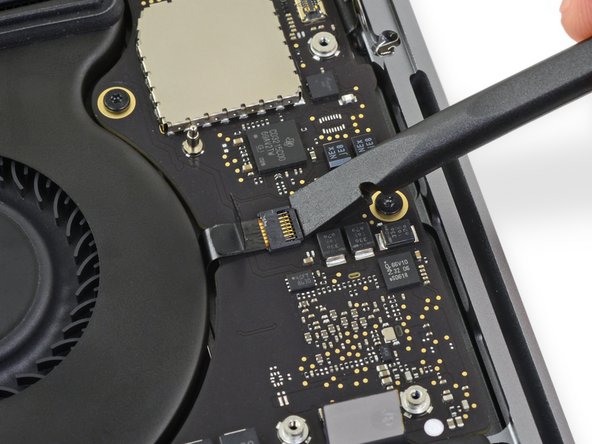
      • Décollez le morceau de ruban adhésif qui recouvre le connecteur de la nappe de données de la puce de la batterie.

      • Il se peut que l'adhésif ne se détache pas complètement ; décollez-le juste suffisamment pour accéder au connecteur.

      Demander à FixBot

      Ajouter un commentaire

    3. Remplacement de la batterie du MacBook Pro 15" Touch Bar fin 2016: étape 12, image 1 de 3 Remplacement de la batterie du MacBook Pro 15" Touch Bar fin 2016: étape 12, image 2 de 3 Remplacement de la batterie du MacBook Pro 15" Touch Bar fin 2016: étape 12, image 3 de 3
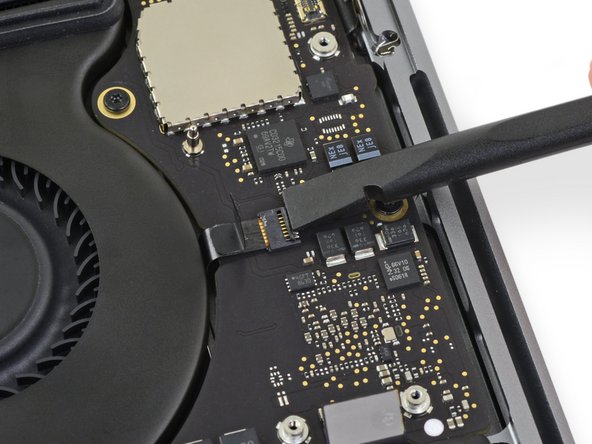
      • Prenez une spatule pour retourner délicatement la clapet qui verrouille le connecteur ZIF de la nappe de données de la puce de la batterie.

      Demander à FixBot

      Ajouter un commentaire

    4. Remplacement de la batterie du MacBook Pro 15" Touch Bar fin 2016: étape 13, image 1 de 2 Remplacement de la batterie du MacBook Pro 15" Touch Bar fin 2016: étape 13, image 2 de 2
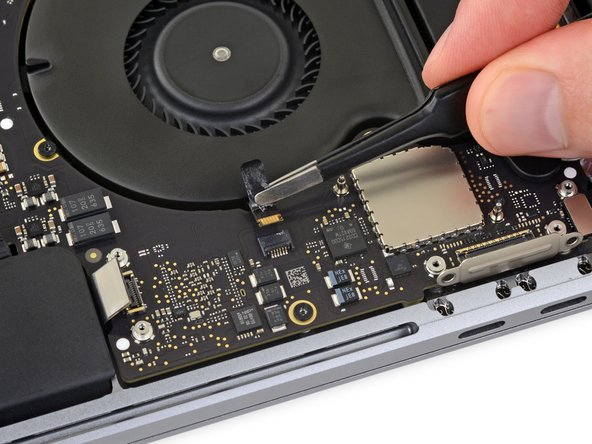
      • Déconnectez la nappe de données de la puce de la batterie en la faisant glisser hors de sa prise.

      • Faites-la glisser parallèlement à la carte mère, dans la même direction que la nappe.

      Demander à FixBot

      Ajouter un commentaire

    5. Remplacement de la batterie du MacBook Pro 15" Touch Bar fin 2016: étape 14, image 1 de 2 Remplacement de la batterie du MacBook Pro 15" Touch Bar fin 2016: étape 14, image 2 de 2
      • Servez-vous d'un tournevis Torx T5 pour dévisser la vis à tête plate de 3,7 mm qui fixe le connecteur de l'alimentation de la batterie.

      Demander à FixBot

      Ajouter un commentaire

    6. Remplacement de la batterie du MacBook Pro 15" Touch Bar fin 2016: étape 15, image 1 de 2 Remplacement de la batterie du MacBook Pro 15" Touch Bar fin 2016: étape 15, image 2 de 2
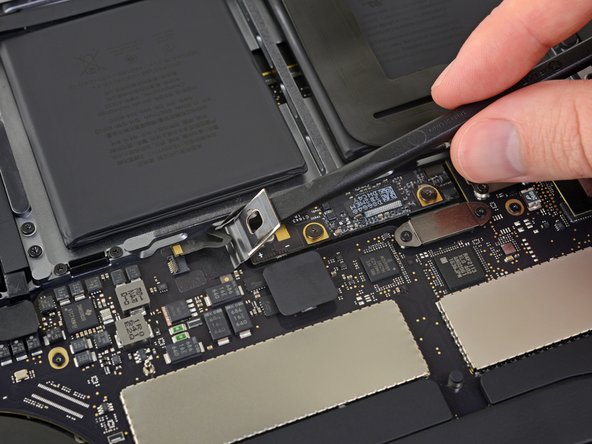
      • Soulevez le connecteur de l'alimentation de la batterie avec une spatule pour débrancher la batterie.

      • Soulevez le connecteur de façon qu'il soit suffisamment loin de sa prise pendant que vous effectuez la réparation. S'il la touche accidentellement, cela risque d'endommager votre MacBook Pro.

      Demander à FixBot

      Ajouter un commentaire

    1. Remplacement de la batterie du MacBook Pro 15" Touch Bar fin 2016, Ensemble trackpad: étape 16, image 1 de 2 Remplacement de la batterie du MacBook Pro 15" Touch Bar fin 2016, Ensemble trackpad: étape 16, image 2 de 2
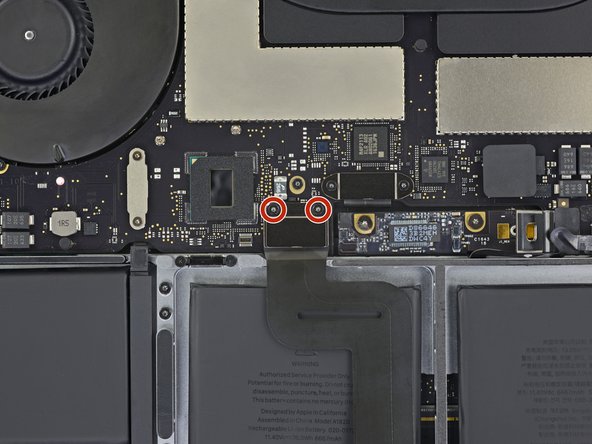
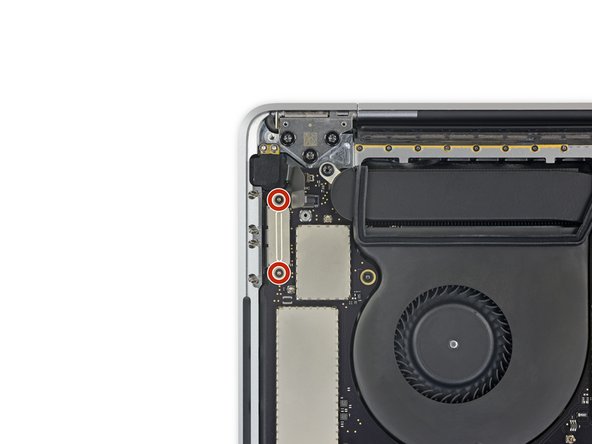
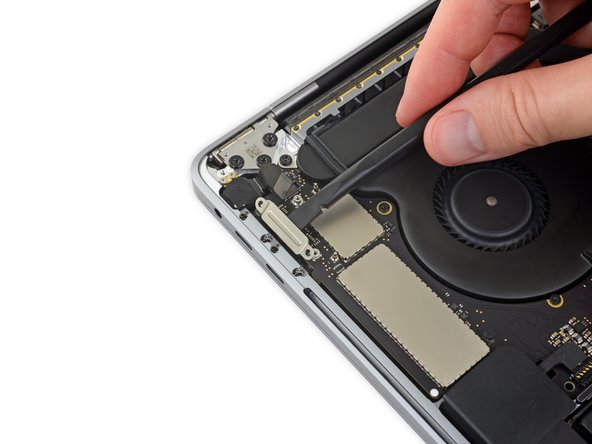
      • À l'aide d'un tournevis Torx T3, dévissez les deux vis de 1,9 mm qui tiennent la fixation du cache de la nappe du trackpad en place.

      • Ôtez la fixation.

      Demander à FixBot

      Ajouter un commentaire

    2. Remplacement de la batterie du MacBook Pro 15" Touch Bar fin 2016: étape 17, image 1 de 2 Remplacement de la batterie du MacBook Pro 15" Touch Bar fin 2016: étape 17, image 2 de 2
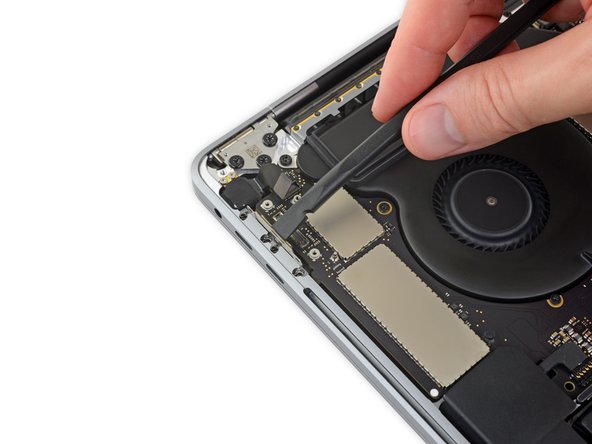
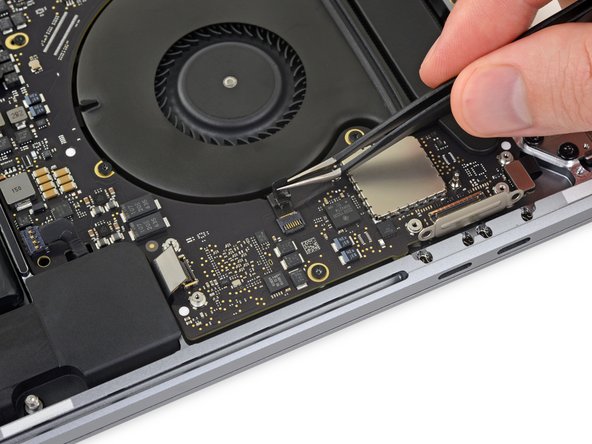
      • Débranchez le connecteur de la nappe du trackpad de sa prise sur la carte mère en le soulevant tout droit vers le haut avec une spatule.

      Demander à FixBot

      Ajouter un commentaire

    3. Remplacement de la batterie du MacBook Pro 15" Touch Bar fin 2016: étape 18, image 1 de 1
      • Faites légèrement chauffer la nappe du trackpad pour ramollir l'adhésif qui la colle à la batterie.

      • Vous pouvez vous servir d'un iOpener, d'un sèche-cheveux ou d'un pistolet à air chaud, mais faites attention à ne pas surchauffer la batterie. La nappe devrait être chaude, pas brûlante.

      Demander à FixBot

      Ajouter un commentaire

    4. Remplacement de la batterie du MacBook Pro 15" Touch Bar fin 2016: étape 19, image 1 de 3 Remplacement de la batterie du MacBook Pro 15" Touch Bar fin 2016: étape 19, image 2 de 3 Remplacement de la batterie du MacBook Pro 15" Touch Bar fin 2016: étape 19, image 3 de 3
      • Décollez soigneusement la nappe du trackpad de la batterie et repliez-la de côté.

      • Ne pliez ni déchirez la nappe. Si vous avez du mal, ne forcez pas : refaites chauffer et recommencez.

      Demander à FixBot

      Ajouter un commentaire

    5. Remplacement de la batterie du MacBook Pro 15" Touch Bar fin 2016: étape 20, image 1 de 2 Remplacement de la batterie du MacBook Pro 15" Touch Bar fin 2016: étape 20, image 2 de 2
      • Dévissez les 13 vis qui fixent l'ensemble trackpad avec un tournevis Torx T5 :

      • Neuf vis de 5,8 mm

      • Quatre vis de 4,9 mm

      • Elles se ressemblent beaucoup, ne les mélangez donc pas.

      • Les vis peuvent se desserrer à force de cliquer sur le trackpad Force Touch. Si vous ajoutez un peu de colle à filetage au moment de les revisser, elles tiendront mieux.

      • Montez les vis sans les serrer, vérifiez l'alignement du trackpad, puis finissez de les visser.

      Demander à FixBot

      Ajouter un commentaire

    6. Remplacement de la batterie du MacBook Pro 15" Touch Bar fin 2016: étape 21, image 1 de 3 Remplacement de la batterie du MacBook Pro 15" Touch Bar fin 2016: étape 21, image 2 de 3 Remplacement de la batterie du MacBook Pro 15" Touch Bar fin 2016: étape 21, image 3 de 3
      • Ouvrez légèrement l'écran en laissant le MacBook à l'envers. L'ensemble trackpad devrait se détacher et rester à plat sur l'écran.

      • Faites délicatement sortir la nappe du trackpad à travers sa fente dans le châssis.

      • Repérez soigneusement la fente de la nappe du trackpad lors du remontage. Il s'agit de la fente étroite le long de la batterie et non de la plus large vers l'avant du MacBook Pro.

      Demander à FixBot

      Ajouter un commentaire

    7. Remplacement de la batterie du MacBook Pro 15" Touch Bar fin 2016: étape 22, image 1 de 3 Remplacement de la batterie du MacBook Pro 15" Touch Bar fin 2016: étape 22, image 2 de 3 Remplacement de la batterie du MacBook Pro 15" Touch Bar fin 2016: étape 22, image 3 de 3
      • Quand vous enlevez l'ensemble trackpad, faites très attention à ne pas perdre les neuf petites rondelles qui sont enfilées sur les dispositifs des vis. (Elles tombent et se perdent très facilement.)

      • Enlevez l'ensemble trackpad.

      Demander à FixBot

      Ajouter un commentaire

    1. Remplacement de la batterie du MacBook Pro 15" Touch Bar fin 2016, Ensemble carte mère: étape 23, image 1 de 2 Remplacement de la batterie du MacBook Pro 15" Touch Bar fin 2016, Ensemble carte mère: étape 23, image 2 de 2
      • Prenez un tournevis Torx T3 pour dévisser les deux vis de 1,9 mm qui maintiennent le cache du connecteur du clavier.

      • Ôtez le cache.

      Demander à FixBot

      Ajouter un commentaire

    2. Remplacement de la batterie du MacBook Pro 15" Touch Bar fin 2016: étape 24, image 1 de 2 Remplacement de la batterie du MacBook Pro 15" Touch Bar fin 2016: étape 24, image 2 de 2
      • Soulevez le connecteur du clavier avec un spatule pour débrancher le clavier de sa prise sur la carte mère.

      Demander à FixBot

      Ajouter un commentaire

    3. Remplacement de la batterie du MacBook Pro 15" Touch Bar fin 2016: étape 25, image 1 de 2 Remplacement de la batterie du MacBook Pro 15" Touch Bar fin 2016: étape 25, image 2 de 2
      • Avec un tournevis Torx T3, dévissez les deux vis de 3,5 mm qui fixent le cache de la nappe du circuit imprimé de l'écran.

      • Enlevez le cache de la nappe du circuit imprimé de l'écran.

      Demander à FixBot

      Ajouter un commentaire

    4. Remplacement de la batterie du MacBook Pro 15" Touch Bar fin 2016: étape 26, image 1 de 2 Remplacement de la batterie du MacBook Pro 15" Touch Bar fin 2016: étape 26, image 2 de 2
      • À l'aide du même tournevis Torx T3, retirez les deux vis de 1,7 mm qui maintiennent le cache du connecteur de la nappe du circuit imprimé de l'écran.

      • Ôtez le cache du connecteur de la nappe du circuit imprimé de l'écran.

      Demander à FixBot

      Ajouter un commentaire

    5. Remplacement de la batterie du MacBook Pro 15" Touch Bar fin 2016: étape 27, image 1 de 2 Remplacement de la batterie du MacBook Pro 15" Touch Bar fin 2016: étape 27, image 2 de 2
      • Faites levier tout droit vers le haut avec votre spatule pour débrancher la nappe du circuit imprimé de l'écran.

      Demander à FixBot

      Ajouter un commentaire

    6. Remplacement de la batterie du MacBook Pro 15" Touch Bar fin 2016: étape 28, image 1 de 2 Remplacement de la batterie du MacBook Pro 15" Touch Bar fin 2016: étape 28, image 2 de 2
      • Prenez le tournevis Torx T3 pour dévisser les quatre vis de 2,0 mm qui fixent les deux cache-charnières.

      Demander à FixBot

      Ajouter un commentaire

    7. Remplacement de la batterie du MacBook Pro 15" Touch Bar fin 2016: étape 29, image 1 de 3 Remplacement de la batterie du MacBook Pro 15" Touch Bar fin 2016: étape 29, image 2 de 3 Remplacement de la batterie du MacBook Pro 15" Touch Bar fin 2016: étape 29, image 3 de 3
      • Ôtez les deux cache-charnières.

      Demander à FixBot

      Ajouter un commentaire

    8. Remplacement de la batterie du MacBook Pro 15" Touch Bar fin 2016: étape 30, image 1 de 3 Remplacement de la batterie du MacBook Pro 15" Touch Bar fin 2016: étape 30, image 2 de 3 Remplacement de la batterie du MacBook Pro 15" Touch Bar fin 2016: étape 30, image 3 de 3
      • Dévissez les deux vis Torx T3 de 2.4 mm qui fixent le cache des connecteurs du Touch ID et de la nappe de la prise jack.

      • Retirez le cache.

      Demander à FixBot

      Ajouter un commentaire

    9. Remplacement de la batterie du MacBook Pro 15" Touch Bar fin 2016: étape 31, image 1 de 2 Remplacement de la batterie du MacBook Pro 15" Touch Bar fin 2016: étape 31, image 2 de 2
      • Soulevez la nappe de la prise jack tout droit vers le haut pour la débrancher de la carte mère.

      Demander à FixBot

      Ajouter un commentaire

    10. Remplacement de la batterie du MacBook Pro 15" Touch Bar fin 2016: étape 32, image 1 de 2 Remplacement de la batterie du MacBook Pro 15" Touch Bar fin 2016: étape 32, image 2 de 2
      • Déconnectez le capteur du bouton de marche et Touch ID de sa prise sur la carte mère.

      Demander à FixBot

      Ajouter un commentaire

    11. Remplacement de la batterie du MacBook Pro 15" Touch Bar fin 2016: étape 33, image 1 de 1
      • Reprenez le tournevis Torx T3 pour retirer la vis qui fixe le cache du connecteur du numériseur de la Touch Bar.

      Demander à FixBot

      Ajouter un commentaire

    12. Remplacement de la batterie du MacBook Pro 15" Touch Bar fin 2016: étape 34, image 1 de 3 Remplacement de la batterie du MacBook Pro 15" Touch Bar fin 2016: étape 34, image 2 de 3 Remplacement de la batterie du MacBook Pro 15" Touch Bar fin 2016: étape 34, image 3 de 3
      Outil utilisé dans cette étape :
      Tweezers
      $4.99
      • À l'aide d'une pincette, faites glisser le cache vers le bord gauche du MacBook Pro jusqu'à ce qu'il se détache de sa languette d'attache sur la carte mère.

      • Ôtez le cache.

      Demander à FixBot

      Ajouter un commentaire

    13. Remplacement de la batterie du MacBook Pro 15" Touch Bar fin 2016: étape 35, image 1 de 2 Remplacement de la batterie du MacBook Pro 15" Touch Bar fin 2016: étape 35, image 2 de 2
      • Déconnectez la nappe du numériseur de la Touch Bar en la soulevant à la verticale de la carte mère.

      Demander à FixBot

      Ajouter un commentaire

    14. Remplacement de la batterie du MacBook Pro 15" Touch Bar fin 2016: étape 36, image 1 de 2 Remplacement de la batterie du MacBook Pro 15" Touch Bar fin 2016: étape 36, image 2 de 2
      • Dévissez les deux vis Torx T3 de 1,9 mm qui fixent le cache du connecteur de la nappe de l'écran Touch Bar.

      • Enlevez le cache.

      Demander à FixBot

      Ajouter un commentaire

    15. Remplacement de la batterie du MacBook Pro 15" Touch Bar fin 2016: étape 37, image 1 de 2 Remplacement de la batterie du MacBook Pro 15" Touch Bar fin 2016: étape 37, image 2 de 2
      • Débranchez la nappe de l'écran Touch Bar en soulevant son connecteur de la carte mère.

      Demander à FixBot

      Ajouter un commentaire

    16. Remplacement de la batterie du MacBook Pro 15" Touch Bar fin 2016: étape 38, image 1 de 2 Remplacement de la batterie du MacBook Pro 15" Touch Bar fin 2016: étape 38, image 2 de 2
      • Toujours avec le tournevis Torx T3, dévissez les quatre vis de 1,3 mm qui fixent les caches des nappes Thunderbolt :

      • Deux vis à gauche

      • Deux vis à droite

      Demander à FixBot

      Ajouter un commentaire

    17. Remplacement de la batterie du MacBook Pro 15" Touch Bar fin 2016: étape 39, image 1 de 3 Remplacement de la batterie du MacBook Pro 15" Touch Bar fin 2016: étape 39, image 2 de 3 Remplacement de la batterie du MacBook Pro 15" Touch Bar fin 2016: étape 39, image 3 de 3
      • Débranchez la nappe Thunderbolt gauche en la soulevant à la verticale de la carte mère.

      • Faites levier depuis le bord intérieur, le plus proche du ventilateur.

      • Repliez délicatement le connecteur de la nappe vers le côté pour qu'il ne dérange pas quand vous retirerez la carte mère.

      Demander à FixBot

      Ajouter un commentaire

    18. Remplacement de la batterie du MacBook Pro 15" Touch Bar fin 2016: étape 40, image 1 de 3 Remplacement de la batterie du MacBook Pro 15" Touch Bar fin 2016: étape 40, image 2 de 3 Remplacement de la batterie du MacBook Pro 15" Touch Bar fin 2016: étape 40, image 3 de 3
      • Répétez la procédure pour débrancher le connecteur de la nappe Thunderbolt de l'autre côté.

      • Repliez délicatement le connecteur de la nappe de côté pour que la carte mère puisse sortir sans y rester accrochée.

      Demander à FixBot

      Ajouter un commentaire

    19. Remplacement de la batterie du MacBook Pro 15" Touch Bar fin 2016: étape 41, image 1 de 3 Remplacement de la batterie du MacBook Pro 15" Touch Bar fin 2016: étape 41, image 2 de 3 Remplacement de la batterie du MacBook Pro 15" Touch Bar fin 2016: étape 41, image 3 de 3
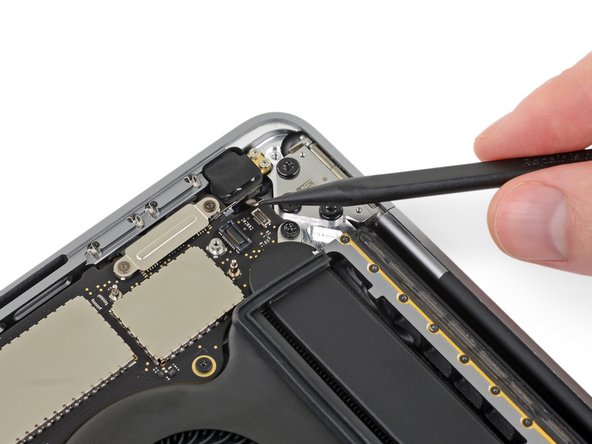
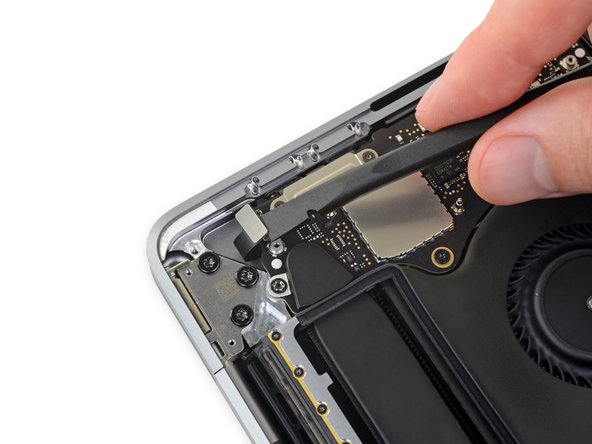
      • Débranchez les connecteurs des deux haut-parleurs en faisant glisser l'extrémité plate de votre spatule sous chaque nappe, à côté de son connecteur.

      • Faites délicatement levier avec votre spatule ou faites-la pivoter pour débrancher les deux haut-parleurs.

      Demander à FixBot

      Ajouter un commentaire

    20. Remplacement de la batterie du MacBook Pro 15" Touch Bar fin 2016: étape 42, image 1 de 2 Remplacement de la batterie du MacBook Pro 15" Touch Bar fin 2016: étape 42, image 2 de 2
      • Décollez le ruban adhésif qui recouvre la prise du connecteur de la nappe du microphone.

      Demander à FixBot

      Ajouter un commentaire

    21. Remplacement de la batterie du MacBook Pro 15" Touch Bar fin 2016: étape 43, image 1 de 3 Remplacement de la batterie du MacBook Pro 15" Touch Bar fin 2016: étape 43, image 2 de 3 Remplacement de la batterie du MacBook Pro 15" Touch Bar fin 2016: étape 43, image 3 de 3
      • Ouvrez le clapet de verrouillage du connecteur ZIF de la nappe du microphone en le soulevant à la verticale de la carte mère.

      Demander à FixBot

      Ajouter un commentaire

    22. Remplacement de la batterie du MacBook Pro 15" Touch Bar fin 2016: étape 44, image 1 de 2 Remplacement de la batterie du MacBook Pro 15" Touch Bar fin 2016: étape 44, image 2 de 2
      • Débranchez le microphone en tirant la nappe en direction du ventilateur jusqu'à ce qu'elle se détache de sa prise.

      • Si possible, tirez sur le ruban adhésif fixé à la nappe au lieu de la nappe même, pour réduire les risques d'endommager celle-ci.

      Demander à FixBot

      Ajouter un commentaire

    23. Remplacement de la batterie du MacBook Pro 15" Touch Bar fin 2016: étape 45, image 1 de 1
      • Prenez un tournevis Torx T5 pour dévisser la vis de 2,9 mm qui maintient le faisceau des câbles d'antenne.

      Demander à FixBot

      Ajouter un commentaire

    24. Remplacement de la batterie du MacBook Pro 15" Touch Bar fin 2016: étape 46, image 1 de 3 Remplacement de la batterie du MacBook Pro 15" Touch Bar fin 2016: étape 46, image 2 de 3 Remplacement de la batterie du MacBook Pro 15" Touch Bar fin 2016: étape 46, image 3 de 3
      • Déconnectez les trois câbles d'antenne en détachant chacun à la verticale de sa prise.

      • Faites glisser votre pincette ou l'extrémité plate de votre spatule sous chaque câble en direction de sa prise. Puis faites délicatement levier avec votre outil ou faites-le pivoter pour les débrancher.

      • Pour rebrancher chacun des câbles, alignez son connecteur au-dessus de sa prise, puis appuyez dessus pour l'emboîter.

      Demander à FixBot

      Ajouter un commentaire

    25. Remplacement de la batterie du MacBook Pro 15" Touch Bar fin 2016: étape 47, image 1 de 2 Remplacement de la batterie du MacBook Pro 15" Touch Bar fin 2016: étape 47, image 2 de 2
      • Dévissez les dix vis qui fixent l'ensemble carte mère :

      • Deux vis Torx T3 de 2,8 mm

      • Cinq vis Torx T5 de 2,9 mm

      • Une vis Torx T5 de 3,7 mm

      • Une vis Torx T8 de 3,9 mm

      • Une vis Torx T8 de 3,8 mm

      • Lors du remontage, ne serrez pas tout de suite ces vis. Si nécessaire, ajustez la position de la carte mère jusqu'à ce que les connecteurs soient alignés, puis serrez les vis.

      Demander à FixBot

      Ajouter un commentaire

    26. Remplacement de la batterie du MacBook Pro 15" Touch Bar fin 2016: étape 48, image 1 de 3 Remplacement de la batterie du MacBook Pro 15" Touch Bar fin 2016: étape 48, image 2 de 3 Remplacement de la batterie du MacBook Pro 15" Touch Bar fin 2016: étape 48, image 3 de 3
      • Décollez (mais sans les retirer) les deux bandes en caoutchouc servant à amortir les vibrations, de l'adhésif qui les fixe aux ventilateurs.

      • Si nécessaire, faites-les légèrement chauffer avec un iOpener, un sèche-cheveux ou un pistolet à air chaud pour ramollir l'adhésif et simplifier leur retrait.

      Demander à FixBot

      Ajouter un commentaire

    27. Remplacement de la batterie du MacBook Pro 15" Touch Bar fin 2016: étape 49, image 1 de 2 Remplacement de la batterie du MacBook Pro 15" Touch Bar fin 2016: étape 49, image 2 de 2
      • L'ensemble carte mère rentre pile dans son emplacement, mais il est facile de le retirer en insérant une spatule sous son bord gauche et en faisant légèrement levier.

      • Vous ne devriez sentir aucune résistance quand vous ôtez la carte mère. Si nécessaire, vérifiez soigneusement toutes les nappes et repliez-les de côté de façon qu'elles ne restent pas accrochées à la carte.

      • Retirez la carte mère en la soulevant du côté gauche.

      Demander à FixBot

      Ajouter un commentaire

    28. Remplacement de la batterie du MacBook Pro 15" Touch Bar fin 2016: étape 50, image 1 de 3 Remplacement de la batterie du MacBook Pro 15" Touch Bar fin 2016: étape 50, image 2 de 3 Remplacement de la batterie du MacBook Pro 15" Touch Bar fin 2016: étape 50, image 3 de 3
      • Au moment de réinstaller la carte mère :

      • Vérifiez l'alignement des bandes amortissantes en caoutchouc et réajustez au besoin.

      • Faites passer le faisceau de câbles d'antenne à travers l'espace entre la carte mère et le dissipateur thermique. Assurez-vous qu'il est positionné correctement quand vous réinsérez la carte mère.

      • Vérifiez aussi qu'aucune nappe ne reste coincée sous la carte. Contrôlez soigneusement chaque zone entourée en orange.

      Demander à FixBot

      Ajouter un commentaire

    1. Remplacement de la batterie du MacBook Pro 15" Touch Bar fin 2016, Batterie: étape 51, image 1 de 2 Remplacement de la batterie du MacBook Pro 15" Touch Bar fin 2016, Batterie: étape 51, image 2 de 2
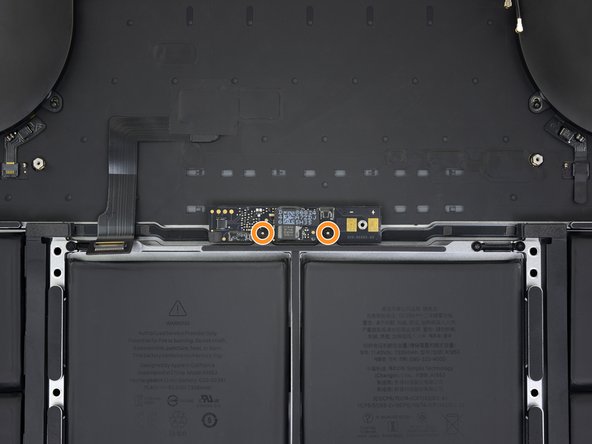
      • Dévissez les deux vis qui fixent la puce de la batterie :

      • Modèles 2016-2017 : prenez un tournevis Torx T5 pour dévisser les deux vis de 3,5 mm.

      • Modèles 2018-2019 : retirez les deux vis de 3,2 mm à l'aide d'un tournevis Pentalobe P2.

      Demander à FixBot

      Ajouter un commentaire

    2. Remplacement de la batterie du MacBook Pro 15" Touch Bar fin 2016: étape 52, image 1 de 3 Remplacement de la batterie du MacBook Pro 15" Touch Bar fin 2016: étape 52, image 2 de 3 Remplacement de la batterie du MacBook Pro 15" Touch Bar fin 2016: étape 52, image 3 de 3
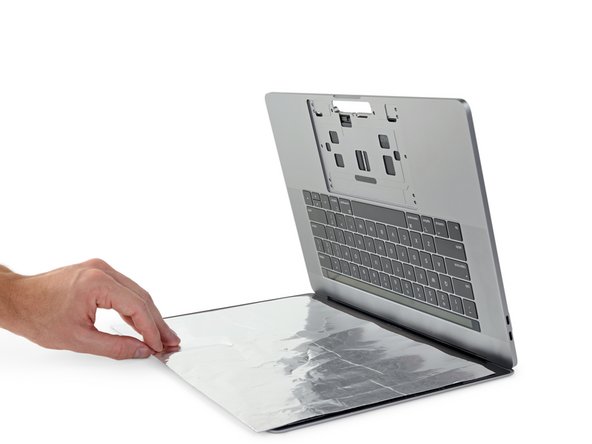
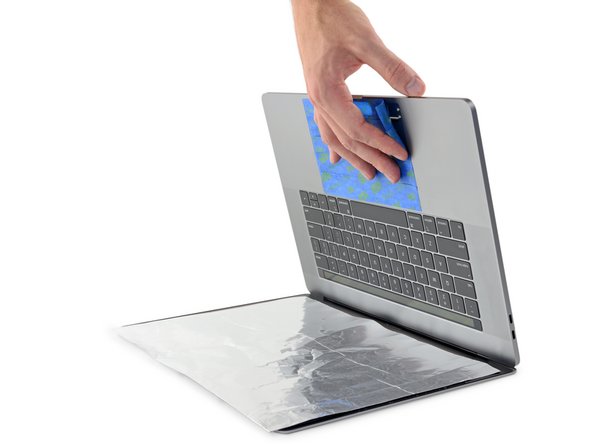
      • Le dissolvant liquide pour adhésif fourni avec votre kit risque d'abîmer le revêtement antireflet de l'écran de votre MacBook Pro ainsi que les touches en plastique du clavier.

      • Pour protéger votre écran, mettez une feuille de papier alu entre l'écran et le clavier et laissez-l'y pendant que vous effectuez votre réparation.

      • De plus, bouchez la zone sous le trackpad de votre mieux avec du ruban de masquage. Vous pouvez également poser une couche de papier essuie-tout directement sous le trackpad pour absorber le surplus en dissolvant.

      Demander à FixBot

      Ajouter un commentaire

    3. Remplacement de la batterie du MacBook Pro 15" Touch Bar fin 2016: étape 53, image 1 de 2 Remplacement de la batterie du MacBook Pro 15" Touch Bar fin 2016: étape 53, image 2 de 2
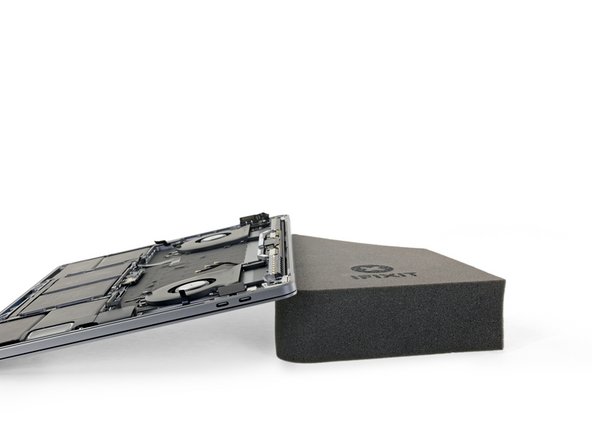
      • Pour contrôler le flux de dissolvant, surélevez l'arrière (côté charnière) de votre MacBook Pro de quelques centimètres à l'aide d'un livre ou d'un bloc de mousse.

      Demander à FixBot

      Ajouter un commentaire

    4. Remplacement de la batterie du MacBook Pro 15" Touch Bar fin 2016: étape 54, image 1 de 2 Remplacement de la batterie du MacBook Pro 15" Touch Bar fin 2016: étape 54, image 2 de 2
      • Maintenant que votre MacBook Pro est fin prêt, il ne reste qu'à vous apprêter vous :

      • Le dissolvant pour adhésif iFixit contient de l'acétone, une substance qui irrite légèrement la peau et les yeux.

      • Portez des lunettes de protection pendant que vous maniez et appliquez le dissolvant. (Une paire de lunette de protection est incluse dans votre kit.)

      • Ne portez pas de lentilles de contact sans lunettes de protection.

      • Des gants de protection sont également inclus. Si vous avez la peau sensible, enfilez les gants.

      Demander à FixBot

      Ajouter un commentaire

    5. Remplacement de la batterie du MacBook Pro 15" Touch Bar fin 2016: étape 55, image 1 de 3 Remplacement de la batterie du MacBook Pro 15" Touch Bar fin 2016: étape 55, image 2 de 3 Remplacement de la batterie du MacBook Pro 15" Touch Bar fin 2016: étape 55, image 3 de 3
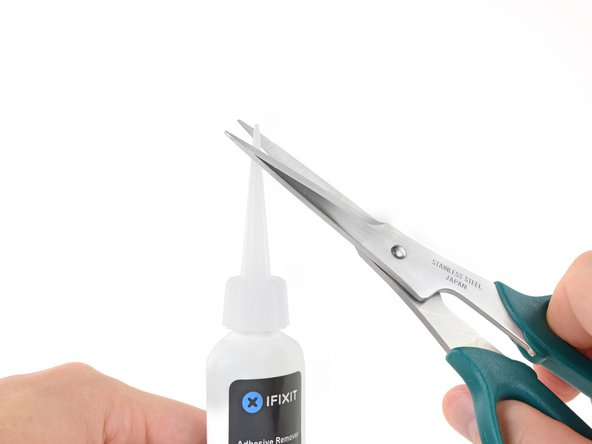
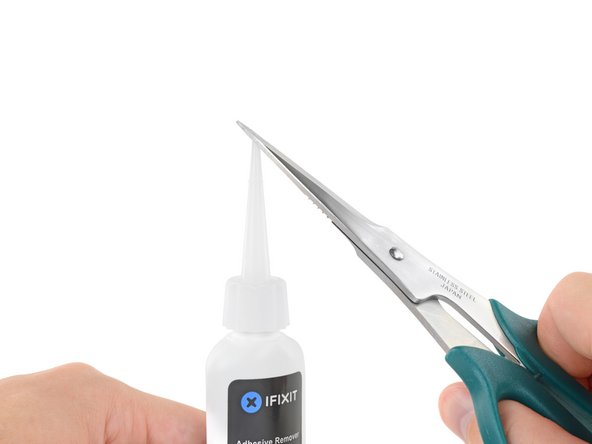
      • Enlevez le bouchon en caoutchouc noir de votre bouteille de dissolvant pour adhésif.

      • Tournez le capuchon pour le retirer ou le desserrer avant de couper la pointe de l'applicateur.

      • Cela permet de déboucher la bouteille et d'égaliser la pression avant de couper la pointe. Si vous sautez cette étape, le dissolvant risque de gicler à l'improviste une fois la pointe coupée.

      • Prenez des ciseaux pour couper la pointe fermée de l'applicateur.

      • En coupant près de la pointe étroite, vous aurez un meilleur contrôle et pourrez appliquer le dissolvant en petites quantités.

      • Tournez et fermez soigneusement le capuchon avant de continuer.

      Demander à FixBot

      Ajouter un commentaire

    6. Remplacement de la batterie du MacBook Pro 15" Touch Bar fin 2016: étape 56, image 1 de 2 Remplacement de la batterie du MacBook Pro 15" Touch Bar fin 2016: étape 56, image 2 de 2
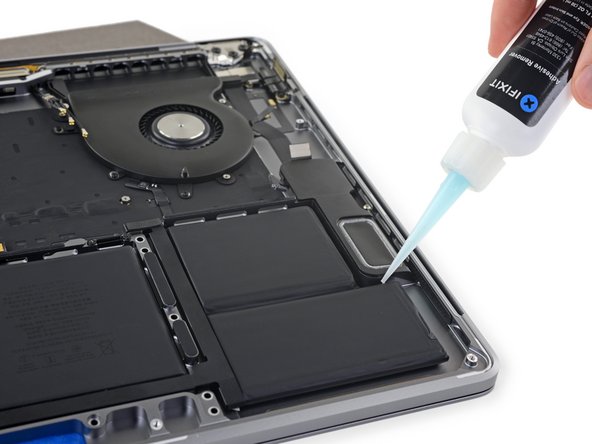
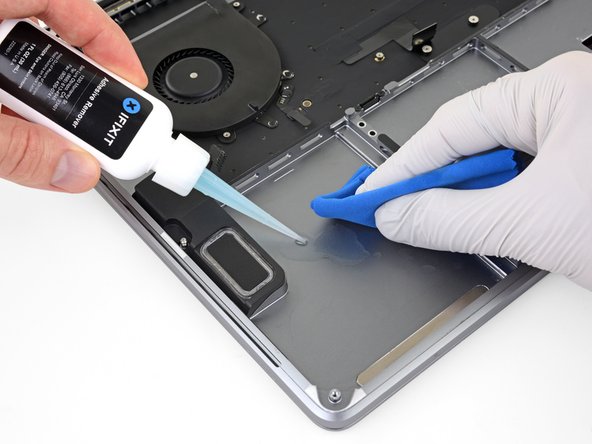
      • Posez quelques gouttes de dissolvant sous les deux cellules de droite de la batterie, en commençant par le bord le plus proche du ventilateur.

      • Vous n'en avez pas besoin de beaucoup. La petite bouteille contient plus du double de la quantité de dissolvant nécessaire pour retirer les cellules de la batterie.

      Demander à FixBot

      Ajouter un commentaire

    7. Remplacement de la batterie du MacBook Pro 15" Touch Bar fin 2016: étape 57, image 1 de 2 Remplacement de la batterie du MacBook Pro 15" Touch Bar fin 2016: étape 57, image 2 de 2
      • Appliquez quelques gouttes supplémentaires entre les deux cellules de droite de façon que du dissolvant coule aussi sous la batterie inférieure.

      • Attendez environ deux minutes que le dissolvant liquide pénètre et fasse ramollir l'adhésif avant de continuer à la prochaine étape.

      Demander à FixBot

      Ajouter un commentaire

    8. Remplacement de la batterie du MacBook Pro 15" Touch Bar fin 2016: étape 58, image 1 de 3 Remplacement de la batterie du MacBook Pro 15" Touch Bar fin 2016: étape 58, image 2 de 3 Remplacement de la batterie du MacBook Pro 15" Touch Bar fin 2016: étape 58, image 3 de 3
      Outil utilisé dans cette étape :
      Plastic Cards
      $2.99
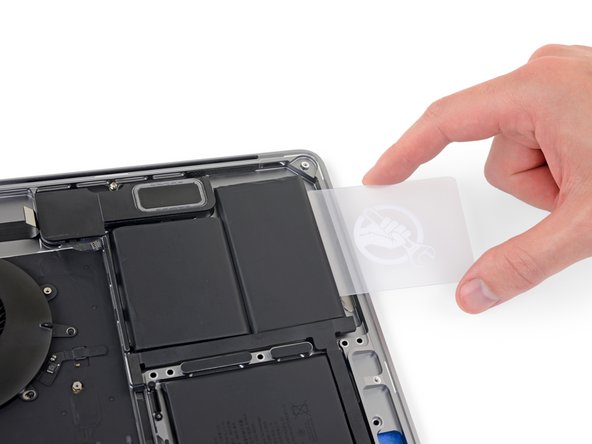
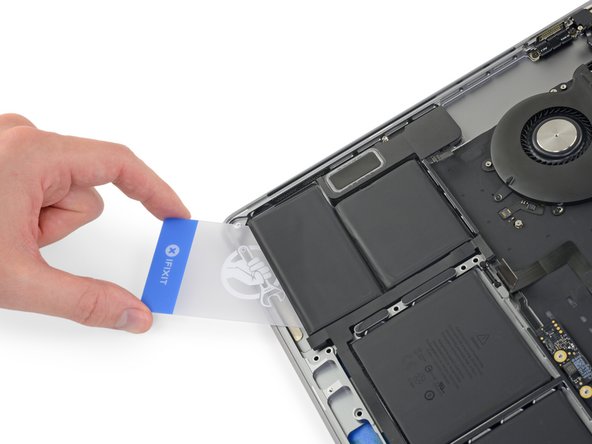
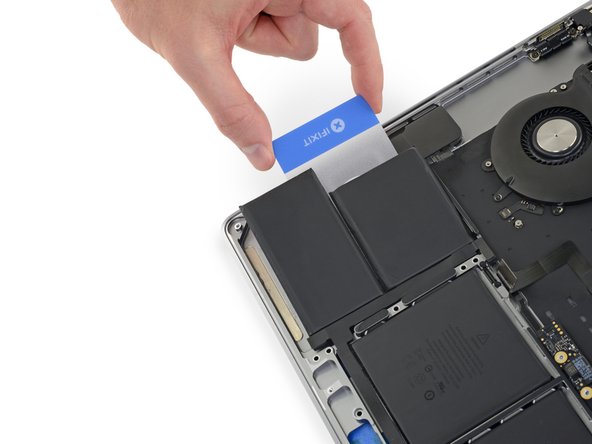
      • Au bout de quelques minutes, insérez le coin d'une carte en plastique sous la batterie, du côté du bord inférieur de la cellule inférieure la plus à droite.

      • Vous ne devriez pas forcer. Si vous avez du mal, appliquez encore quelques gouttes de dissolvant et laissez agir 2 à 3 minutes supplémentaires.

      • N'essayez pas de déformer la batterie. Une batterie endommagée ou percée risque de laisser s'échapper des substances chimiques dangereuses et/ou de prendre feu.

      • Remuez la carte d'un côté à l'autre et faites-la glisser sous les deux cellules de batterie.

      • Soulevez les cellules pour les décoller complètement de l'adhésif, mais n'essayez pas encore de les retirer de votre MacBook.

      • Laissez la carte sous la batterie pour l'instant afin d'éviter que l'adhésif colle à nouveau pendant que vous vous occupez de l'étape suivante.

      Demander à FixBot

      Ajouter un commentaire

    9. Remplacement de la batterie du MacBook Pro 15" Touch Bar fin 2016: étape 59, image 1 de 3 Remplacement de la batterie du MacBook Pro 15" Touch Bar fin 2016: étape 59, image 2 de 3 Remplacement de la batterie du MacBook Pro 15" Touch Bar fin 2016: étape 59, image 3 de 3
      • Passez de l'autre côté du MacBook Pro et répétez l'étape précédente pour décoller les deux cellules de gauche.

      • Laissez également la seconde carte en place.

      Demander à FixBot

      Ajouter un commentaire

    10. Remplacement de la batterie du MacBook Pro 15" Touch Bar fin 2016: étape 60, image 1 de 3 Remplacement de la batterie du MacBook Pro 15" Touch Bar fin 2016: étape 60, image 2 de 3 Remplacement de la batterie du MacBook Pro 15" Touch Bar fin 2016: étape 60, image 3 de 3
      • Posez quelques gouttes de dissolvant pour adhésif le long des bords supérieurs des deux cellules du milieu.

      • Des ouvertures dans le châssis sous ces deux cellules laissent l'adhésif couler et risquent d'empêcher celui-ci de se répartir et de pénétrer uniformément.

      • Faites attention aux trous et appliquez plus de dissolvant sur les bords latéraux si nécessaire.

      Demander à FixBot

      Ajouter un commentaire

    11. Remplacement de la batterie du MacBook Pro 15" Touch Bar fin 2016: étape 61, image 1 de 3 Remplacement de la batterie du MacBook Pro 15" Touch Bar fin 2016: étape 61, image 2 de 3 Remplacement de la batterie du MacBook Pro 15" Touch Bar fin 2016: étape 61, image 3 de 3
      • Au bout de quelques minutes, récupérez votre première carte et insérez-en un coin sous le bord supérieur d'une des cellules du milieu.

      • Faites-la jouer et glisser sous la cellule jusqu'à ce que celle-ci se détache.

      • Si vous avez du mal, ne forcez pas et ne déformez pas la batterie. Appliquez plus de dissolvant et réessayez, ou bien sautez l'étape suivante et trouvez une méthode alternative.

      Demander à FixBot

      Ajouter un commentaire

    12. Remplacement de la batterie du MacBook Pro 15" Touch Bar fin 2016: étape 62, image 1 de 3 Remplacement de la batterie du MacBook Pro 15" Touch Bar fin 2016: étape 62, image 2 de 3 Remplacement de la batterie du MacBook Pro 15" Touch Bar fin 2016: étape 62, image 3 de 3
      • Récupérez votre seconde carte et répétez l'étape précédente pour décoller la dernière cellule du milieu.

      Demander à FixBot

      Ajouter un commentaire

    13. Remplacement de la batterie du MacBook Pro 15" Touch Bar fin 2016: étape 63, image 1 de 1
      • Si vous avez du mal à insérer la carte sous une des cellules de batterie, essayez de faire passer un morceau de fil dentaire ou de fil normal sous la cellule de batterie avec un mouvement de scie pour faire céder l'adhésif.

      • Mettez des gants épais ou enroulez le fil autour de deux manches de tournevis pour ne pas vous faire mal aux doigts.

      Demander à FixBot

      Ajouter un commentaire

    14. Remplacement de la batterie du MacBook Pro 15" Touch Bar fin 2016: étape 64, image 1 de 2 Remplacement de la batterie du MacBook Pro 15" Touch Bar fin 2016: étape 64, image 2 de 2
      Outil utilisé dans cette étape :
      Tweezers
      $4.99
      • Soulevez et retirez la batterie.

      • Avant de poser une batterie neuve, ôtez tous les résidus d'adhésif du boîtier du MacBook Pro.

      • Décollez les gros morceaux d'adhésif avec une pincette ou de vos doigts gantés.

      • Grattez tous les restes de colle avec un outil en plastique et nettoyez les zones avec du dissolvant pour adhésif ou de l'alcool isopropylique jusqu'à ce que le châssis soit propre et prêt à accueillir votre nouvelle batterie.

      • Cela peut prendre un peu de temps, soyez patient.

      Demander à FixBot

      Ajouter un commentaire

    15. Remplacement de la batterie du MacBook Pro 15" Touch Bar fin 2016: étape 65, image 1 de 3 Remplacement de la batterie du MacBook Pro 15" Touch Bar fin 2016: étape 65, image 2 de 3 Remplacement de la batterie du MacBook Pro 15" Touch Bar fin 2016: étape 65, image 3 de 3
      • Vérifiez à deux fois l'emplacement et l'alignement de votre nouvelle batterie avant de la coller.

      • Faites attention à la nappe de données de la batterie des modèles les plus anciens et veillez à ce qu'elle ne reste pas coincée sous la puce de la batterie.

      • Si votre batterie est munie au verso d'adhésif préinstallé, retournez-la et décollez précautionneusement le film qui protège l'adhésif. Si ce n'est pas le cas, servez-vous d'étroites bandes de ruban adhésif double-face comme le Tesa 61395 pour fixer votre batterie.

      • Orientez soigneusement la batterie et posez-la dans son emplacement.

      • Appuyez fermement sur chaque cellule pendant 5 à 10 minutes pour la fixer au boîtier inférieur.

      Demander à FixBot

      Ajouter un commentaire

    16. Remplacement de la batterie du MacBook Pro 15" Touch Bar fin 2016: étape 66, image 1 de 2 Remplacement de la batterie du MacBook Pro 15" Touch Bar fin 2016: étape 66, image 2 de 2
      • Une fois que votre batterie est posée et insérée correctement, décollez et jetez le film de protection transparent.

      • Veillez à ne pas décoller accidentellement un des caches des composants de la batterie. Si nécessaire, maintenez-les en place avec une pincette pendant que vous décollez le film.

      • Calibrez votre batterie à peine installée : chargez-la à 100 % et laissez-la se charger pendant au moins 2 heures supplémentaires. Débranchez et utilisez votre ordinateur pour la vider. Quand s'affiche l'avertissement batterie faible, sauvegardez votre travail et laissez votre ordinateur allumé jusqu'à ce qu'il se mette en veille.

      • Attendez au moins 5 heures, puis chargez votre ordinateur sans interruption jusqu'à 100 %.

      • Si vous remarquez quelque chose d'anormal ou rencontrez des problèmes après avoir installé votre nouvelle batterie, il vous faut peut-être réinitialiser le contrôleur de gestion de système de votre Mac (SMC).

      Demander à FixBot

      Ajouter un commentaire

Conclusion

Pour remonter votre appareil, suivez les étapes ci-dessus en sens inverse.

Apportez vos déchets électroniques à un recycleur certifié.

Le changement batterie MacBook Pro 2016 ne s’est pas déroulé comme prévu ? Consultez notre communauté de réponses pour obtenir de l’aide au diagnostic.

Annulation : je n'ai pas terminé ce tutoriel.

120 autres ont terminé cette réparation.

Merci à ces traducteurs :

en fr

100%

Ces traducteurs nous aident réparer le monde ! Vous voulez contribuer ?
Je commence à traduire ›

Jeff Suovanen

Membre depuis le 08/06/13

455 201 Réputation

259 tutoriels rédigés

Équipe

iFixit Membre de l'équipe iFixit

Staff

121 membres

72 895 tutoriels rédigés

75 commentaires de tutoriel

This is an awesome guide. My girlfriend’s MacBook Pro was diagnosed with a logic board failure by the repair centre. The repair cost was going to be more than a new 6-core Mac Mini.

I tinkered with the device, and thanks to the help of the iFixit community, a battery fault was diagnosed. Installed a new battery and the problem was solved!

Graeme Hatley - Réponse Partager

Everything went perfectly. Thanks for the great guide :)

Eric Sterrett - Réponse Partager

Hello I bougth the battery on this site my model is A1707, I followed the procedure and when I turned it on it stays in 1% and says condition: Replace now… what can I do?

Rafael Eduardo Cadenas Peña - Réponse Partager

Hi Rafael, make sure you’ve calibrated your battery first. If that doesn’t fix anything and you’re using an iFixit battery, contact our customer support team and they’ll help you out. Otherwise you can post your question on the Answers Forum—there are a bunch of experts there that can offer advice.

Adam O'Camb - Réponse Partager

My late 2016 model MBP’s battery had swollen after 3 years (2 months out of warranty). Apple wanted $850 to send it in and replace it. I purchased a new battery and it’s kit for a fourth of the price from iFixit. 2.5 hours later, and everything seems to be working smoothly. The guide was spot on.

amandalasha - Réponse Partager

Ajouter un commentaire

Nombre de vues :

Dernières 24 heures : 30

7 derniers jours : 197

30 derniers jours : 1,053

Total : 151,581