Aller au contenu principal
Pour réparer ensemble - Je crée un compte

Changement batterie iPhone 15

Ce dont vous avez besoin

  1. Changement batterie iPhone 15, Avant de commencer: étape 1, image 1 de 2 Changement batterie iPhone 15, Avant de commencer: étape 1, image 2 de 2
    • Laissez la batterie de votre téléphone se décharger en dessous de 25 %, car une batterie lithium-ion chargée représente un risque.

    • Débranchez tout câble de votre iPhone.

    • Maintenez enfoncés le bouton de marche et l'un des boutons de volume, puis faites glisser le bouton off, pour éteindre votre téléphone.

  2. Changement batterie iPhone 15, Recouvrir les fissures avec du ruban adhésif: étape 2, image 1 de 2 Changement batterie iPhone 15, Recouvrir les fissures avec du ruban adhésif: étape 2, image 2 de 2
    • Si votre écran ou votre vitre arrière sont fortement fissurés, placez des bandes de ruban adhésif qui se chevauchent sur le verre, pour vous protéger et faciliter le démontage.

    • Assurez-vous qu'il y a une surface lisse près du bord inférieur, suffisamment grande pour qu'une ventouse puisse adhérer.

  3. Changement batterie iPhone 15, Marquer vos médiators: étape 3, image 1 de 3 Changement batterie iPhone 15, Marquer vos médiators: étape 3, image 2 de 3 Changement batterie iPhone 15, Marquer vos médiators: étape 3, image 3 de 3
    • S'il est inséré trop loin, un médiator risque d'endommager votre appareil. Suivez cette étape pour tracer un repère sur votre médiator et éviter que l'appareil ne soit endommagé.

    • Mesurez 3 mm à partir de la pointe et tracez une ligne sur le médiator avec un marqueur permanent.

    • Vous pouvez également marquer les autres coins du médiator avec des mesures différentes.

    • Une autre solution consiste à scotcher une pièce de monnaie sur votre médiator, à 3 mm de la pointe.

  4. Changement batterie iPhone 15, Retirer les vis Pentalobe: étape 4, image 1 de 2 Changement batterie iPhone 15, Retirer les vis Pentalobe: étape 4, image 2 de 2
    • Utilisez un tournevis Pentalobe P2 pour retirer les deux vis de 7,7 mm de long, de part et d'autre du port de charge.

  5. Changement batterie iPhone 15, Chauffer le bord inférieur: étape 5, image 1 de 1
    • Utilisez un sèche-cheveux ou un pistolet à air chaud pour chauffer le bord inférieur de la vitre arrière jusqu'à ce qu'il soit chaud au toucher.

    • Attention à ne pas surchauffer le téléphone sinon vous risquez d'endommager la batterie.

  6. Changement batterie iPhone 15, Insérer un médiator: étape 6, image 1 de 3 Changement batterie iPhone 15, Insérer un médiator: étape 6, image 2 de 3 Changement batterie iPhone 15, Insérer un médiator: étape 6, image 3 de 3
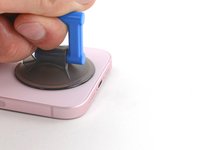
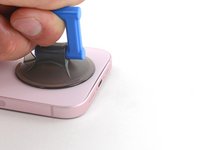
    • Placez la ventouse sur le bord inférieur de la vitre arrière.

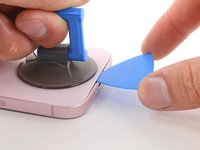
    • Tirez fermement sur la poignée pour créer un espace entre la vitre arrière et le cadre du téléphone.

    • Insérez la pointe d'un médiator dans cet espace.

  7. Changement batterie iPhone 15, Informations sur la vitre arrière: étape 7, image 1 de 1
    • Lorsque vous découperez l'adhésif fixant la vitre arrière au cours des prochaines étapes, faites attention aux zones suivantes :

    • Une nappe délicat relie la vitre arrière au téléphone, juste à côté du bouton de réduction du volume. N'insérez pas votre médiator à cet endroit pour éviter de couper la nappe.

    • Il y a plusieurs contacts à ressort sur le pourtour du téléphone. Veillez à ne pas insérer votre médiator plus profondément que ce qui est suggéré à chaque étape afin d'éviter de déformer ces contacts.

  8. Changement batterie iPhone 15, Décoller l'adhésif du bord inférieur: étape 8, image 1 de 3 Changement batterie iPhone 15, Décoller l'adhésif du bord inférieur: étape 8, image 2 de 3 Changement batterie iPhone 15, Décoller l'adhésif du bord inférieur: étape 8, image 3 de 3
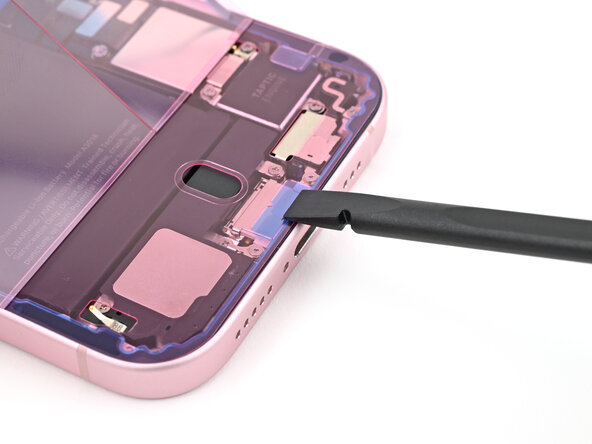
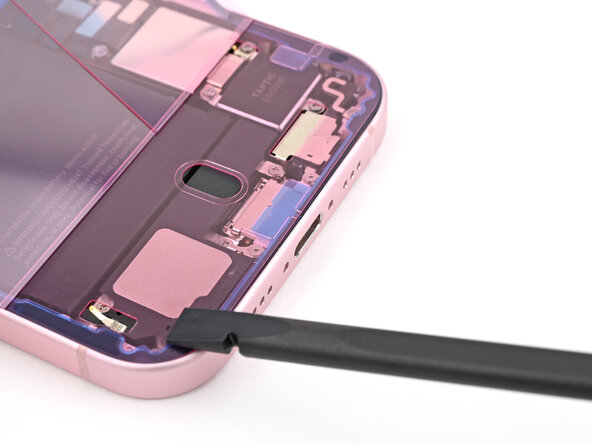
    • N'insérez pas le médiator à plus de 5 mm de profondeur le long du bord inférieur.

    • Faites glisser votre médiator le long du bord pour décoller l'adhésif.

    • Laissez votre médiator inséré pour éviter que l'adhésif ne se recolle.

  9. Changement batterie iPhone 15, Chauffer le bord droit: étape 9, image 1 de 1
    • Chauffez le bord droit de la vitre arrière jusqu'à ce qu'il soit chaud au toucher.

  10. Changement batterie iPhone 15, Décoller l'adhésif du coin en bas à droite: étape 10, image 1 de 3 Changement batterie iPhone 15, Décoller l'adhésif du coin en bas à droite: étape 10, image 2 de 3 Changement batterie iPhone 15, Décoller l'adhésif du coin en bas à droite: étape 10, image 3 de 3
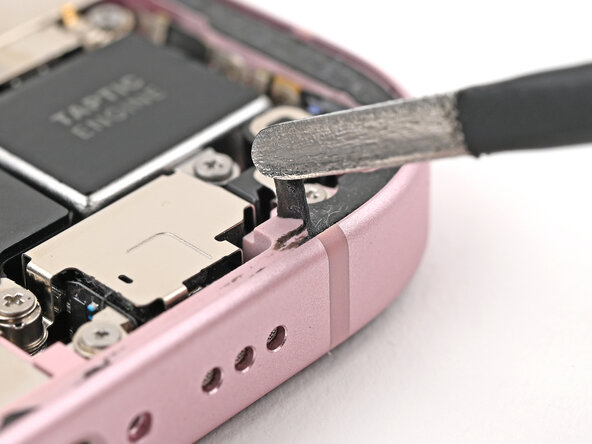
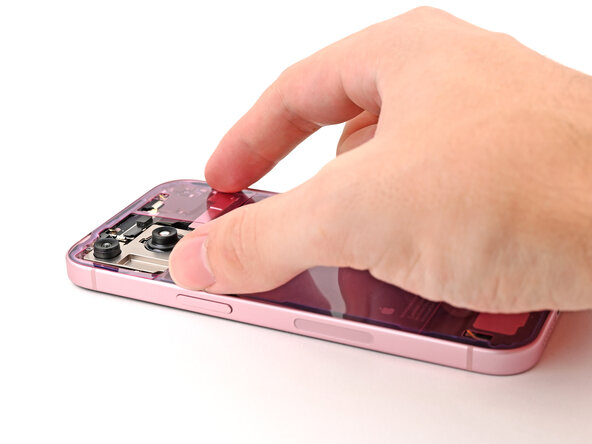
    • N'insérez pas le médiator à plus de 7 mm de profondeur le long du bord droit.

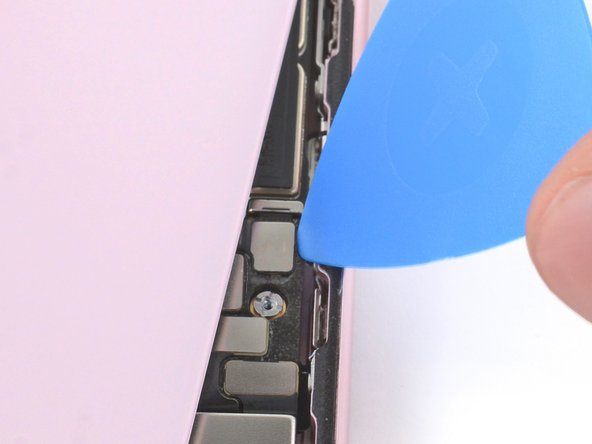
    • Tournez votre médiator autour du coin inférieur droit et faites-le glisser jusqu'au bouton de réduction du volume ou jusqu'à ce que vous sentiez un blocage au niveau d'un grand clip fixant la vitre arrière.

    • Ne forcez pas au niveau des boutons de contrôle du volume pour éviter d'endommager le câble de recharge sans fil.

    • Laissez votre médiator inséré pour éviter que l'adhésif ne se recolle.

  11. Changement batterie iPhone 15, Chauffer le bord gauche: étape 11, image 1 de 1
    • Chauffez le bord gauche de la vitre arrière jusqu'à ce qu'il soit chaud au toucher.

  12. Changement batterie iPhone 15, Décoller l'adhésif du bord gauche: étape 12, image 1 de 3 Changement batterie iPhone 15, Décoller l'adhésif du bord gauche: étape 12, image 2 de 3 Changement batterie iPhone 15, Décoller l'adhésif du bord gauche: étape 12, image 3 de 3
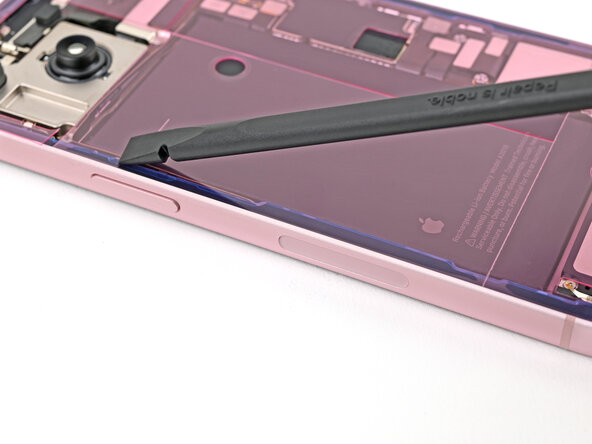
    • N'insérez pas le médiator à plus de 5 mm de profondeur le long du bord gauche.

    • Insérez un deuxième médiator au niveau du bord inférieur.

    • Tournez le deuxième médiator autour du coin gauche inférieur.

    • Faites glisser ce médiator vers le coin supérieur gauche pour décoller l'adhésif.

    • Laissez ce médiator inséré pour éviter que l'adhésif ne se recolle.

  13. Changement batterie iPhone 15, Chauffer le bord supérieur: étape 13, image 1 de 1
    • Chauffez le bord supérieur de la vitre arrière jusqu'à ce qu'il soit chaud au toucher.

  14. Changement batterie iPhone 15, Décoller l'adhésif du bord supérieur: étape 14, image 1 de 3 Changement batterie iPhone 15, Décoller l'adhésif du bord supérieur: étape 14, image 2 de 3 Changement batterie iPhone 15, Décoller l'adhésif du bord supérieur: étape 14, image 3 de 3
    • N'insérez pas le médiator à plus de 3 mm de profondeur le long du bord supérieur.

    • Tournez le deuxième médiator autour du coin supérieur gauche et faites-le glisser jusqu'au coin supérieur droit pour décoller l'adhésif.

    • Il se peut que vous entendiez et sentiez des clics lorsque les deux clips supérieurs se détachent.

    • Laissez votre médiator inséré pour éviter que l'adhésif ne se recolle.

  15. Changement batterie iPhone 15, Chauffer le coin supérieur droit: étape 15, image 1 de 1
    • Chauffez le coin supérieur droit de la vitre arrière jusqu'à ce qu'il soit chaud au toucher.

  16. Changement batterie iPhone 15, Décoller l'adhésif du coin droit supérieur: étape 16, image 1 de 3 Changement batterie iPhone 15, Décoller l'adhésif du coin droit supérieur: étape 16, image 2 de 3 Changement batterie iPhone 15, Décoller l'adhésif du coin droit supérieur: étape 16, image 3 de 3
    • N'insérez pas le médiator à plus de 4 mm de profondeur le long du bord droit.

    • Tournez votre médiator autour du coin supérieur droit et faites-le glisser jusqu'au bouton d'augmentation du volume pour décoller l'adhésif.

  17. Changement batterie iPhone 15, Soulevez la vitre arrière: étape 17, image 1 de 3 Changement batterie iPhone 15, Soulevez la vitre arrière: étape 17, image 2 de 3 Changement batterie iPhone 15, Soulevez la vitre arrière: étape 17, image 3 de 3
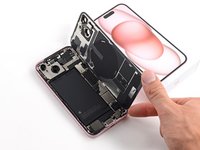
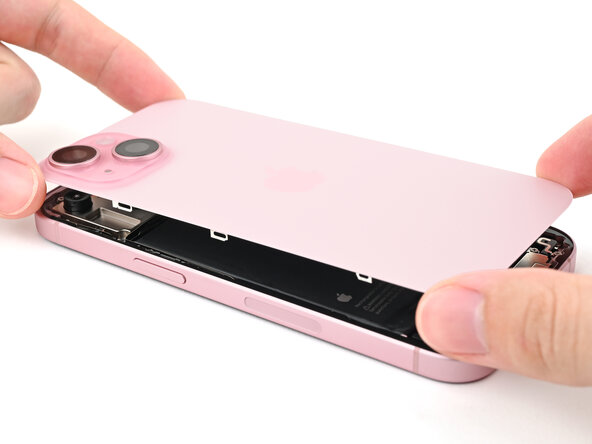
    • Soulevez délicatement la vitre arrière de votre iPhone en la pivotant vers la droite de votre téléphone.

    • Si la vitre semble coincée, refaites un tour avec un médiator pour vérifier si l'adhésif ne s'est pas recollé par endroit.

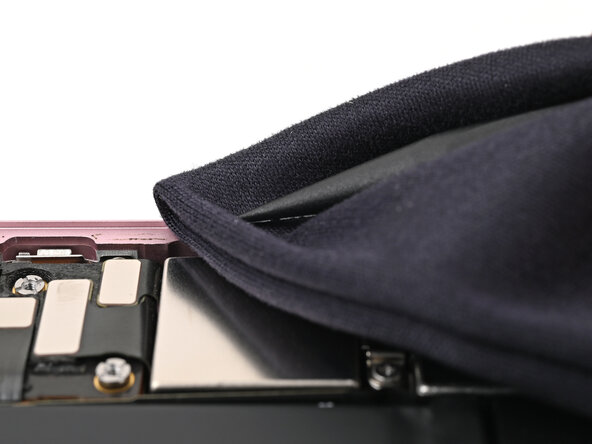
    • Adossez la vitre arrière contre un objet pour la maintenir en place sans abîmer la nappe.

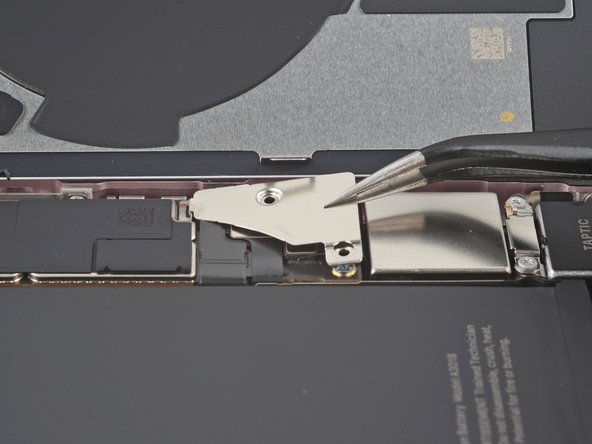
  18. Changement batterie iPhone 15, Dévisser le cache du connecteur inférieur: étape 18, image 1 de 1
    Outil utilisé dans cette étape :
    FixMat
    $36.95
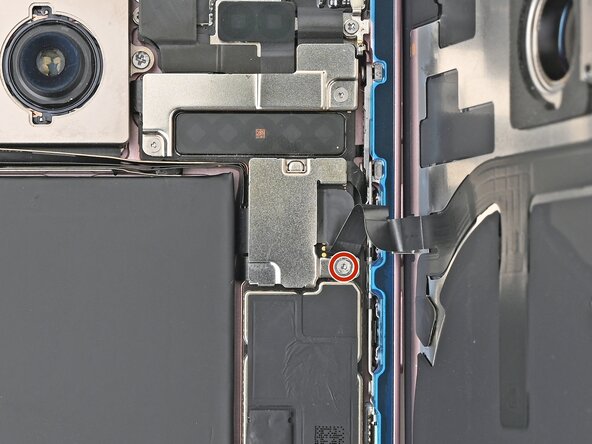
    • Tout au long de cette réparation, veillez à bien repérer chaque vis et à vous assurer qu'elle est remise exactement à sa place d'origine.

    • Utilisez un tournevis tri-point Y000 pour retirer les deux vis de 1,3 mm de long, qui fixent le cache du connecteur inférieur.

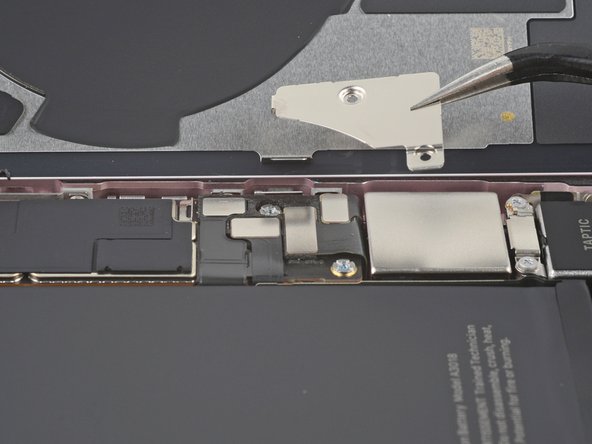
  19. Changement batterie iPhone 15, Retirer le cache du connecteur inférieur: étape 19, image 1 de 3 Changement batterie iPhone 15, Retirer le cache du connecteur inférieur: étape 19, image 2 de 3 Changement batterie iPhone 15, Retirer le cache du connecteur inférieur: étape 19, image 3 de 3
    Outil utilisé dans cette étape :
    Tweezers
    $4.99
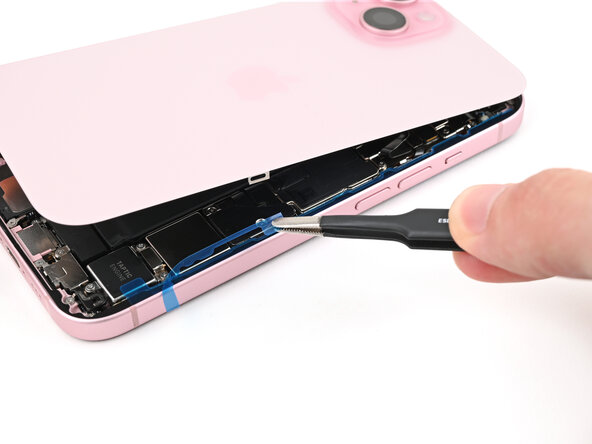
    • Utilisez une pincette pour faire glisser le cache vers le haut du téléphone, afin de le détacher de la carte mère.

    • Retirez le cache.

  20. Changement batterie iPhone 15, Débrancher la batterie: étape 20, image 1 de 3 Changement batterie iPhone 15, Débrancher la batterie: étape 20, image 2 de 3 Changement batterie iPhone 15, Débrancher la batterie: étape 20, image 3 de 3
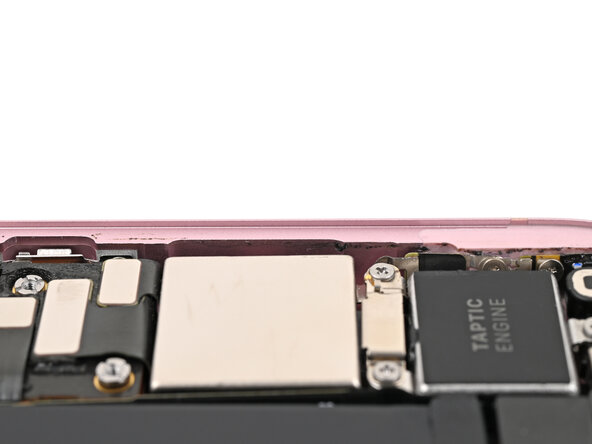
    • Maintenez la vitre arrière à la verticale d'une main et faites-la pivoter juste assez pour révéler le connecteur à emboîter de la batterie situé juste en dessous des boutons de volume.

    • Un signe plus et un signe moins sont inscrits sur la tête de ce connecteur.

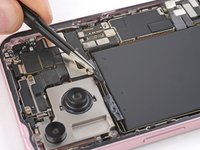
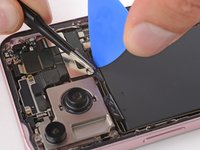
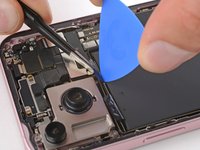
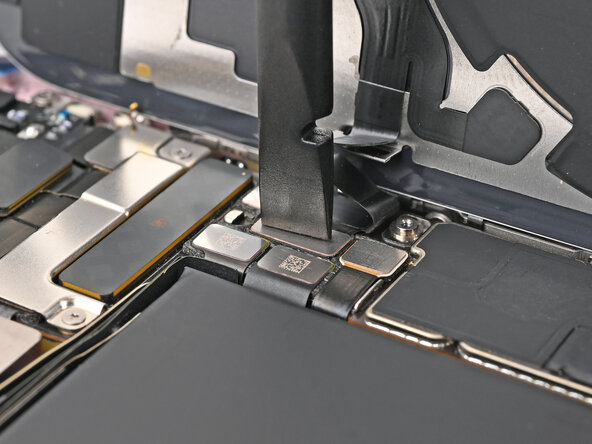
    • Utilisez la pointe d'un médiator pour soulever et déconnecter le connecteur de la batterie de sa prise sur la carte mère.

  21. Changement batterie iPhone 15, Dévisser le cache du connecteur central: étape 21, image 1 de 2 Changement batterie iPhone 15, Dévisser le cache du connecteur central: étape 21, image 2 de 2
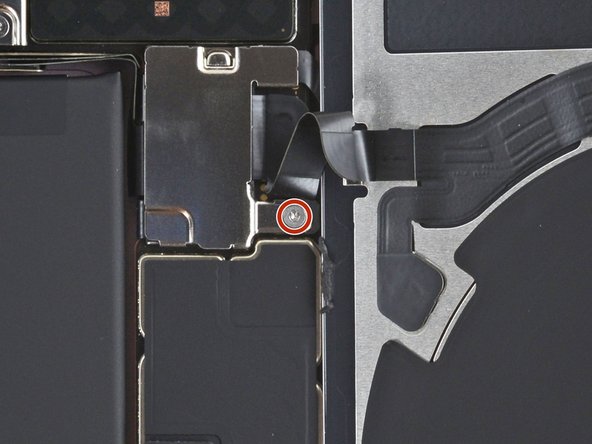
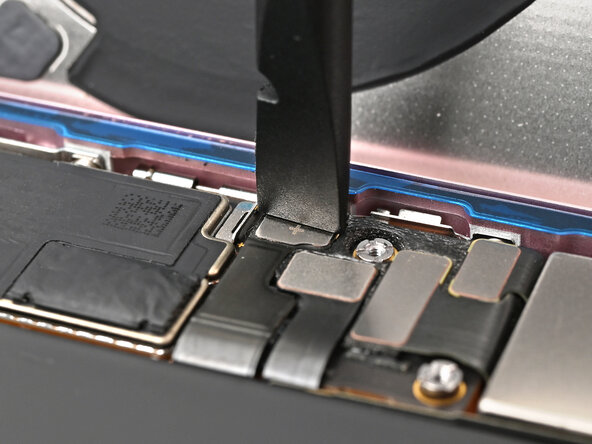
    • Utilisez votre tournevis tri-point Y000 pour retirer la vis de 0,9 mm de long qui fixe le cache du connecteur central.

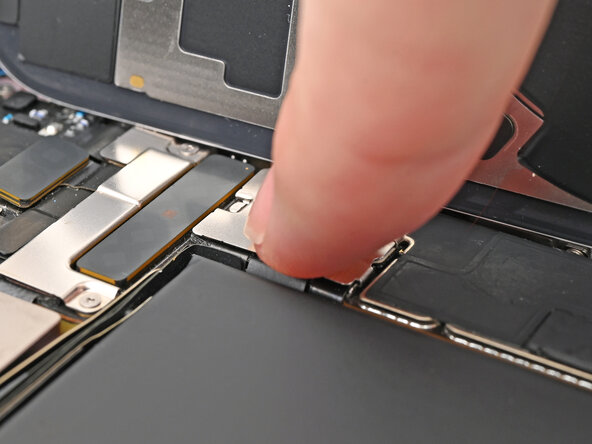
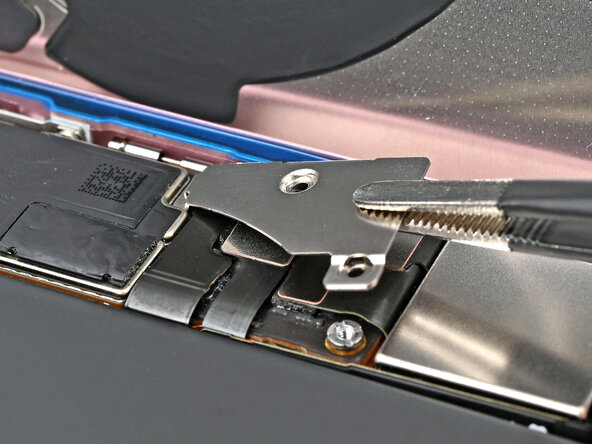
  22. Changement batterie iPhone 15, Retirer le cache: étape 22, image 1 de 3 Changement batterie iPhone 15, Retirer le cache: étape 22, image 2 de 3 Changement batterie iPhone 15, Retirer le cache: étape 22, image 3 de 3
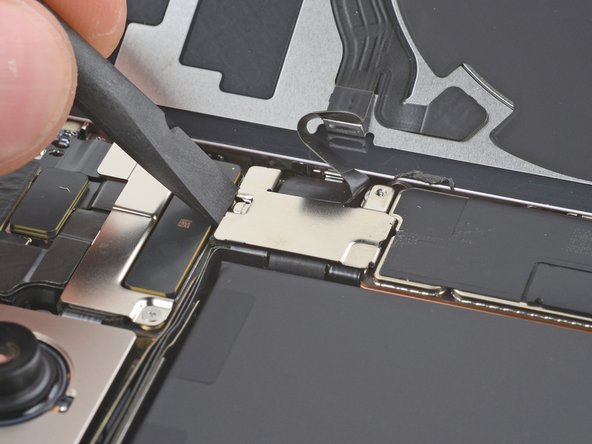
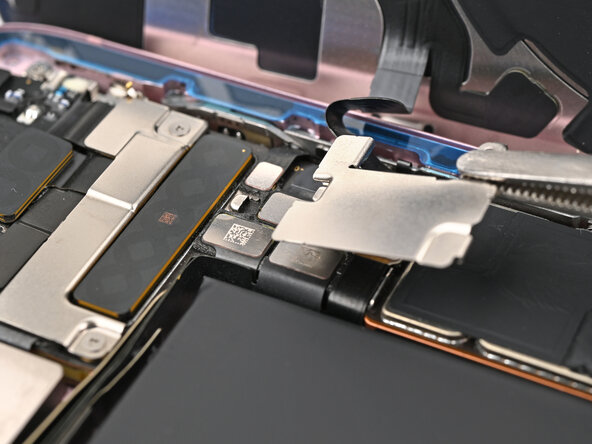
    • Utilisez l'extrémité plate d'une spatule ou votre doigt pour pousser le cache vers le bas du téléphone et déclipser son bord supérieur.

    • Retirez le cache.

  23. Changement batterie iPhone 15, Débrancher la bobine de charge sans fil: étape 23, image 1 de 2 Changement batterie iPhone 15, Débrancher la bobine de charge sans fil: étape 23, image 2 de 2
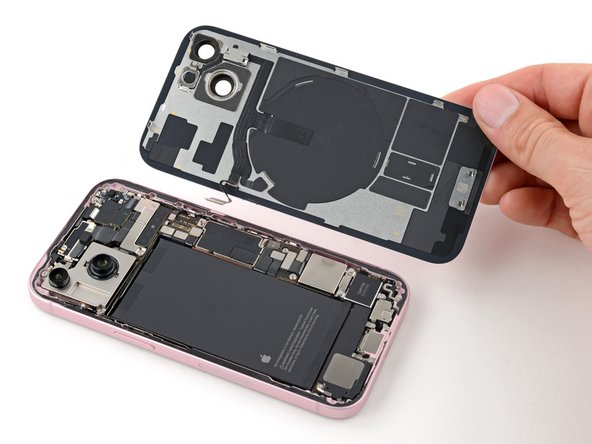
    • Utilisez un outil pour ouvrir afin de soulever et déconnecter la bobine de charge sans fil et le connecteur NFC.

  24. Changement batterie iPhone 15, Retirer la vitre arrière: étape 24, image 1 de 1
    • Retirez la vitre arrière.

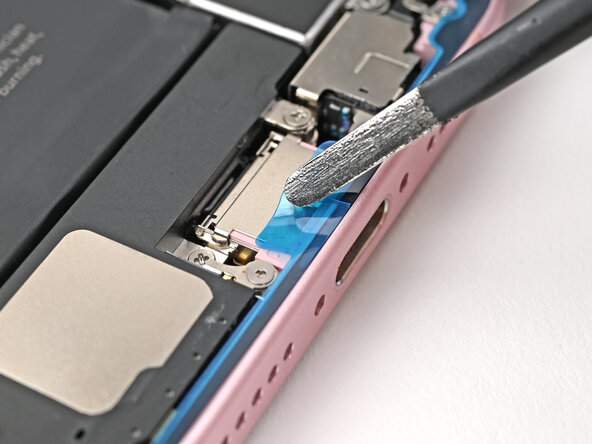
  25. Changement batterie iPhone 15, Débrancher la nappe de la batterie iPhone 15: étape 25, image 1 de 3 Changement batterie iPhone 15, Débrancher la nappe de la batterie iPhone 15: étape 25, image 2 de 3 Changement batterie iPhone 15, Débrancher la nappe de la batterie iPhone 15: étape 25, image 3 de 3
    • Un adhésif léger fixe la nappe de la batterie à la carte mère.

    • Faites glisser un médiator sous la nappe de la batterie pour la séparer de la carte mère.

    • Faites attention de ni plier la nappe ni endommager la batterie avec votre outil.

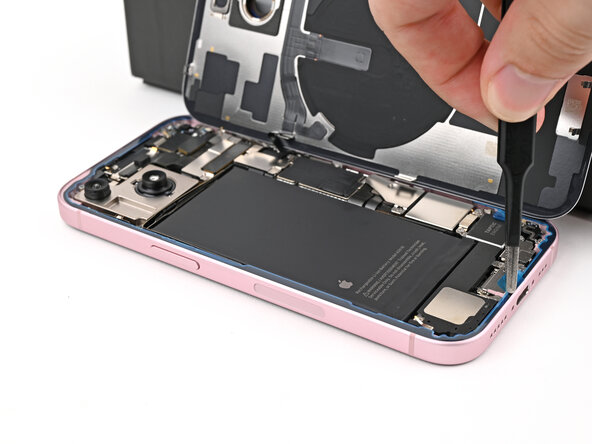
  26. Changement batterie iPhone 15, Décoller un coin des languettes d'extraction: étape 26, image 1 de 3 Changement batterie iPhone 15, Décoller un coin des languettes d'extraction: étape 26, image 2 de 3 Changement batterie iPhone 15, Décoller un coin des languettes d'extraction: étape 26, image 3 de 3
    Outil utilisé dans cette étape :
    Tweezers
    $4.99
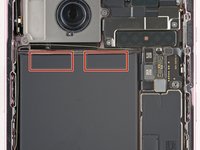
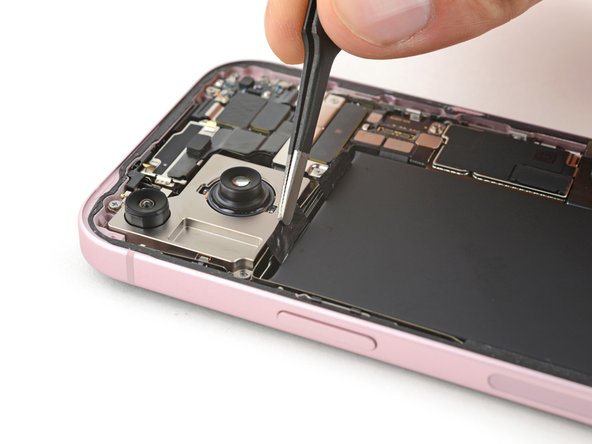
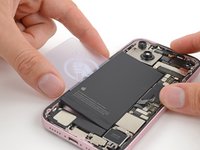
    • La batterie de votre iPhone est fixée par deux bandes adhésives étirables. Les quatre prochaines étapes expliquent comment les retirer pour libérer la batterie.

    • Veillez à ne pas bosseler ni percer la batterie, et évitez d’utiliser des outils pointus à proximité.

    • Utilisez la pointe d’un médiator pour décoller un bord de chaque languette d’extraction au niveau du bord supérieur de la batterie, jusqu’à pouvoir les saisir avec une pincette arrondie.

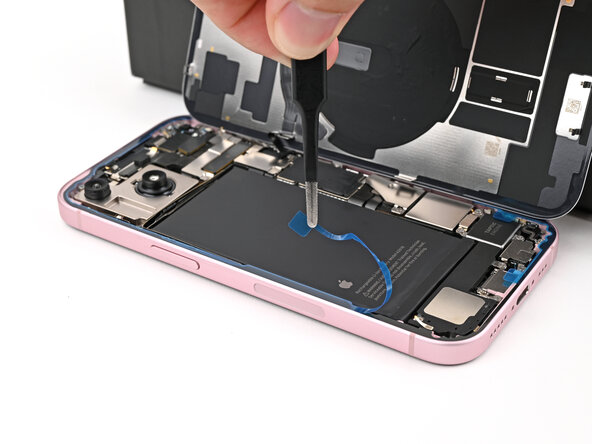
  27. Changement batterie iPhone 15, Décoller les languettes d’extraction: étape 27, image 1 de 3 Changement batterie iPhone 15, Décoller les languettes d’extraction: étape 27, image 2 de 3 Changement batterie iPhone 15, Décoller les languettes d’extraction: étape 27, image 3 de 3
    • Utilisez une pincette arrondie pour saisir une languette et la décoller de la batterie.

    • Ne tentez pas encore de la tirer pour l’extraire de sous la batterie.

    • Répétez l’opération pour l’autre languette.

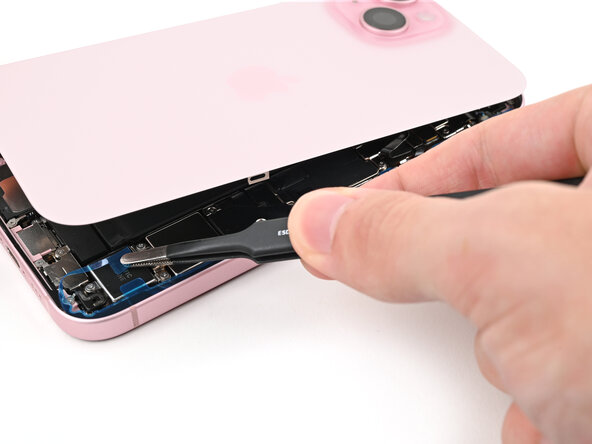
  28. Changement batterie iPhone 15, Libérer le bord supérieur de la batterie: étape 28, image 1 de 3 Changement batterie iPhone 15, Libérer le bord supérieur de la batterie: étape 28, image 2 de 3 Changement batterie iPhone 15, Libérer le bord supérieur de la batterie: étape 28, image 3 de 3
    • L’adhésif étirable passe autour du bord supérieur de la batterie et doit être séparé avant de pouvoir retirer les bandes.

    • Tenez une des languettes à l’écart de la batterie à l’aide d’une pincette.

    • Utilisez un médiator pour trancher l’adhésif qui fixe la bande au bord supérieur de la batterie.

    • Répétez l’opération pour l’autre languette.

  29. Changement batterie iPhone 15, Retirer les bandes adhésives étirables: étape 29, image 1 de 3 Changement batterie iPhone 15, Retirer les bandes adhésives étirables: étape 29, image 2 de 3 Changement batterie iPhone 15, Retirer les bandes adhésives étirables: étape 29, image 3 de 3
    • Saisissez la languette d’extraction d’une bande adhésive et tirez lentement dessus, en maintenant un angle aussi plat que possible, pour l’extraire de sous la batterie.

    • Laissez à la bande le temps de bien s’étirer et reprenez-la si nécessaire. Évitez de la faire frotter contre les composants ou les nappes situés au-dessus de la batterie. Vous pouvez enrouler la bande autour d’un outil pour avoir plus de prise.

    • Répétez l’opération pour l’autre bande.

    • Si une bande se déchire, essayez de la récupérer sous la batterie. Si ce n’est pas possible, ne vous inquiétez pas — passez à l’étape suivante pour une méthode alternative.

  30. Changement batterie iPhone 15, Méthode alternative pour retirer la batterie: étape 30, image 1 de 2 Changement batterie iPhone 15, Méthode alternative pour retirer la batterie: étape 30, image 2 de 2
    • Si vous avez réussi à retirer les deux bandes adhésives étirables, félicitations — vous pouvez désormais retirer la batterie ! Sinon, suivez les trois prochaines étapes pour la retirer à l’aide d’alcool isopropylique et d’une carte en plastique.

    • Redressez le bord droit du téléphone (le côté avec les boutons de volume).

    • Utilisez une pipette ou une seringue pour appliquer quelques gouttes d’alcool isopropylique très concentré (plus de 90 %) sur le bord intérieur de la batterie.

    • Redressez ensuite le bord supérieur du téléphone et répétez l’opération sur le bord supérieur de la batterie.

    • Attendez une minute que l’alcool isopropylique s’infiltre sous la batterie et ramollisse l’adhésif.

  31. Changement batterie iPhone 15, Insérer une carte en plastique: étape 31, image 1 de 3 Changement batterie iPhone 15, Insérer une carte en plastique: étape 31, image 2 de 3 Changement batterie iPhone 15, Insérer une carte en plastique: étape 31, image 3 de 3
    Outil utilisé dans cette étape :
    Plastic Cards
    $2.99
    • Ne pliez pas et ne déformez pas la batterie. Si elle résiste, appliquez quelques gouttes supplémentaires d’alcool isopropylique et réessayez.

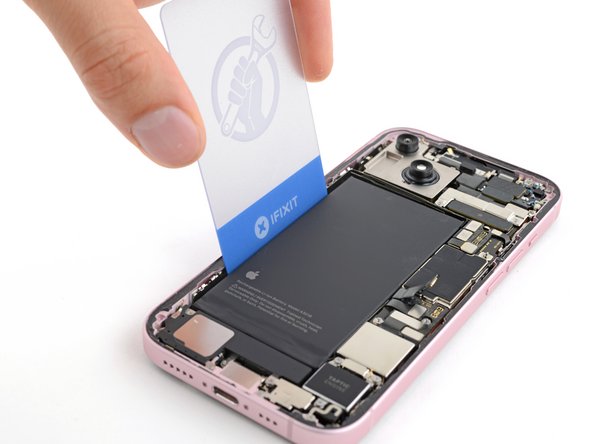
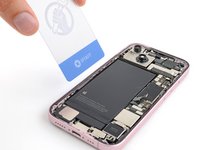
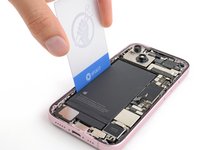
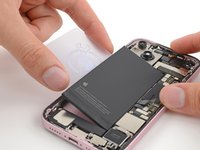
    • Insérez le bord court d’une carte en plastique entre le bord gauche de la batterie et le châssis.

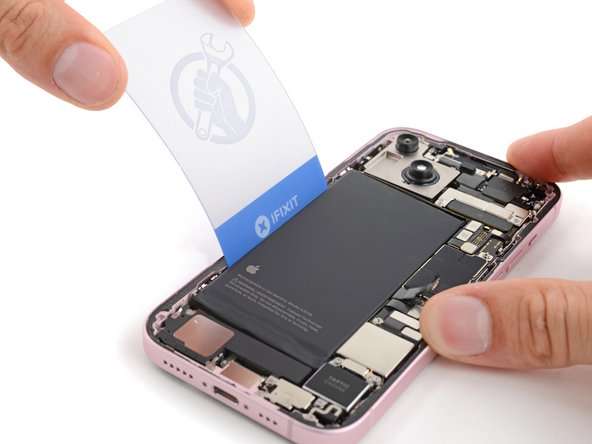
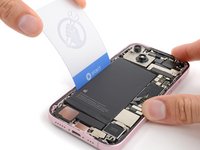
    • Maintenez le téléphone fermement et faites levier pour soulever la batterie.

    • Selon la résistance de l’adhésif, cela peut prendre un certain temps. Maintenez une pression constante pendant une minute maximum pour que l’adhésif se détache.

  32. Changement batterie iPhone 15, Faire levier pour soulever la batterie: étape 32, image 1 de 3 Changement batterie iPhone 15, Faire levier pour soulever la batterie: étape 32, image 2 de 3 Changement batterie iPhone 15, Faire levier pour soulever la batterie: étape 32, image 3 de 3
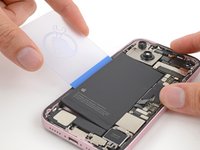
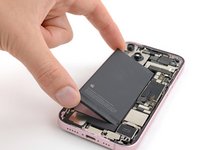
    • Une fois que vous pouvez insérer la carte en plastique plus profondément sous la batterie, faites-la glisser de gauche à droite pour trancher les éventuels résidus d’adhésif.

    • Soulevez ensuite la batterie jusqu’à pouvoir la saisir avec vos doigts.

  33. Changement batterie iPhone 15, Retirer la batterie iPhone 15: étape 33, image 1 de 2 Changement batterie iPhone 15, Retirer la batterie iPhone 15: étape 33, image 2 de 2
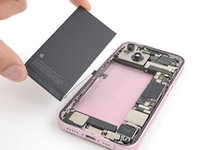
    • Retirez la batterie.

  34. Changement batterie iPhone 15, Fin du démontage: étape 34, image 1 de 1
    • Félicitations pour avoir terminé le démontage ! Les étapes suivantes vous montreront comment remonter votre appareil.

    • Lors du rebranchement de connecteurs à emboîter, alignez soigneusement le connecteur sur sa prise et appuyez avec le doigt ou un outil pour ouvrir, d'abord d'un côté, puis de l'autre, jusqu'à ce qu'il s'enclenche. Ne forcez pas le connecteur. En cas de difficulté, repositionnez-le et réessayez.

  35. Changement batterie iPhone 15, Retirer les résidus d'adhésif de la batterie: étape 35, image 1 de 1
    • S'il reste de gros morceaux d'adhésif, utilisez une pincette pour les décoller du châssis de l'iPhone.

    • Utilisez des filtres à café ou un chiffon non pelucheux et de l'alcool isopropylique haute concentration (> 90 %) pour nettoyer les résidus d'adhésif sur le châssis de l'iPhone.

  36. Changement batterie iPhone 15, Retirer la gaine en plastique: étape 36, image 1 de 2 Changement batterie iPhone 15, Retirer la gaine en plastique: étape 36, image 2 de 2
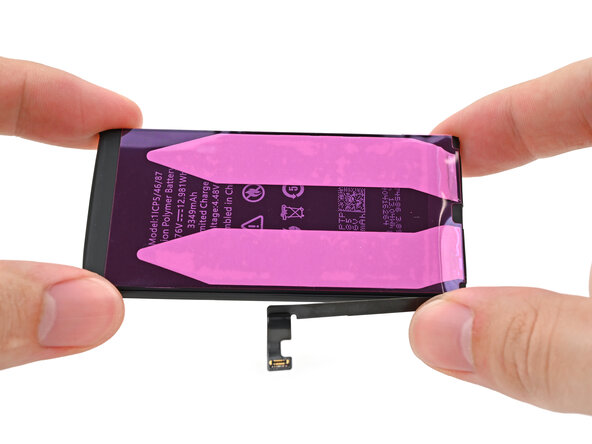
    • Si votre batterie de rechange est fournie avec une gaine en plastique, décollez-la et retirez-la.

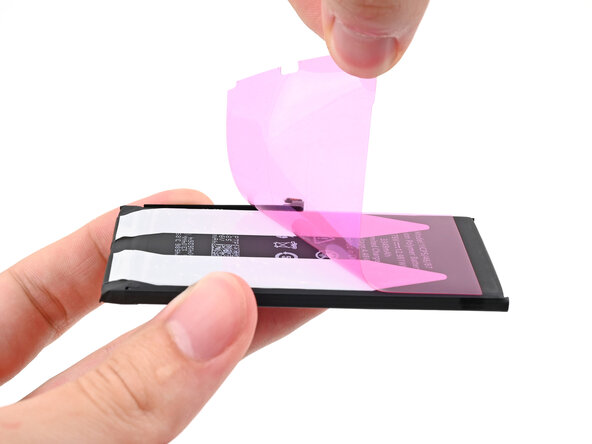
  37. Changement batterie iPhone 15, Retirer le film protecteur de l'adhésif: étape 37, image 1 de 2 Changement batterie iPhone 15, Retirer le film protecteur de l'adhésif: étape 37, image 2 de 2
    • Si votre batterie n'est pas fournie avec l'adhésif préinstallé, suivez ce tutoriel pour le poser, puis revenez à ce tutoriel pour terminer le remontage.

    • Retirez le film protecteur de l'adhésif de la batterie.

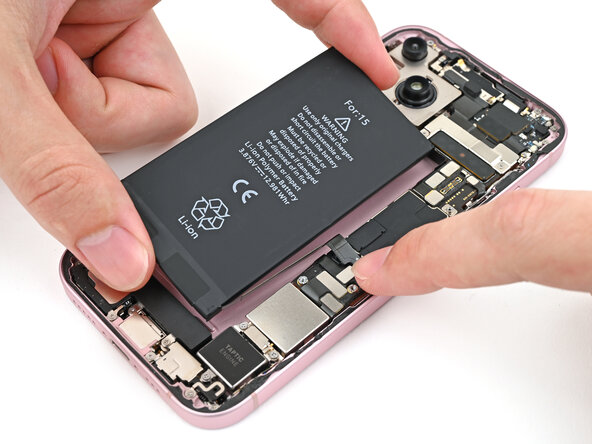
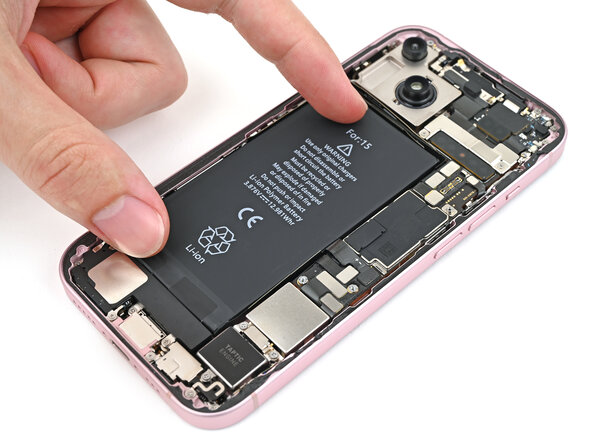
  38. Changement batterie iPhone 15, Positionner la batterie: étape 38, image 1 de 3 Changement batterie iPhone 15, Positionner la batterie: étape 38, image 2 de 3 Changement batterie iPhone 15, Positionner la batterie: étape 38, image 3 de 3
    • Tenez la batterie au-dessus de son compartiment dans l'iPhone et branchez son connecteur.

    • Une fois la batterie branchée, posez-la dans son compartiment et appuyez avec vos doigts pour qu'elle tienne ai châssis.

    • Une fois la batterie en place, utilisez la pointe d'une spatule pour faire levier et débrancher le connecteur de la nappe de la batterie.

  39. Changement batterie iPhone 15, Retirer l'adhésif de la vitre arrière: étape 39, image 1 de 2 Changement batterie iPhone 15, Retirer l'adhésif de la vitre arrière: étape 39, image 2 de 2
    • Faites attention à ne pas endommager les contacts en nettoyant le cadre.

    • C'est le bon moment pour tester votre réparation avant de refermer votre téléphone. Connectez la batterie et la vitre arrière, allumez votre téléphone et assurez-vous qu'il fonctionne comme prévu. Éteignez-le, débranchez la batterie et la vitre arrière, puis poursuivez le remontage.

    • L'adhésif restant sur le téléphone est dur à retirer et laisse des résidus. Si vous avez des problèmes en retirant l'adhésif, utilisez un sèche-cheveux ou un pistolet à air chaud.

    • Utilisez l'extrémité pointue d'une spatule (spudger) pour appuyer et rouler l'adhésif jusqu'à ce que vous puissiez le saisir avec une pince à épiler.

    • Utilisez la pincette pour enlever l'adhésif du téléphone.

  40. Changement batterie iPhone 15: étape 40, image 1 de 3 Changement batterie iPhone 15: étape 40, image 2 de 3 Changement batterie iPhone 15: étape 40, image 3 de 3
    • Tout résidu restant compromettra l’étanchéité de votre iPhone. Assurez-vous de nettoyer le châssis à fond.

    • Enroulez un chiffon en microfibre ou non pelucheux autour de l’extrémité pointue d’une spatule (spudger) et appliquez quelques gouttes d’alcool isopropylique à haute concentration (supérieure à 90 %) sur le chiffon.

    • Essuyez dans une direction le long du périmètre du châssis, pour nettoyer les résidus d’adhésif.

    • Attendez quelques minutes avant de procéder, pour vous assurer que tout excès d’alcool s’est évaporé.

  41. Changement batterie iPhone 15, Orienter l'adhésif: étape 41, image 1 de 3 Changement batterie iPhone 15, Orienter l'adhésif: étape 41, image 2 de 3 Changement batterie iPhone 15, Orienter l'adhésif: étape 41, image 3 de 3
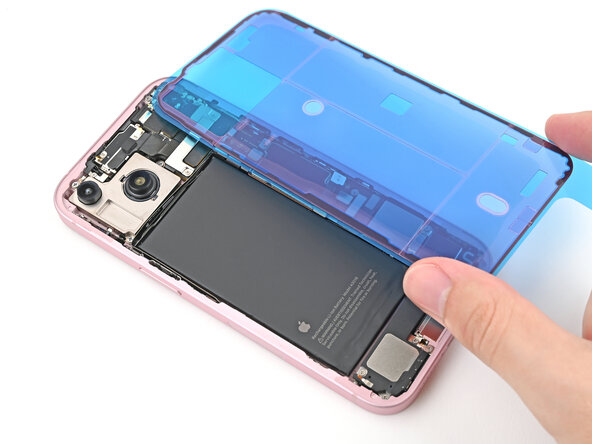
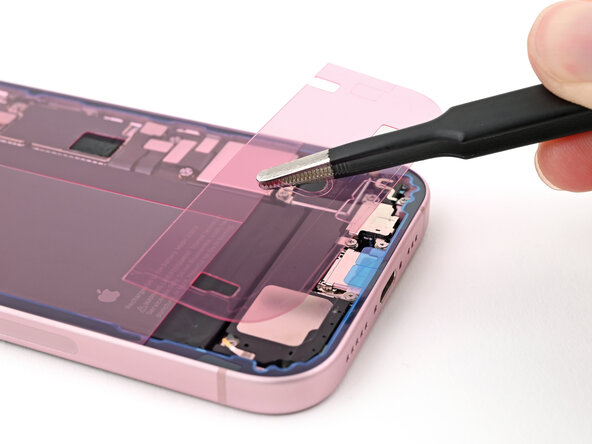
    • Posez l’adhésif à côté du téléphone et utilisez des caractéristiques comme des découpes pour les contacts à ressort et la caméra arrière afin de vous assurer que l’adhésif est correctement orienté.

    • Votre adhésif peut sembler légèrement différent.

  42. Changement batterie iPhone 15, Appliquer l'adhésif: étape 42, image 1 de 3 Changement batterie iPhone 15, Appliquer l'adhésif: étape 42, image 2 de 3 Changement batterie iPhone 15, Appliquer l'adhésif: étape 42, image 3 de 3
    • Une fois que l’adhésif est en place et que vous avez appuyé dessus, vous ne pouvez pas le repositionner – vous devrez le retirer et recommencer avec un nouvel adhésif.

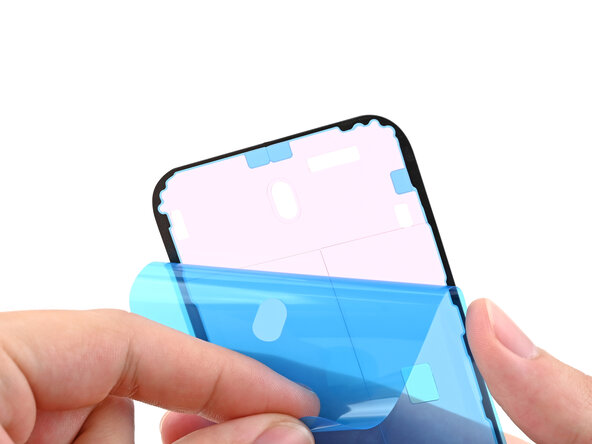
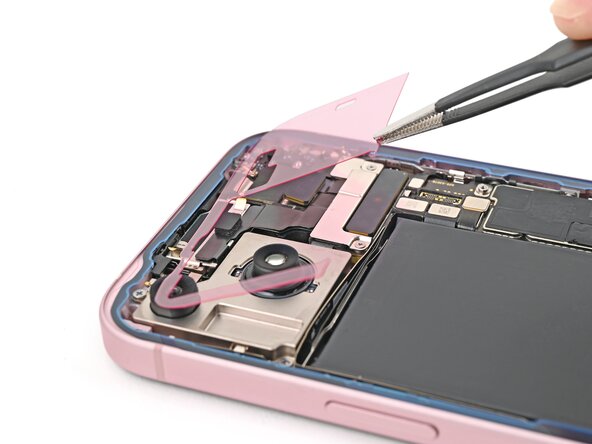
    • Utilisez la languette pour commencer à décoller la doublure arrière de l’adhésif en commençant par le bas, mais ne retirez pas la doublure complètement.

    • Écartez la doublure et alignez l’adhésif avec le bord inférieur de l’iPhone.

    • Placez le bord inférieur de l’adhésif dans son renfoncement dans le châssis, en vous assurant que les contacts à ressort de l’iPhone sont alignés avec leurs découpes dans la doublure.

  43. Changement batterie iPhone 15: étape 43, image 1 de 3 Changement batterie iPhone 15: étape 43, image 2 de 3 Changement batterie iPhone 15: étape 43, image 3 de 3
    • Lorsque l’adhésif est aligné, utilisez l’extrémité plate d’une spatule ou votre doigt pour appuyer fermement dessus le long du bord inférieur.

  44. Changement batterie iPhone 15: étape 44, image 1 de 3 Changement batterie iPhone 15: étape 44, image 2 de 3 Changement batterie iPhone 15: étape 44, image 3 de 3
    • Continuez à décoller la doublure arrière de l’adhésif tout en appuyant sur l’adhésif le long des bords du châssis de l’iPhone.

    • Si vous avez correctement aligné le bord inférieur de l’adhésif, les bords latéraux et supérieurs seront parfaitement alignés. Si l’adhésif est mal aligné, retirez-le et recommencez avec un nouvel adhésif.

    • Si votre adhésif est mal aligné et que vous n’avez pas d’autre jeu d'adhésif à portée de main, il est acceptable de remonter temporairement votre iPhone et de l’utiliser normalement sans aucun adhésif, mais gardez à l’esprit que la résistance à l’eau de votre iPhone sera compromise jusqu’à ce que vous installiez un nouvel adhésif.

  45. Changement batterie iPhone 15, Appuyer sur l'adhésif pour le faire adhérer: étape 45, image 1 de 3 Changement batterie iPhone 15, Appuyer sur l'adhésif pour le faire adhérer: étape 45, image 2 de 3 Changement batterie iPhone 15, Appuyer sur l'adhésif pour le faire adhérer: étape 45, image 3 de 3
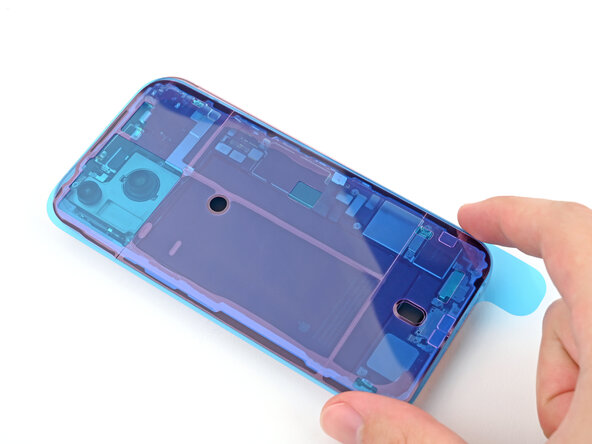
    • Assurez-vous que la doublure est correctement alignée en vérifiant que tous les contacts à ressort et la caméra arrière sont dans leurs découpes. Si ce n’est pas le cas, retirez l’adhésif et recommencez avec une nouvelle feuille.

    • Utilisez l’extrémité plate d’une spatule pour appuyer sur l’adhésif autour du périmètre du châssis.

    • Faites attention à ne pas toucher les contacts à ressort qui collent à travers la doublure rose.

  46. Changement batterie iPhone 15, Retirer la doublure supérieure: étape 46, image 1 de 3 Changement batterie iPhone 15, Retirer la doublure supérieure: étape 46, image 2 de 3 Changement batterie iPhone 15, Retirer la doublure supérieure: étape 46, image 3 de 3
    • Retirez la doublure adhésive supérieure.

    • En fonction de votre adhésif, votre doublure peut être divisée en plusieurs parties ou former une seule pièce.

  47. Changement batterie iPhone 15, Caler la vitre arrière: étape 47, image 1 de 3 Changement batterie iPhone 15, Caler la vitre arrière: étape 47, image 2 de 3 Changement batterie iPhone 15, Caler la vitre arrière: étape 47, image 3 de 3
    • Soulevez la vitre arrière le long du bord droit de l’iPhone, en utilisant une boîte ou un objet robuste similaire pour la caler.

    • Utilisez l’extrémité plate d’une spatule ou votre doigt pour connecter le connecteur à emboîter de la bobine de charge sans fil, puis celui de la batterie.

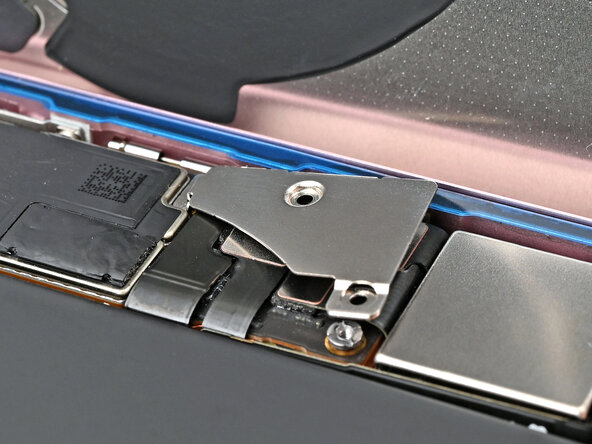
  48. Changement batterie iPhone 15, Placer le cache du connecteur central: étape 48, image 1 de 2 Changement batterie iPhone 15, Placer le cache du connecteur central: étape 48, image 2 de 2
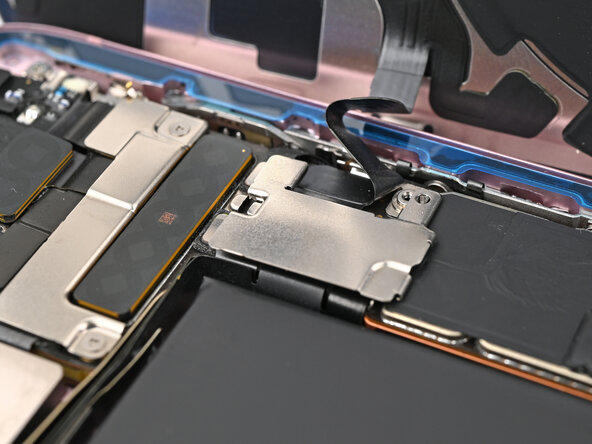
    • Placez le cache du connecteur central sur le connecteur de la bobine de charge sans fil, afin qu’il surplombe légèrement la fente du clip inférieur sur la carte mère.

  49. Changement batterie iPhone 15: étape 49, image 1 de 2 Changement batterie iPhone 15: étape 49, image 2 de 2
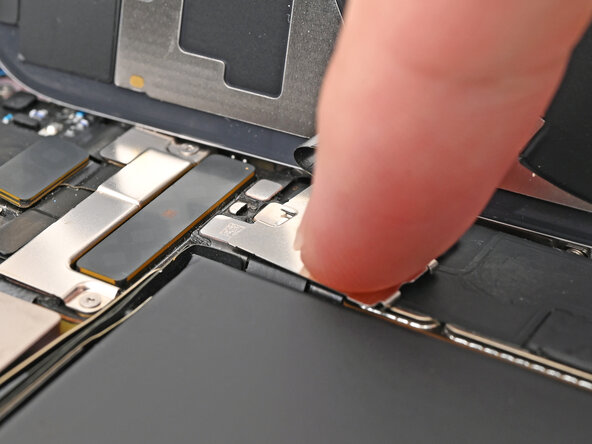
    • Utilisez votre doigt pour appuyer sur le cache de la carte mère.

    • Tout en appuyant dessus, faites glisser le cache vers le haut pour que les deux clips métalliques s’insèrent dans leur emplacement sur la carte mère.

  50. Changement batterie iPhone 15, Placer le cache du connecteur inférieur: étape 50, image 1 de 3 Changement batterie iPhone 15, Placer le cache du connecteur inférieur: étape 50, image 2 de 3 Changement batterie iPhone 15, Placer le cache du connecteur inférieur: étape 50, image 3 de 3
    • Utilisez une pincette pour accrocher le haut du cache du connecteur inférieur dans sa fente sur la carte mère.

    • Posez le cache du connecteur inférieur sur les connecteurs à emboîter.

  51. Changement batterie iPhone 15, Visser les vis des caches: étape 51, image 1 de 2 Changement batterie iPhone 15, Visser les vis des caches: étape 51, image 2 de 2
    • Utilisez un tournevis tri-point Y000 pour visser la vis de 0,9 mm de long qui fixe le cache du connecteur central.

    • Utilisez un tournevis tri-point Y000 pour visser les deux vis de 1,3 mm de long qui fixent le cache du connecteur inférieur.

  52. Changement batterie iPhone 15, Retirer les dernières doublures: étape 52, image 1 de 2 Changement batterie iPhone 15, Retirer les dernières doublures: étape 52, image 2 de 2
    • Utilisez une pincettes ou vos doigts pour décoller les languettes d'extraction en bas du châssis, près du port de charge.

  53. Changement batterie iPhone 15: étape 53, image 1 de 3 Changement batterie iPhone 15: étape 53, image 2 de 3 Changement batterie iPhone 15: étape 53, image 3 de 3
    • Retirez la doublure étroite qui recouvre l’adhésif le long des bords gauche et supérieur du châssis.

  54. Changement batterie iPhone 15: étape 54, image 1 de 3 Changement batterie iPhone 15: étape 54, image 2 de 3 Changement batterie iPhone 15: étape 54, image 3 de 3
    • Maintenez la vitre arrière au-dessus du téléphone, sans la laisser toucher l’adhésif, afin que vous puissiez accéder aux autres doublures le long du bord droit du téléphone.

    • Utilisez une pincette ou vos doigts pour retirer les doublures restantes le long du bord droit du téléphone.

  55. Changement batterie iPhone 15, Installer la vitre arrière: étape 55, image 1 de 3 Changement batterie iPhone 15, Installer la vitre arrière: étape 55, image 2 de 3 Changement batterie iPhone 15, Installer la vitre arrière: étape 55, image 3 de 3
    • Posez la vitre arrière directement sur le châssis et appuyez jusqu’à ce que les clips s’enclenchent.

    • Appuyez autour du périmètre de la vitre arrière pour engager tous les clips.

  56. Changement batterie iPhone 15, Chauffer la vitre arrière: étape 56, image 1 de 2 Changement batterie iPhone 15, Chauffer la vitre arrière: étape 56, image 2 de 2
    • Pour renforcer l'adhérence, appliquez de la chaleur sur les bords de la vitre arrière avec un iOpener, un sèche-cheveux ou un pistolet thermique jusqu’à ce qu’il soit chaud au toucher.

    • Appuyez fermement sur le périmètre de la vitre arrière. Si vous avez des étaux pour écran, utilisez-les pour renforcer l’adhérence de votre nouvel adhésif. Si ce n’est pas le cas, continuez à lire pour trouver plus de façons de sécuriser la vitre arrière.

  57. Changement batterie iPhone 15, Appuyer sur la vitre arrière: étape 57, image 1 de 3 Changement batterie iPhone 15, Appuyer sur la vitre arrière: étape 57, image 2 de 3 Changement batterie iPhone 15, Appuyer sur la vitre arrière: étape 57, image 3 de 3
    • Pour compresser uniformément votre iPhone et renforcer l'adhérence de la vitre arrière au châssis, vous devez tenir compte de la bosse de la caméra.

    • Si vous avez la boîte dans laquelle votre iPhone a été livré, prenez le couvercle et placez-le sur une surface plane.

    • Si vous n’avez pas votre boîte d’origine, sautez cette étape pour trouver une autre méthode.

    • Placez l’écran de votre iPhone face vers le haut dans le couvercle de votre boîte, en mettant la bosse de la caméra dans son encoche.

    • Prenez un objet de la taille de votre iPhone, mais plus haut que les côtés de la boîte. Empilez-le sur le dessus de l’iPhone, suivi de quelques objets lourds.

    • Laissez les objets en place pendant au moins trente minutes. Plus les objets sont légers, plus ils doivent être laissés longtemps. Idéalement, laissez-les empilés toute la nuit.

  58. Changement batterie iPhone 15: étape 58, image 1 de 2 Changement batterie iPhone 15: étape 58, image 2 de 2
    • Si vous n’avez pas la boîte d’origine pour votre iPhone, suivez les trois étapes suivantes pour une autre méthode de compression uniforme de la vitre arrière.

    • Placez l’écran de l’iPhone côté vers le bas sur une surface plane et douce.

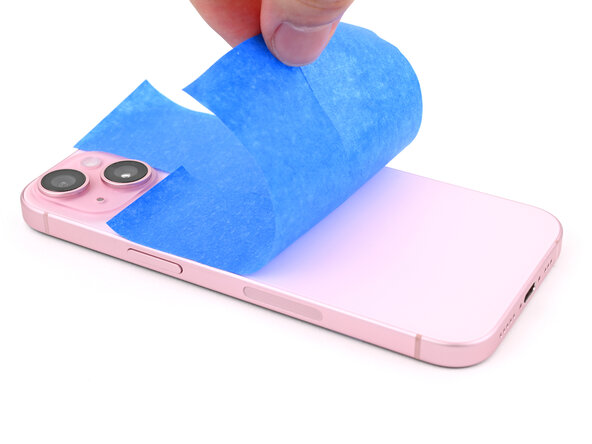
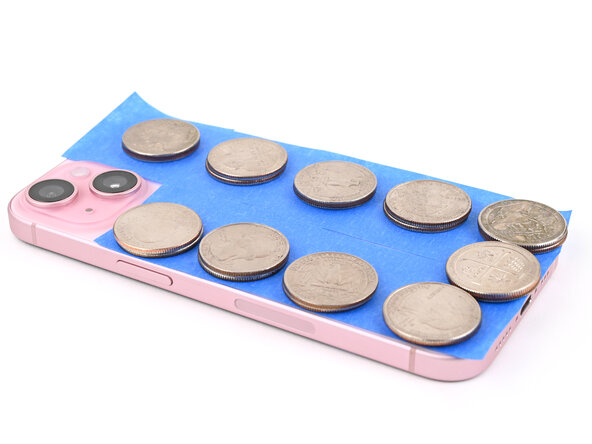
    • Appliquez du ruban adhésif sur la vitre arrière pour protéger sa finition.

  59. Changement batterie iPhone 15: étape 59, image 1 de 3 Changement batterie iPhone 15: étape 59, image 2 de 3 Changement batterie iPhone 15: étape 59, image 3 de 3
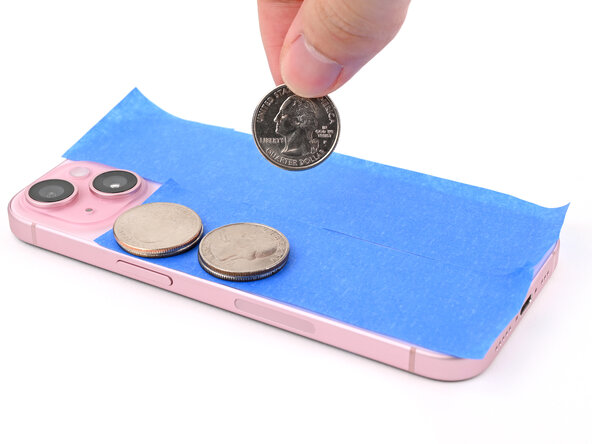
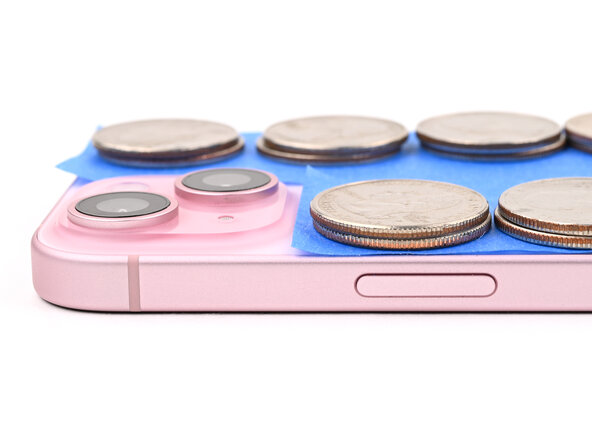
    • Placez des couches de pièces ou d’objets d'épaisseur similaire le long des bords de la vitre arrière, en les espaçant uniformément.

    • Empilez-les pour former des piles de la même hauteur, plus hautes que la bosse de la caméra.

  60. Changement batterie iPhone 15: étape 60, image 1 de 1
    • Empilez plusieurs livres ou autres objets lourds sur votre iPhone.

    • Les pièces peuvent laisser une marque sur l’objet du bas, alors n’utilisez rien de précieux.

    • Laissez les objets en place pendant au moins trente minutes. Plus les objets sont légers, plus ils doivent être laissés longtemps. Idéalement, laissez-les empilés toute la nuit.

Conclusion

Après votre réparation, en fonction de la pièce de rechange, vous pourrez la calibrer en utilisant l'assistant de réparation Apple, disponible à partir d'iOS 18. Mettez à jour votre appareil, accédez à Réglages Général Informations Historique des pièces et des réparations, appuyez sur Redémarrer et finaliser la réparation, puis suivez les instructions à l'écran.

Pour une performance optimale, calibrez votre nouvelle batterie iPhone 15 après avoir suivi ce tutoriel.

Déposez vos déchets électroniques dans un point de recyclage certifié.

Votre réparation iPhone 15 ne s’est pas passée comme prévu ? Essayez quelques diagnostics de base ou demandez de l'aide sur notre Forum.

19 autres ont terminé cette réparation.

Merci à ces traducteurs :

en fr

100%

Ces traducteurs nous aident réparer le monde ! Vous voulez contribuer ?
Commencez à traduire ›

Clay Eickemeyer

Membre depuis le 09/19/22

102 798 Réputation

472 tutoriels rédigés

Équipe

Guide Team Membre de l'équipe Guide Team

Staff

10 membres

17 668 tutoriels rédigés

4 commentaires de tutoriel

Wait so if your phone has a dent in it and you take off your back screen to put a new battery in it can you still put your back screen back on?

Missis - Réponse Partager

As long as the new battery has the same thickness and size as the original one, you should be able to put the back screen back on. Just make sure the dent doesn’t interfere with the back cover’s alignment or the parts that hold it in place

121niu - Partager

can the battery be replace at the apple store or some store around in newport new cs my battery got overheated

Michael - Réponse Partager

Ich finde Apple Reparatur-Assistenten nicht . Hab aber die neueste Firmware auf dem IPhone 15. bitte um Info

Giggler - Réponse Partager

Ajouter un commentaire

Nombre de vues :

Dernières 24 heures : 290

7 derniers jours : 1,810

30 derniers jours : 7,448

Total : 110,165