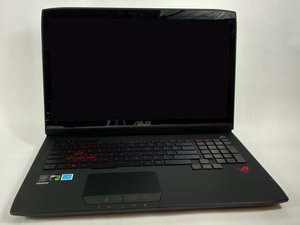
Wiki réalisé avec l'aide d'étudiants
Une formidable équipe d’étudiants de notre programme éducatif a créé ce wiki.
L'ordinateur ne s'allume pas
L'ordinateur ne s'allume pas lorsque vous appuyez sur le bouton de marche.
Adaptateur secteur défectueux
Il existe plusieurs indicateurs d'un adaptateur secteur défectueux. Vérifiez d'abord le voyant lumineux situé sur l'adaptateur secteur. Si le voyant ne s'allume pas lorsque l'ordinateur est branché, essayez une autre prise de courant. Si le voyant ne s'allume toujours pas, il est possible que vous deviez remplacer l'adaptateur secteur.
Si le voyant lumineux s'allume mais que l'ordinateur ne démarre toujours pas, testez l'adaptateur secteur avec un multimètre. La lecture doit être d'environ 19,5 V avec la borne positive à l'intérieur de la prise ronde femelle et la borne négative sur la partie métallique externe du corps de la prise. Sinon, l'adaptateur secteur devra peut-être être remplacé.
Batterie défectueuse
Si l'autonomie de la batterie est faible ou si l'ordinateur s'éteint immédiatement après avoir été débranché, le problème peut provenir d'une batterie défectueuse.
Le moyen le plus simple d'identifier les problèmes liés à une batterie défectueuse est d'effectuer une inspection visuelle de celle-ci. Dans de nombreux cas, une batterie gonflée est le signe qu'elle est usée ou endommagée et qu'elle doit être remplacée. Cependant, si aucun dommage n'est visible, il est également judicieux de vérifier si la batterie surchauffe. Dans les deux cas, un changement de batterie sera nécessaire à l'aide de ce tutoriel.
Clavier/Touches ne répondant pas
Le clavier ne répond pas ou les touches peuvent être cassées ou manquantes.
Pilotes manquants ou obsolètes
Pour que l'ordinateur démarre correctement, le BIOS doit détecter un clavier fonctionnel. Si l'ordinateur portable ne détecte pas le clavier intégré, le BIOS peut alerter l'utilisateur par plusieurs bips. Dans ce cas, un clavier USB autonome ou externe peut être utilisé pour tenter de réinstaller les pilotes. Cela peut être fait sur ce site.
Si la réinstallation des pilotes ne résout pas le problème, le clavier devra peut-être être remplacé à l'aide de ce tutoriel. Avant de remplacer le clavier de l'ordinateur portable, vous devez vérifier si l'ordinateur le reconnaît dans le Gestionnaire de périphériques.
Pour accéder au Gestionnaire de périphériques, cliquez sur la barre du menu Démarrer et, à l'aide du clavier externe, saisissez le texte Gestionnaire de périphériques qui utilise la fonction de recherche intégrée. Cela localisera tout programme que vous souhaitez trouver rapidement. Une fois que vous avez ouvert le Gestionnaire de périphériques, vous devriez voir un onglet intitulé Clavier. Si un périphérique apparaît, assurez-vous que vos pilotes sont à jour. Si le périphérique apparaît et que vos pilotes sont à jour, le problème provient très probablement du matériel du clavier.
Clavier défectueux
Un clavier qui ne répond pas peut être lié au matériel ou au logiciel. Si le clavier est visible dans le Gestionnaire de périphériques et que les pilotes sont correctement installés et mis à jour, il s'agit d'un problème matériel. Un clavier défectueux peut être la cause du problème et il devra peut-être être remplacé à l'aide de ce tutoriel.
Touches bloquées
Le symptôme le plus courant d'une touche bloquée est l'émission de bips de notification du BIOS au démarrage. Si l'ordinateur parvient à démarrer, testez chaque touche individuellement à l'aide d'un traitement de texte pour trouver la touche bloquée. Ensuite, retirez simplement la touche bloquée, nettoyez-la et remettez-la en place.
Si l'ordinateur ne parvient pas à démarrer en raison de la touche bloquée, essayez d'appuyer sur chaque touche. Si l'une des touches ne s'enfonce pas correctement, elle devra être retirée, nettoyée et remplacée. Si vous ne parvenez pas à trouver la touche défectueuse, déconnectez le clavier et utilisez un clavier USB pour redémarrer l'ordinateur. Si l'ordinateur parvient à charger Windows avec le clavier USB, c'est que le clavier d'origine était défectueux. Retirez et remplacez le clavier à l'aide de ce tutoriel.
Touches manquantes
Si des touches sont cassées ou manquantes, remplacez ces touches ou le clavier entier à l'aide de ce tutoriel.
L'ordinateur ne démarre pas
L'ordinateur ne charge pas Windows lorsqu'il est allumé.
Erreur de RAM
La RAM est l'un des composants les plus essentiels d'un ordinateur. Par conséquent, si la RAM ne fonctionne pas correctement, l'ordinateur peut ne pas démarrer.
En cas de RAM défectueuse, vous pouvez entendre plusieurs bips du BIOS ; il s'agit d'un signal sonore qui se produit pendant le démarrage du système lorsque vous essayez d'allumer votre ordinateur. Si l'ordinateur ne charge pas Windows après les bips du BIOS, c'est une bonne indication que votre RAM est défectueuse. Vérifiez d'abord si le clavier est défectueux en utilisant notre guide de diagnostic du clavier. Si le clavier n'est pas défectueux, remplacez la RAM à l'aide de ce tutoriel et redémarrez l'ordinateur. Si Windows parvient à démarrer, la RAM était défectueuse et devait être remplacée. Sinon, le problème se situe au niveau d'un autre composant.
Si l'ordinateur parvient à charger Windows, mais qu'il est très lent une fois démarré, vous devez vérifier le Gestionnaire des tâches pour vous assurer que la quantité correcte de RAM est disponible pour l'ordinateur.
Il est également judicieux de tester la RAM elle-même. Vous pouvez le faire en tapant CMD dans le menu Démarrer, puis en exécutant mdsched.exe. Une fois que l'ordinateur redémarre, Windows vérifiera les problèmes de mémoire système et vous informera précisément si le problème de lenteur est lié ou non à la RAM.
Erreur de disque dur
Des cliquetis ou des grincements au démarrage sont les symptômes les plus courants d'un disque dur en fin de vie. Dans de nombreux cas, l'ordinateur peut encore démarrer, mais le disque dur risque de tomber en panne rapidement. Il est donc fortement recommandé de sauvegarder les données de l'ordinateur dès que possible. Le disque dur doit être remplacé à l'aide de ce tutoriel.
Si, toutefois, l'ordinateur ne démarre pas du tout, il est possible que le disque dur soit déjà en panne. Cela peut être vérifié en accédant au BIOS système en appuyant sur la touche F2 pendant le démarrage de l'ordinateur. Si le disque dur n'apparaît pas dans le BIOS, il devra être remplacé à l'aide de ce tutoriel.
Audio déformé
Vous avez des problèmes de son sur votre ordinateur.
Pilotes manquants ou obsolètes
Si le son des haut-parleurs ou des écouteurs ne fonctionne pas, il est judicieux de vérifier si les pilotes audio sont installés et à jour. Les pilotes actuels peuvent être trouvés sur ce site.
Haut-parleurs cassés
Des haut-parleurs cassés peuvent encore produire du son, mais il peut être grésillant ou déformé. Cela est parfois décrit comme des bruits mécaniques ou robotiques. Dans ce cas, le haut-parleur devra peut-être être remplacé. S'il n'y a aucun son provenant des haut-parleurs, testez d'abord la prise jack et vérifiez que les pilotes audio sont correctement installés et mis à jour. Si les pilotes sont installés et à jour, et que la prise jack fonctionne correctement, les haut-parleurs devront être remplacés à l'aide de ce tutoriel.
Échec de lecture des CD et DVD
L'ordinateur ne lit pas les CD et les DVD ou le lecteur optique ne s'ouvre pas.
Lecteur optique cassé/défectueux
Si le lecteur optique ne s'ouvre pas avec la touche d'éjection de l'ordinateur, essayez de l'ouvrir manuellement à l'aide du petit trou situé sur le côté droit du lecteur optique. Si le lecteur ne s'ouvre toujours pas, il est possible qu'un disque soit coincé dans le lecteur optique et, à moins qu'il ne puisse être délogé, le lecteur devra être remplacé à l'aide de ce tutoriel.
Si le lecteur optique n'apparaît pas du tout dans le gestionnaire de périphériques et que vous avez déjà installé les pilotes corrects, remplacez le lecteur optique à l'aide de ce tutoriel.
Si le lecteur optique est mis à jour et que la fente du lecteur peut être ouverte mais qu'il ne lit toujours aucun disque, le lecteur optique devra être remplacé à l'aide de ce tutoriel.
Pilotes manquants ou obsolètes
Si le lecteur s'ouvre avec le petit trou, vérifiez si l'ordinateur reconnaît correctement le lecteur optique dans le gestionnaire de périphériques. Si c'est le cas, vérifiez si les pilotes sont installés et mis à jour. Cela peut être fait sur ce site.
Aucune image affichée
Le moniteur est sombre ou aucune image ne s'affiche.
Image sombre ou peu lumineuse
Un écran sombre peut indiquer que le niveau de luminosité de l'ordinateur est réglé trop bas ou que le rétroéclairage du moniteur est peut-être en panne.
Si l'ordinateur démarre avec une luminosité normale, mais qu'il s'assombrit immédiatement, c'est que le réglage de luminosité est trop bas.
Cependant, si pendant le processus de démarrage l'écran est sombre et le reste, le rétroéclairage de l'écran LCD peut être endommagé et l'écran LCD devra être remplacé à l'aide de ce tutoriel.
Aucune image affichée
S'il n'y a aucune image à l'écran, il est possible que le réglage de l'affichage soit incorrect. Démarrez l'ordinateur dans le BIOS en utilisant la touche F2 pendant le processus de démarrage. Si l'affichage de l'ordinateur fonctionne correctement sur l'écran du BIOS, seul le réglage de l'affichage doit être modifié. Selon les paramètres à ajuster, différentes étapes devront être suivies pour résoudre le problème. Le mode d'emploi contenant ces étapes est disponible sur ce site.
Cependant, si rien ne s'affiche sur l'écran, même dans le BIOS du système, l'écran LCD est peut-être défectueux et devra être remplacé à l'aide de ce tutoriel.
Écran fissuré ou cassé
S'il y a des dommages visibles sur l'écran, tels que des filigranes, des fissures ou une fuite de liquide de l'écran LCD, l'écran devra être remplacé à l'aide de ce tutoriel.

Équipe

USF Tampa, Team 2-1, Sullivan Fall 2016 Membre de l'équipe USF Tampa, Team 2-1, Sullivan Fall 2016
USFT-SULLIVAN-F16S2G1
4 membres
132 tutoriels rédigés

1 commentaire
So i bought this notebook used in Jan/February, it worked fine for a few weeks then one day all of the sudden while i was using it just started freezing and stuttering and just being slow. Its so slow i cant really download any program to figure out what’s wrong without having to wait over an hour just for the browser to load. Its been a paperweight for months now just wondering if anyone could help me on this. I left it at my dads house for the summer and haven’t been able to go back so when school starts is when i can get back on it.
Rivers b - Réponse Partager