
Les écrans tactiles sont sans doute l'élément le plus important pour interagir avec nos smartphones. Lorsqu'il ne fonctionne plus, votre iPhone devient pratiquement inutilisable. Ne cédez pas à la frustration, arrêtez d'appuyer encore plus fort sur la vitre et essayez les solutions ci-dessous pour remettre votre iPhone en état de marche.
First Steps
Avant d'explorer les réparations, il est important de mentionner certains problèmes connus liés aux écrans tactiles iPhone. Si vous possédez un iPhone 11, vérifiez votre éligibilité au programme de réparation Apple. L’iPhone X bénéficie d’un programme similaire. Enfin, l’iPhone 6 Plus est sujet à des problèmes au niveau de la carte mère bien documentés, affectant la fonction tactile. Si aucun de ces cas ne vous concerne, voici quelques étapes de base pour commencer :
- Effectuez un redémarrage forcé. Cela peut résoudre des petits bugs logiciels.
- Nettoyez et séchez l'écran ainsi que vos mains. Les écrans tactiles modernes dépendent des propriétés électriques naturelles de votre peau. Si l’écran ou vos mains ont des substances dessus qui modifient ces caractéristiques, votre vitre tactile peut se comporter de manière erratique ou ne pas fonctionner du tout.
- Retirez tout protège-écran ou coque de protection. Ceux-ci peuvent empêcher le bon contact électrique avec l’écran.
- Déconnectez tous les accessoires branchés au port pour accessoires Lightning, y compris les chargeurs. Dans de rares cas, des accessoires tiers peuvent interférer avec le fonctionnement de la vitre tactile.
Buggy Software
Un logiciel qui contient des erreurs peut parfois donner l'impression que la vitre tactile iPhone ne marche plus. Il est plus probable qu'une fonction précise ne fonctionne pas correctement.
- Essayez d’utiliser la vitre tactile sur l’écran d’accueil. Si nécessaire, demandez à Siri de « revenir à l’écran d’accueil ».
- Si l'écran d'accueil fonctionne, ouvrez le gestionnaire d’applications et fermez la dernière application utilisée.
- Rouvrez l’application concernée et tentez de reproduire le problème. Si le bug persiste, vérifiez si des mises à jour sont disponibles dans l'App Store et installez-les. Si aucune mise à jour n’est présente, désinstallez et réinstallez l’application.
- Si l’écran d’accueil ne réagit pas non plus, cela peut être un problème matériel, mais vous pouvez mettre à jour votre téléphone en utilisant un ordinateur pour en avoir le cœur net. Cela nécessite de passer par le mode récupération, car vous ne pourrez pas entrer votre code ou valider la confiance envers l'ordinateur sans entrée tactile.
- Pour écarter totalement le problème logiciel, assurez-vous d'avoir une sauvegarde récente et restaurez votre téléphone en utilisant la méthode du mode récupération. Cela effacera toutes les données sur le téléphone.
Display
Les pannes d’écran sont souvent visibles, mais il est possible que l’écran ne fonctionne plus correctement sans dommage apparent, à cause d'un problème interne.
- Examinez attentivement votre écran pour détecter des signes de casse. Changer l'angle de vue peut aider à repérer les petites fissures capillaires. Remarque : Même si l'écran est endommagé depuis longtemps, une légère détérioration d'une fissure existante peut causer une défaillance.
- Vérifiez si certaines parties de la vitre tactile répondent. Utilisez le mode paysage pour tenter de naviguer dans les zones inaccessibles de l'écran. Vous pouvez également essayer une des nombreuses applications de test d’écran tactile pour trouver les zones mortes.
- Vérifiez les nappes internes pour voir si elles sont déchirées ou endommagées. Consultez le tutoriel de changement écran iPhone pour identifier les nappes liées au fonctionnement de l'écran. Sur les modèles plus anciens, une nappe peut être dédiée à la fonction tactile.
- Avez-vous récemment changé l’écran ? Il se peut que la nouvelle pièce soit défectueuse. Les pièces tierces sont de qualité variable. Les problèmes de fonctionnement tactile sont courants avec des pièces de mauvaise qualité. Contactez le magasin qui a effectué le changement écran ou le fournisseur auprès duquel vous avez acheté l'écran pour en savoir plus sur la garantie.
- Si vous constatez des dommages ou si les solutions logicielles n’ont rien résolu, remplacez l’écran. Vous trouverez des pièces et outils pour effectuer cette opération sur la page Apple iPhone Screens.
Bent Ground Pins on Home Button Connector
Ce problème se produit exclusivement sur les iPhone 7, 7 Plus, 8, et 8 Plus. Il peut également être présent sur les modèles iPhone SE de deuxième ou troisième génération en raison de la similitude des pièces. Ce problème survient le plus souvent après une réparation iPhone qui ne s'est pas parfaitement déroulée, où l’écran a été déconnecté et reconnecté plusieurs fois.
- Connectez l’écran sans brancher la nappe du bouton home pour vérifier si le tactile fonctionne à nouveau. La nappe du bouton home est celle située à l’extérieur des deux nappes inférieures provenant de l’écran.
- Une loupe, ou une excellente vue, est nécessaire pour corriger cela.
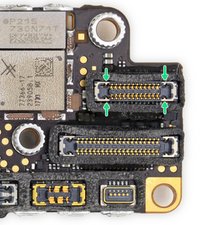
- Les broches de masse situées dans les quatre coins du connecteur peuvent se coincer sous le bord supérieur. Utilisez une aiguille ou une pincette fine pour redresser délicatement ces broches sous le bord du connecteur.
- Si elles sont cassées, il sera nécessaire de remplacer ce connecteur. Si vous n'avez pas les outils appropriés ou l'expérience en soudure pour cela, rendez-vous chez un atelier de réparation local pour vous aider.
Logic Board
La carte mère est le centre de la grande majorité des fonctions de l’iPhone. Il est probable qu'un des nombreux petits composants de la carte soit défaillant ou endommagé, et c'est une cause probable si rien d'autre sur cette page n'a fonctionné.
- Recherchez des signes évidents de problème au niveau de la carte - composants brûlés ou fissurés, résidus liquides, corrosion ou déformations. En cas de traces de liquide, le tutoriel iFixit sur les dégâts des eaux pourrait vous aider.
- Sur l’iPhone X ou les modèles plus récents, des déformations ou des chutes lourdes peuvent entraîner une séparation entre les cartes supérieure et inférieure. Cela coupe généralement les connexions nécessaires au fonctionnement tactile.
- Changer la carte mère est souvent la solution la plus pratique pour un réparateur amateur dans cette situation.
- Contrairement aux idées reçues, la carte elle-même peut être réparée. Cependant, cela nécessite des outils spécialisés et des compétences en microsouder. Ce n'est pas quelque chose que la plupart des gens peuvent faire eux-mêmes, mais de nombreux ateliers de réparation indépendants peuvent le faire pour vous ! Renseignez-vous pour trouver des spécialistes en réparation de carte électronique près de chez vous.
Pages connexes
Merci à ces traducteurs :
100%

Claire Miesch nous aide à réparer le monde ! Vous voulez contribuer ?
Je commence à traduire ›

1 commentaire
Apenas uma parte esquerda da tela não funciona. Como resolvo?
bruno2000jlle@gmail.com - Réponse Partager