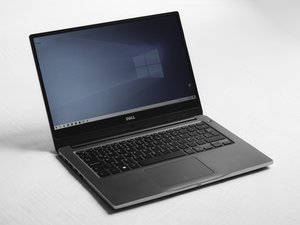
Si votre appareil est gonflé, déformé, en surchauffe ou s'il dégage de la fumée, NE LE BRANCHEZ PAS ! La batterie en est presque certainement la cause et doit être remplacée. Vous pouvez trouver un tutoriel de remplacement et des Dell Laptop Batteries pour votre appareil sur iFixit. Quoi que vous fassiez, assurez-vous de recycler votre batterie correctement.
Les bases
Ces premières étapes peuvent sembler triviales ; il est pourtant facile d'oublier les bases du diagnostic lorsque l'on est frustré. Avant d'entamer une réparation importante, veuillez vérifier les points suivants :
- Vérifiez la source d'alimentation : Assurez-vous que la source d'alimentation de votre ordinateur portable fonctionne correctement. Branchez un autre appareil ou changez de prise pour vérifier.
- Vérifiez que la batterie est connectée : Si votre ordinateur portable Dell dispose d'une batterie amovible, assurez-vous qu'elle est bien en place et fixée. S'il possède un loquet de verrouillage, vérifiez qu'il est en position verrouillée.
- Retirez tous les périphériques. Cela s'applique à tout ce qui est branché sur votre ordinateur : clés USB, concentrateurs USB, câbles d'affichage, adaptateurs, littéralement tout sauf le chargeur.
- Écoutez les codes sonores : Les bips et les voyants permettent de diagnostiquer les problèmes de démarrage. Notez ces bips et le clignotement des voyants, puis recherchez sur la page d'assistance Dell sur les codes sonores le modèle exact de votre ordinateur portable pour connaître la signification des codes associés.
- L'ordinateur éteint, appuyez sur le bouton de marche et écoutez les bips ou observez les voyants clignotants sur le côté de l'ordinateur.
- Généralement, la LED du verrouillage majuscule (Caps Lock) ou le voyant de charge clignotent lorsqu'un code est émis.
Bloc d'alimentation défectueux
Une source d'alimentation externe défectueuse ou un adapter peut empêcher votre ordinateur portable de recevoir l'électricité nécessaire pour s'allumer.
- Inspectez le câble d'alimentation et le connecteur pour détecter tout dommage visible, effilochage ou jeu dans la connexion. Si votre chargeur est doté d'un connecteur cylindrique, assurez-vous que la broche à l'intérieur n'est pas tordue ou endommagée.
- Essayez un chargeur neuf ou dont vous savez qu'il fonctionne. Sinon, utilisez votre chargeur avec un autre ordinateur portable Dell compatible. Un autre chargeur fonctionne-t-il ? Il est temps d'en acheter un nouveau. Si le vôtre fonctionne avec un autre ordinateur, c'est que le problème n'est pas lié au chargeur.
- De nombreux ordinateurs portables Dell se chargent via USB-C ainsi que par leur prise d'alimentation dédiée. Un chargeur de faible puissance peut parfois provoquer un comportement différent. Si cela fonctionne, un nouveau chargeur s'impose.
- Tous les ports USB-C ne prennent pas en charge la charge. Certains ordinateurs portables Dell limitent la charge à un port USB-C ou Thunderbolt spécifique, souvent marqué par une icône (par ex. ⚡ ou un logo de prise électrique).
- Si un chargeur USB-C fonctionne mais que le chargeur d'origine ne fonctionne pas, cela peut indiquer que le port est défectueux plutôt que le chargeur.
Batterie défectueuse
Les batteries sont capricieuses. Elles tombent souvent en panne en raison de leur nature de « consommable », mais pas toujours de manière prévisible. Bien qu'elles perdent généralement leur autonomie progressivement, une batterie défectueuse peut empêcher le démarrage. En cas de défaillance, remplacez-la par une new one.
- Déconnectez la batterie et essayez d'allumer l'ordinateur. La plupart des ordinateurs portables Dell démarrent sans elle. S'il s'allume, la batterie est probablement en cause.
- Recherchez des signes visuels d'usure, de gonflement ou de fuite. Des batteries gonflées peuvent gêner l'utilisation du pavé tactile ou du clavier. À mesure que la batterie s'expanse, elle exerce une pression vers le haut sur la face inférieure de ces composants.
- Réinitialisez la batterie de votre appareil. Cela implique généralement d'appuyer sur une combinaison de touches ; reportez-vous au mode d'emploi de votre ordinateur pour les instructions.
- Remplacez votre batterie si les suggestions précédentes ne fonctionnent pas, surtout si vous utilisez votre ordinateur depuis plusieurs années. La dégradation de la batterie est inévitable. Vous pouvez vérifier l'état de votre batterie. Cependant, la méthode varie selon votre système d'exploitation. Certains modèles d'ordinateurs portables Dell facilitent la procédure, et iFixit permet de trouver facilement une replacement battery.
NOTE : Selon l'âge de l'ordinateur et le moment du remplacement, le BIOS Dell peut rejeter les batteries tierces tant que des clones bien conçus ne sont pas disponibles. Si le système détecte une batterie tierce et coupe la charge, les solutions varient : déconnecter et reconnecter la batterie, ou supprimer le pilote Windows ACPI si celui-ci bloque la charge sous Windows.
Problème de port de charge
Dell utilise deux types principaux de connecteurs d'entrée d'alimentation : le connecteur cylindrique traditionnel et l'USB-C. Dans les deux cas, le connecteur est un point de défaillance courant. Si le courant n'entre plus, une fois la batterie déchargée, l'appareil ne s'allumera plus du tout.
- Effectuez une inspection visuelle approfondie du port de charge. Utilisez une lampe torche pour examiner l'intérieur des ports USB-C. C'est une porte d'entrée facile pour les liquides, et de la corrosion peut s'y développer sans être détectée.
- Remuez doucement le câble pour voir si vous obtenez une meilleure connexion. Si le port a du jeu, la broche interne peut ne pas faire suffisamment contact pour charger la batterie.
- Recherchez des signes de corrosion ou de brûlure. Si quelque chose semble suspect, ouvrez la machine et retirez la pièce associée pour un meilleur examen.
- Les liquides endommagent souvent les ports USB-C. Même si le liquide ne pénètre pas à l'intérieur de la machine, la corrosion dans le port peut causer des problèmes.
- Les connecteurs cylindriques sont plus sujets aux broches tordues ou aux pièces en plastique cassées. Si votre port semble lâche, c'est probablement la cause du problème.
- Si vous confirmez que le port est en cause, remplacez la prise d'alimentation (DC jack). Dans de nombreux cas, il s'agit d'un composant modulaire. S'il est soudé à la carte mère — comme un port USB-C — vous aurez besoin de compétences en soudure pour continuer (ou devrez remplacer toute la carte).
Corruption du firmware
Un BIOS ou un autre firmware corrompu peut empêcher l'ordinateur portable d'effectuer les tests de démarrage, ne montrant que des signes de vie minimes.
- Contrairement aux logiciels stockés sur le disque, le BIOS et les autres firmwares sont écrits directement dans les puces. Si ces instructions sont manquantes ou endommagées, l'appareil peut être incapable de démarrer.
- Essayez d'accéder au BIOS en appuyant sur F2 dès que vous voyez le logo Dell lors du démarrage. Il faudra peut-être appuyer plusieurs fois, car la fenêtre de temps pour les touches est courte.
- Si possible, mettez à jour le BIOS vers la dernière version via le site officiel d'assistance Dell ou le logiciel dédié. Il peut y avoir un utilitaire de mise à jour directement dans le BIOS. Une option de récupération par USB est parfois disponible.
Si l'ordinateur ne s'allume toujours pas après une réinitialisation ou une mise à jour du BIOS, ou si vous ne pouvez pas accéder au BIOS, le problème est probablement lié à des dommages plus graves sur l'écran ou sur l'un des composants principaux.
Écran défectueux / Problèmes de pilotes d'affichage
Si votre ordinateur semble fonctionner normalement mais que l'écran n'affiche rien (le rétroéclairage du clavier s'allume, vous entendez les ventilateurs tourner, les voyants d'alimentation ou de batterie fonctionnent normalement), des problèmes d'affichage ou de circuit graphique peuvent donner l'impression que l'ordinateur ne s'allume pas. Suivez les étapes ci-dessous pour diagnostiquer les problèmes d'affichage.
- Connectez l'ordinateur à un écran externe pour vérifier si le problème vient de l'écran intégré.
- Inspectez l'écran de l'ordinateur pour détecter tout dommage physique ou signe de dysfonctionnement.
- Si l'écran externe fonctionne mais que l'écran de l'ordinateur reste noir, essayez de vérifier les pilotes graphiques. Pour redémarrer les pilotes vidéo, utilisez ce raccourci clavier : Touche Windows + Ctrl (Contrôle) + Maj (Shift) + B.
Accédez à la page de votre modèle d'ordinateur portable Dell pour trouver un tutoriel de changement écran adapté à votre appareil.
Composants matériels défectueux
Des composants matériels défectueux, tels que la carte mère ou la RAM, peuvent empêcher votre ordinateur de démarrer correctement.
- Inspectez visuellement les composants internes de l'ordinateur pour détecter tout dommage visible ou connexion lâche.
- Retirez et réinsérez les modules de RAM ainsi que les autres composants amovibles pour vous assurer qu'ils sont correctement connectés à la carte mère.
- Si vous suspectez un composant matériel spécifique, consultez la documentation d'assistance officielle de Dell et, si nécessaire, remplacez les composants endommagés.
Découvrez nos cartes mères de rechange ainsi qu'un tutoriel associé à votre modèle d'ordinateur portable Dell.
Problèmes liés
- Clavier d'ordinateur portable Dell ne fonctionne pas
- Ordinateur portable Dell ne charge pas
- Batterie d'ordinateur portable Dell se décharge rapidement
- Écran noir sur ordinateur portable Dell
- Ordinateur portable Dell bloqué
- Écran bleu sur ordinateur portable Dell
- Ordinateur portable Dell redémarre en boucle
Merci à ces traducteurs :
100%


Ces traducteurs nous aident réparer le monde ! Vous voulez contribuer ?
Je commence à traduire ›

13 commentaires
Ilyas Ilyas - Réponse Partager
Muy buenas tardes, tengo una Dell Inspiron 5584 que me parpadea la luz donde se conecta la corriente y parpadea 4 veces naranja y 3 veces blanco y no enciende, gracias
José Alexis Álvarez PTYSA - Réponse Partager
@josealexis56949 yo tengo un dell 5559 y tengo ese mismo problema y no me enciende para nada
Luis Angel Bravo Caicedo - Réponse Partager
Dell inspiron 5000 turn on the computer after 5secondes its turn off how could i find the solution please
NAVANIDHAN PADMARUBAN - Réponse Partager
Buenos días mi laptop no da ninguna señal de corriente. La fuente está bien. Pero la laptop no enciende ningún bombillo no da señal alguna.
Barbaro Cabrera Calzada - Réponse Partager