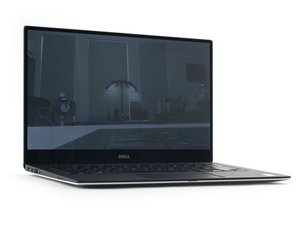
Votre ordinateur portable Dell est-il resté figé au démarrage ? Si vous avez rencontré un écran noir ou blanc lors du redémarrage ou de l'allumage de votre ordinateur, ou si vous n'avez tout simplement rien à l'écran, ne paniquez pas ; il est possible que vous puissiez résoudre votre problème sans avoir recours à une réparation coûteuse.
Avant de commencer, assurez-vous que vous êtes au bon endroit. Vérifiez s'il y a des signes de vie. Le clavier s'allume-t-il ? Y a-t-il des voyants lumineux de charge ou des LED témoin qui s'allument ? Si votre ordinateur portable Dell ne semble pas s'allumer du tout, vous devriez plutôt consulter la page de diagnostic pour L'ordinateur portable Dell ne s'allume plus.
Les bases
Il est facile d'oublier certaines bases du diagnostic au milieu de la frustration. Avant d'entreprendre l'une des solutions plus chronophages ci-dessous, voici quelques principes fondamentaux pour commencer.
- Augmentez vos paramètres de luminosité. Certains ordinateurs portables Dell disposent de touches dédiées (ou de combinaisons de touches) pour régler la luminosité. Cherchez une touche avec une icône de soleil (☼) et essayez d'appuyer dessus. Utilisez-la en combinaison avec Fn ou Ctrl si le fait d'appuyer seul dessus ne fonctionne pas.
- Effectuez un redémarrage forcé. Maintenez le bouton de marche enfoncé pendant 15 secondes. Après quelques secondes, appuyez sur le bouton de marche pour démarrer votre ordinateur portable.
- Branchez ou rebranchez votre chargeur. Essayez différentes combinaisons de port de charge, de prise murale et de câble de charge si vous en avez plusieurs à disposition. Cela permet d'écarter la possibilité d'une prise, d'un câble ou d'un port défectueux empêchant une batterie défectueuse de se charger.
- Débranchez tous les périphériques. Les stations d'accueil ou les hubs multiport sont notoirement problématiques, surtout s'ils ont beaucoup d'éléments connectés.
Diagnostic
Le diagnostic est un processus qui ressemble souvent à un examen médical. Certaines informations peuvent aider à cibler un problème spécifique. Essayez ces tests pour vous orienter dans la bonne direction.
- Connectez votre appareil à un écran externe. Si une image apparaît sur cet écran, vous avez probablement affaire à un problème matériel.
- Déplacez votre curseur, surtout vers les coins ou les bords de l'écran. Essayez de faire apparaître des menus. Si vous voyez une quelconque forme de pointeur, votre écran fonctionne correctement. Jetez un œil aux solutions logicielles.
- Votre écran est-il totalement noir, à l'exception d'un curseur unique dans le coin supérieur gauche ? Croyez-le ou non, votre disque dur pourrait être en cause ici.
- Votre écran s'éclaire-t-il ? Essayez de l'allumer dans une pièce sombre pour une observation plus facile.
- Si vous ne voyez aucun signe de rétroéclairage, vérifiez s'il y a une image à l'écran en éclairant votre écran avec une lampe torche. Pas de rétroéclairage et pas d'image signifie que vous pouvez écarter le logiciel en toute sécurité.
- Fermez et ouvrez votre écran. Vérifiez les changements de comportement de l'affichage à différents angles ou lorsque vous déplacez le couvercle. Des différences dans l'image ou le rétroéclairage selon l'angle de l'écran indiquent généralement une nappe défectueuse.
- Essayez d'appuyer sur la touche F12 à plusieurs reprises pendant l'allumage de l'ordinateur portable (assurez-vous de l'éteindre au préalable s'il montre des signes de vie). Si cela affiche un écran de diagnostic Dell, vous savez que vous avez affaire à des problèmes logiciels.
- Vérifiez s'il existe des codes d'erreur.
- De nombreux ordinateurs portables Dell utilisent des codes clignotants pour indiquer des problèmes matériels lors du processus de démarrage. La LED témoin d'alimentation ou la LED témoin de verrouillage majuscule clignotera selon un schéma pour désigner les erreurs. Celles-ci sont souvent spécifiques à la gamme Dell (par ex. XPS, Latitude, Inspiron).
- Les anciens ordinateurs portables Dell utilisent souvent des codes sonores pour indiquer des problèmes matériels lors du processus de démarrage. Un schéma sonore spécifique indique une panne particulière.
- La référence à ces codes permet d'identifier des problèmes avec des composants matériels tels que la mémoire ou d'autres composants comme votre carte mère ou votre carte graphique.
Application incompatible ou buggée
Parfois, le logiciel contrôlant ce qui est censé s'afficher à l'écran ne fonctionne pas correctement. Toute application buggée ou corrompue pourrait provoquer un comportement inattendu.
- Si vous pensez que votre ordinateur portable est allumé, maintenez le bouton de marche enfoncé pendant 15 secondes pour l'éteindre.
- Appuyez à nouveau sur le bouton de marche pour rallumer votre ordinateur portable et maintenez la touche F8 enfoncée pendant tout le processus de démarrage pour afficher les options de démarrage avancées.
- Si rien ne s'affiche à l'écran pendant une minute environ, appuyez sur 4 ou F4 (essayez les deux) pour tenter de démarrer votre ordinateur en mode sans échec.
- Si vous obtenez une image en mode sans échec, les causes les plus probables de vos problèmes d'écran noir sont des applications tierces ou des pilotes graphiques.
- Supprimez toutes les applications que vous avez récemment installées ou mises à jour. Redémarrez votre ordinateur par la suite pour voir si cela a résolu le problème.
Pilotes graphiques obsolètes ou endommagés
Même si les applications fonctionnent correctement pour vous montrer une image correcte, si le logiciel que Windows utilise pour communiquer avec le processeur graphique ne fonctionne pas, cela ne servira pas à grand-chose.
- Revenez en mode sans échec en suivant les étapes ci-dessus et essayez de mettre à jour vos pilotes graphiques.
- Ce processus varie un peu selon les configurations matérielles et les versions logicielles, donc essayez d'utiliser le tutoriel lié, ce n'est qu'un début. Ce tutoriel ne puise que dans les référentiels de pilotes approuvés par Microsoft et ne fonctionnera que si votre instance en mode sans échec dispose d'une connectivité Internet (ce qui pourrait ne pas être le cas).
- Le fabricant de la carte graphique aura également les pilotes sur son site Web. Vérifiez sur AMD, Intel et NVIDIA pour les versions actuelles.
- En raison de l'absence potentielle d'Internet en mode sans échec, il est conseillé de télécharger les pilotes sur un autre appareil et de les transférer via une clé USB vers l'ordinateur portable Dell.
- Si la mise à jour n'a pas résolu le problème, essayez la désinstallation. Si vous avez accès à un autre ordinateur, téléchargez DDU et transférez-le sur votre ordinateur portable en mode sans échec (qui pourrait ne pas avoir accès à Internet). Utilisez-le pour désinstaller le pilote d'affichage.
- La désinstallation du périphérique et du pilote dans le gestionnaire de périphériques pourrait suffire à supprimer tout code problématique, mais DDU fera un travail plus complet.
- Une dernière solution consiste à redémarrer le processus explorer.exe dans le gestionnaire des tâches. Appuyez sur Ctrl + Shift + Esc pour ouvrir le gestionnaire des tâches, puis cliquez sur l'onglet Détails en haut de la fenêtre qui apparaît. Sélectionnez explorer.exe dans la liste et cliquez sur le bouton Fin de tâche dans le coin inférieur droit.
Si vous n'avez pas réussi à obtenir une image à l'écran en mode sans échec (et que vous avez essayé les correctifs ci-dessus dans la section Premiers pas), vous êtes probablement confronté à un problème matériel.
Batterie défectueuse
Si votre ordinateur portable Dell ne s'allume pas ou ne montre aucun signe de vie, le problème peut être lié à une batterie dégradée. Bien que vous devriez probablement passer à la page L'ordinateur portable Dell ne s'allume plus, nous serions négligents de ne pas l'aborder rapidement ici. Si votre appareil montre des signes de vie comme des voyants lumineux ou des codes sonores, passez plutôt à la solution suivante.
- Vérifiez deux fois le niveau de la batterie : Nous vous avons déjà demandé de vérifier votre prise murale et votre câble de charge, mais vérifiez-les tous les deux maintenant pour être sûr. Laissez votre ordinateur branché à votre configuration de charge fonctionnelle pendant 15 à 30 minutes pour vous assurer que votre ordinateur portable ne s'allume pas à cause d'une batterie défectueuse.
- Réinitialisez la batterie : Sur certains ordinateurs portables Dell, vous pouvez réinitialiser la batterie en effectuant les actions suivantes :
- Débranchez le câble de charge de l'ordinateur portable.
- Si votre ordinateur portable dispose d'une batterie amovible, retirez-la de l'ordinateur portable.
- Maintenez le bouton de marche enfoncé pendant 30 à 60 secondes pour décharger toute l'énergie restante.
- Si vous avez retiré la batterie, réinstallez-la.
- Branchez le câble de charge.
- Allumez l'ordinateur portable.
- Changez la batterie : Si la réinitialisation de la batterie n'a pas fonctionné et que vous ne voyez aucun signe de vie de votre appareil, il ne s'allume probablement pas en raison d'une batterie défectueuse. Utilisez le tutoriel approprié pour votre ordinateur portable spécifique pour redonner vie à votre appareil et assurez-vous d'utiliser la batterie adaptée à votre appareil.
Écran défectueux
Votre ordinateur portable pourrait fonctionner, mais l'écran est physiquement endommagé ou simplement débranché. Si votre appareil est capable de produire une bonne image sur un écran externe, c'est un bon indicateur que le matériel est en cause.
Avant de plonger dans les profondeurs des entrailles de votre ordinateur portable, essayez un raccourci de réinitialisation du pilote vidéo :
- Appuyez sur la Touche Windows + Ctrl + Shift + B. Cela fonctionne sous Windows 7 et versions ultérieures.
Si cela n'a pas fonctionné, vous pouvez déterminer si votre écran est défectueux en suivant ces étapes :
- Inspectez l'écran intégré pour tout dommage physique. Cela inclut toute fissure (oui, même mineure) ou tout dommage causé par un liquide. Vérifier sous différents angles et éclairer l'écran avec une lampe torche peut aider à repérer les fissures capillaires car elles accrochent la lumière.
- Si vous pouvez voir visuellement tout dommage sur votre écran, la meilleure solution est de le changer. Utilisez l'arborescence des tutoriels pour trouver ceux correspondant à votre appareil spécifique. Si vous ne trouvez pas de tutoriel pour votre modèle, essayez plutôt de suivre un tutoriel pour un appareil à l'aspect similaire. Beaucoup sont assez proches.
Dommage de la nappe d'écran
Dans les ordinateurs portables Dell où la nappe d'écran passe par la charnière (la quasi-totalité d'entre eux), les nappes se coincent dans le mécanisme de la charnière dans certaines circonstances. Une usure répétée contre les bords du boîtier ou un pincement soudain dû à une secousse soudaine pourrait sectionner la nappe.
- Retirez l'ensemble écran et vérifiez s'il y a des signes de cuivre exposé ou des déchirures dans la nappe, surtout près de la charnière.
- La nappe de la webcam et les antennes Wi-Fi passent également par la charnière. La nappe d'écran est souvent identifiée sur la carte par son connecteur. Recherchez ceux étiquetés eDP, JEDP, LVDS ou même simplement Display. Utilisez ce tutoriel pour vous aider à reconnaître les types de connecteurs de nappe. Les images ci-dessous présentent également des exemples de nappes d'écran dans les ordinateurs portables Dell.
- Si la nappe est endommagée, changez-la si vous en êtes capable. Cela peut nécessiter le changement complet de l'ensemble écran selon le modèle.


Panne de disque de stockage
Si votre ordinateur portable ne peut pas démarrer correctement sous Windows ou charger les pilotes d'affichage en raison d'un mauvais stockage, il se peut qu'il n'y ait pas assez d'informations claires (ou aucune information) que Windows peut utiliser pour afficher une image correctement.
- Si votre écran est entièrement noir à l'exception d'un curseur blanc unique en haut à gauche, cela signifie généralement que votre appareil ne trouve pas de système d'exploitation sur lequel démarrer. Bien que cela puisse signifier que seul votre secteur de démarrage est affecté et qu'une reconstruction aidera, dans le pire des cas, cela pourrait être causé par une panne de stockage.
- Essayez d'exécuter un test de diagnostic dans le menu de pré-démarrage ou du BIOS. Appuyer sur F12 au démarrage devrait vous diriger vers le menu de démarrage ponctuel (One Time Boot Menu). Sélectionnez Diagnostic ou Dell Support Assist, selon l'option disponible. Exécutez tous les tests qui font référence au stockage, au HDD, au SSD ou au disque.
- Si le test échoue, changez le disque par un modèle compatible. Vous devrez peut-être effectuer quelques recherches selon le modèle pour réussir cela. Avec les disques m.2, notez s'il s'agit d'un disque PCIe ou SATA, c'est généralement indiqué sur l'étiquette.
Dommage de la carte mère
Et si l'ordinateur portable Dell affiche toujours un écran noir, même après avoir suivi toutes les étapes de diagnostic ci-dessus ? Il est sûr de dire que les indices pointent vers un problème de carte mère.
- Assurez-vous que le processeur de votre appareil est correctement refroidi. Si vous avez récemment réinstallé votre dissipateur thermique, vérifiez deux fois qu'il est correctement fixé à votre processeur et que le processeur dispose de la quantité appropriée de pâte thermique appliquée. Un bon refroidissement est essentiel pour éviter la surchauffe et garantir des performances optimales. Assurez-vous également que le ventilateur de votre appareil est branché et qu'il fonctionne et tourne librement dans son boîtier.
- Éliminez toute accumulation de poussière ou de débris des composants internes de votre appareil. Il est crucial de maintenir une bonne circulation d'air à l'intérieur de votre appareil. La poussière ou les débris peuvent entraver le processus de refroidissement, causant potentiellement des problèmes avec le système d'exploitation. Nettoyer régulièrement l'intérieur de votre appareil aide à prévenir une génération de chaleur excessive et garantit des performances optimales.
- Réinitialisez les paramètres du BIOS de votre appareil. Pour réinitialiser les paramètres du BIOS de votre carte mère, vous pouvez essayer de désinstaller puis de réinstaller la pile CMOS. Ce faisant, tous les paramètres ou configurations stockés qui auraient pu être corrompus seront effacés, et le système démarrera avec les paramètres par défaut. Cela aide à éliminer les conflits potentiels ou les mauvaises configurations qui pourraient causer le problème que vous rencontrez.
- Effectuez une inspection visuelle approfondie des circuits imprimés pour tout signe de brûlure ou de composants endommagés. Si vous observez des dommages visibles, tels que des brûlures ou des pièces qui semblent physiquement endommagées, la carte doit probablement être changée, surtout si c'est la carte qui porte le connecteur de nappe d'écran. Vous pouvez trouver des composants de carte mère et de carte fille pour certains modèles Chromebook dans notre boutique.
Pages associées
- L'ordinateur portable Dell ne s'allume plus
- Le clavier de l'ordinateur portable Dell ne fonctionne pas
- La batterie de l'ordinateur portable Dell ne charge plus
- La batterie de l'ordinateur portable Dell se décharge vite
- L'ordinateur portable Dell est lent
- L'ordinateur portable Dell est figé
- L'ordinateur portable Dell affiche un écran bleu
- L'ordinateur portable Dell redémarre sans cesse


2 commentaires
Prende pero la pantalla se que da en negro
Israel Trejo - Réponse Partager
Make also sure to disconnect the display cable and try to connect to an external display a friend of mine thought her motherboard was dead instead it was the lcd display…
Stefan Poelzl - Réponse Partager