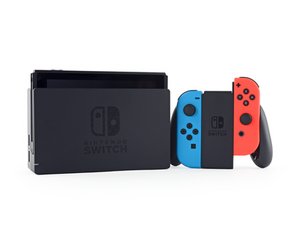
Les bases
Avant d'entreprendre l'une des solutions plus chronophages ci-dessous, voici quelques principes de base à essayer.
- Assurez-vous que le modèle de Switch que vous utilisez prend en charge la sortie vidéo. La Switch Lite est conçue pour être utilisée uniquement en mode portable et n'est pas compatible avec le socle.
- Effectuez un redémarrage forcé. Appuyez sur le bouton de marche de la console et maintenez-le enfoncé pendant 30 secondes. Appuyez ensuite de nouveau pour lancer la séquence de démarrage.
- Si le problème est intermittent, essayez une mise à jour logicielle. Le paramètre de mise à jour logicielle se trouve dans Paramètres de la console > Système > Mise à jour de la console.
- En plus de la mise à jour globale du système, mettez à jour le firmware de votre socle. Le paramètre se trouve dans Paramètres de la console > Système > Mise à jour du socle. Vous devrez peut-être faire quelques manipulations pour naviguer jusqu'ici, car la console devra être sur le socle pour traiter la mise à jour.
- Vérifiez que le voyant du socle est allumé en vert fixe. Cela indique que le socle détecte la Switch et transmet le signal vidéo à l'écran connecté.
Paramètres d'affichage incorrects
Bien que la Switch fonctionne généralement correctement sans configuration supplémentaire, des modifications involontaires peuvent survenir.
- Sur l'écran d'accueil, accédez à Paramètres de la console > Sortie TV. Assurez-vous que la résolution TV est réglée sur Auto ou sur une résolution prise en charge par votre écran. En cas de doute, consultez le manuel de votre téléviseur ou de votre moniteur.
Socle mal branché
Cela peut sembler simple, mais le socle peut être très exigeant quant à l'ordre dans lequel les éléments sont branchés. Si vous avez récemment déplacé votre socle ou débranché l'alimentation depuis la dernière utilisation, assurez-vous de suivre ces instructions dans cet ordre précis.
- Éteignez le téléviseur et débranchez tout ce qui est connecté au socle ou entre le socle et le téléviseur.
- Connectez l'adaptateur secteur USB-C au socle.
- Connectez le câble HDMI au socle.
- Connectez l'autre extrémité du câble HDMI au téléviseur.
- Posez votre Switch sur le socle.
- Allumez le téléviseur.
- Sélectionnez la source d'entrée TV appropriée.
Si tout fonctionne, vous devriez obtenir un voyant vert fixe sur le socle, indiquant que la Switch est détectée et transmet le signal vidéo.
Mauvaise connexion entre le socle et l'écran
Votre problème n'est peut-être pas lié à votre Switch du tout. Il existe de nombreux maillons dans la chaîne de communication entre votre Switch et l'écran connecté. Vous devrez tous les tester pour isoler le problème.
- Connectez un appareil dont vous savez qu'il fonctionne à la même entrée HDMI du téléviseur, en utilisant le câble HDMI précédemment connecté au socle de la Switch.
- Si cela ne fonctionne pas, essayez d'isoler la panne. Connectez le même appareil à une autre entrée du téléviseur ou utilisez un autre câble HDMI.
- Si l'appareil fonctionne correctement avec la même entrée et le même câble HDMI que la Switch, passez au test de fonctionnement du socle.
Socle défectueux
Une fois que vous avez déterminé que votre écran et votre câble fonctionnent correctement, il est temps de tester le dernier élément avant d'arriver à la Switch elle-même. Le socle contient deux points de connexion importants pour la transmission des signaux vidéo.
- Vérifiez que vous utilisez le socle Nintendo officiel. Bien qu'ils soient plus chers, la Switch est sensible aux accessoires USB-C tiers. L'utilisation d'un socle d'origine peut résoudre votre problème.
- Inspectez le port HDMI sur le socle. Recherchez des broches tordues ou des signes de déformation.
- Avec tout le matériel connecté, remuez délicatement le câble HDMI du côté du socle. Essayez de trouver une position où la transmission vidéo fonctionne. Si vous y parvenez, il est possible qu'il y ait des faux contacts entre le port et le circuit imprimé.
- Si le port HDMI est défectueux, le circuit imprimé du socle peut être remplacé. Assurez-vous d'obtenir la bonne pièce. La Switch originale et la Switch OLED ont des socles légèrement différents.
- Surtout si le voyant de votre socle ne reste pas vert fixe, vérifiez qu'il n'est pas tordu ou qu'il ne manque aucune broche. Cela peut être difficile à voir en raison de son emplacement. Utilisez une lampe de poche si nécessaire.
- Vous devrez peut-être utiliser une spatule (spudger) en plastique ou un autre outil pour enfoncer le protecteur à ressort qui entoure le port.
- S'il est endommagé, cette pièce est également remplaçable, mais cela demandera un peu plus de travail pour y accéder que pour le circuit imprimé principal du socle.
Port de charge défectueux
Le port USB-C situé au bas de la Switch a une double fonction. Il sert à la fois de port de charge et d'interface pour la sortie vidéo. Le fait qu'une fonction fonctionne correctement ne garantit pas que l'autre le soit aussi.
- Vérifiez si le port USB-C est propre. Le chargeur s'insère-t-il bien à plat contre le bord inférieur ? S'il est incliné ou s'il y a du jeu, le port lui-même peut être obstrué. Utilisez une lampe de poche pour inspecter.
- Retirer des débris d'un port USB-C peut être délicat en raison de son étroitesse. Utilisez une bombe à air comprimé et un cure-dent taillé sur mesure pour éviter d'endommager le port.
- D'autres outils non conducteurs peuvent être utilisés à la place d'un cure-dent, mais évitez d'insérer des objets métalliques dans le port.
- Ouvrez la Switch et inspectez le port pour détecter tout dommage interne, assurez-vous qu'il est solidement fixé au circuit imprimé et qu'il ne présente pas de brûlure ou de corrosion.
- Sachez que certaines broches sont dissimulées par le port lui-même, donc une inspection visuelle propre ne garantit pas que le port est en bon état.
- Il existe également un indicateur de contact liquide près du port sur la carte mère. Cet autocollant devient rouge vif lorsqu'il entre en contact avec des liquides.
- Si vous pensez que votre Switch a pu subir des dégâts liquides, vous pouvez utiliser ce guide de remplacement de carte mère pour accéder à l'intérieur et vérifier. Si l'indicateur de contact est rouge, vous avez déjà fait la moitié du travail pour la réparation.
- Malheureusement, si vous déterminez que votre port est la cause du problème, il ne s'agit pas d'un composant remplaçable de manière modulaire. Le port est soudé directement sur le circuit imprimé. Si vous n'avez pas d'expérience en microsouder, renseignez-vous pour voir si des ateliers de réparation locaux proposent ce type d'intervention. Sinon, vous devrez remplacer toute la carte mère.
Carte mère défectueuse
La carte mère est le centre de la grande majorité des fonctionnalités de la console. L'un des nombreux petits composants de la carte peut être tombé en panne ou avoir été endommagé. Il est fort probable qu'une carte mère défectueuse soit la cause si aucune des autres solutions présentées ici n'a fonctionné.
- Vérifiez les signes évidents de problème sur la carte : composants brûlés ou fissurés, résidus liquides, corrosion ou déformation. S'il y a des signes de liquide, le Guide de dégâts liquides iPhone pourrait vous aider (cette méthode s'applique à la plupart des circuits imprimés, pas seulement aux iPhones).

- Vous pouvez utiliser ce guide de remplacement de carte mère pour vous aider à ouvrir l'appareil.
- Inspectez attentivement autour de la puce PI3USB30532 sur la face arrière de la carte. Elle gère les signaux de sortie vidéo qui transitent par le port USB et sa défaillance est une cause fréquente de problèmes de sortie vidéo.
- Remplacement de la carte mère est souvent la solution la plus pratique pour un réparateur amateur dans cette situation. Si vous voyez des signes de dégâts liquides, cela pourrait être votre meilleure option.
- Cependant, contrairement à une idée reçue, la carte elle-même peut être réparée. Cela nécessite des outils spécialisés et un savoir-faire en microsouder. Ce n'est pas quelque chose que la plupart des gens peuvent faire seuls, mais de nombreux ateliers de réparation indépendants peuvent le faire pour vous ! Appelez votre atelier de réparation électronique local pour discuter de ce qu'ils peuvent faire.
Pages associées
Merci à ces traducteurs :
100%


Ces traducteurs nous aident réparer le monde ! Vous voulez contribuer ?
Je commence à traduire ›

1 commentaire
Después de meses sin funcionar, sigo las indicaciones y secuencia de conexión y aparece la imagen en la TV.... Sólo añadi apagar completamente (pulsando 30") la switch antes de empezar.
Muchas gracias!!!
Berax Ulm - Réponse Partager