Les bases
- Vérifiez si des mises à jour sont disponibles pour votre système. Garder votre système à jour permet à votre console de recevoir les correctifs et améliorations essentiels pour éviter la surchauffe.
- Assurez-vous que la ventilation n'est pas obstruée : Vérifiez que la Xbox One est correctement ventilée. Assurez-vous qu'aucun objet n'obstrue les grilles d'aération de la console. Placez la console dans un espace dégagé pour permettre une circulation d'air adéquate. Laissez un dégagement d'au moins 10 à 15 cm autour de votre système.
- Nettoyez la ventilation : L'accumulation de poussière peut entraver la circulation de l'air et contribuer à la surchauffe. Nettoyez délicatement les grilles et le ventilateur à l'aide d'air comprimé. Veillez à ne pas endommager les composants internes.
- Gardez votre Xbox loin des sources de chaleur. Pour que votre Xbox refroidisse correctement, elle doit se trouver dans un espace où la température ambiante ne change pas de manière drastique. La température ambiante idéale pour votre Xbox se situe entre +5 ºC (+41 ºF) et +35 ºC (+95 ºF).
Problème logiciel
Si plusieurs applications ou jeux fonctionnent simultanément, cela peut amener votre Xbox à utiliser davantage de ressources, ce qui entraîne une température de fonctionnement plus élevée que la normale.
- Fermez toutes les applications ou jeux en mode Ancrage. Fermer les applications ou jeux en mode Ancrage réduit la charge sur le système et devrait diminuer la chaleur générée.
- Vous pouvez également éteindre complètement votre système pour fermer toutes les applications potentiellement problématiques.
- Vérifiez vos paramètres de consommation d'énergie. Parfois, le problème peut être lié à la configuration des paramètres d'alimentation de votre console. Essayez de passer en mode économie d'énergie pour voir si la surchauffe persiste.
Problème causé par des accessoires de mauvaise qualité
Les accessoires de mauvaise qualité ou tiers peuvent ne pas fournir la puissance ou le refroidissement requis pour des performances optimales. Par exemple, certains ventilateurs de refroidissement tiers pour Xbox peuvent parfois provoquer une surchauffe en détournant le flux d'air vers un endroit inapproprié.
- Débranchez tous les accessoires connectés. Cela inclut les ventilateurs externes, les disques durs et les accessoires de charge. Vérifiez si le problème persiste sur votre Xbox.
- Testez vos accessoires pour voir si le problème est résolu. Si votre console ne surchauffe plus, essayez de rebrancher vos accessoires un par un pour identifier si le problème provient de l'un d'entre eux. Si c'est le cas, consultez la section complète d'iFixit sur les accessoires Xbox.
Accumulation de poussière et de débris en interne
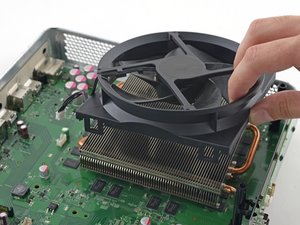
Bien que vos grilles d'aération soient propres et exemptes de poussière, vous pourriez avoir un problème d'accumulation à l'intérieur des composants de votre Xbox. En plus des étapes détaillées ci-dessous, consultez le tutoriel iFixit de remplacement du ventilateur de la Xbox One pour apprendre comment accéder au ventilateur.
- Éteignez la console et débranchez-la de la source d'alimentation.
- Utilisez de l'air comprimé ou une brosse souple pour nettoyer délicatement les grilles d'aération et le ventilateur.
- Assurez-vous que le ventilateur est propre et tourne librement.
Problème causé par une utilisation intensive
Si vous utilisez fréquemment votre console, le problème peut être dû à une utilisation excessive. Des périodes de refroidissement doivent être respectées pour permettre à la console de baisser en température avant toute nouvelle utilisation.
- Si vous avez joué pendant une période prolongée, faites des pauses pour permettre à la console de refroidir.
- Éteignez la console pendant ces pauses pour qu'elle refroidisse plus efficacement. L'idéal est de laisser la console refroidir pendant une heure.
Problème causé par des dommages matériels internes
Si votre console rencontre toujours des problèmes, envisagez d'ouvrir votre Xbox One pour vérifier la présence de dommages internes éventuels.
- Vérifiez si le ventilateur de la console est endommagé ou déformé. Assurez-vous que le ventilateur de la Xbox tourne correctement dans son boîtier, qu'il est bien connecté et qu'il est alimenté depuis le châssis central. Si nécessaire, remplacez le ventilateur défectueux par un neuf.
- Vérifiez si de la poussière s'est accumulée sur le dissipateur thermique. Assurez-vous que les ailettes du dissipateur thermique sont propres et exemptes de débris.
- Remplacez la pâte thermique sous le dissipateur thermique. La plupart des pâtes thermiques perdent de leur efficacité avec le temps, surtout lors d'une utilisation intensive. Pensez à changer votre pâte thermique si vous possédez votre système depuis longtemps.
- Effectuez une inspection visuelle approfondie des cartes de la console à la recherche de traces de brûlures ou de composants endommagés. Si vous observez des dommages visibles, tels que des traces de brûlures ou des composants physiquement endommagés, la carte concernée doit probablement être remplacée. Malheureusement, vous devrez remplacer à la fois la carte mère et le lecteur optique, car ils forment un ensemble appairé.
Pages associées
- La Xbox One s'éteint toute seule
- La Xbox One ne s'allume pas
- Le ventilateur de la Xbox One ne fonctionne pas
- Écran noir sur Xbox One
- Le lecteur optique de la Xbox One n'accepte pas les disques
- Disque coincé dans le lecteur optique de la Xbox One
- La Xbox One ne se connecte pas à Internet
- La Xbox One s'éteint de façon inattendue
- Qualité de sortie vidéo Xbox One médiocre


0 commentaires