Wiki réalisé avec l'aide d'étudiants
Une formidable équipe d’étudiants de notre programme éducatif a créé ce wiki.
Problèmes courants
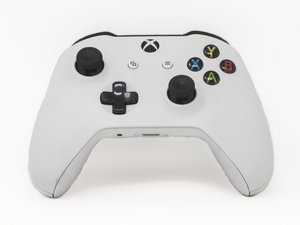
Si votre manette ne fonctionne pas et qu'il ne s'agit pas d'un problème matériel tel que des sticks analogiques défectueux, le problème est probablement causé par l'un de ces problèmes courants.
L'appareil ne s'allume plus
La manette ne s'allume pas alors qu'elle est complètement chargée.
La manette a été déconnectée pendant une mise à jour du firmware
- Note : Vous devez utiliser un câble USB. La connexion sans fil ne fonctionnera pas.
- Conseil : Si vous avez du mal à allumer la manette, retirez les piles pendant 15 minutes, car cela aide souvent.
- Important : Une manette fonctionnelle est requise pour effectuer cette opération sur une console.
Si votre manette a été déconnectée pendant une mise à jour du firmware, elle ne fonctionnera pas tant que le firmware n'aura pas été récupéré. Pour cela, la manette devra être mise à jour à nouveau car elle sera dans un état de soft brick.
Branchez votre manette à une console Xbox One ou à un PC. L'option que vous choisissez détermine les prochaines étapes.
Récupération sur console
- Étape 1 : Sur la console, accédez à Périphériques et accessoires.
- Étape 2 : Trouvez la manette. Il devrait être indiqué Mise à jour requise si la bonne manette est sélectionnée.
- Étape 3 : Relancez la mise à jour du firmware.
Récupération sur PC
Note : Windows 10 est requis. Si vous avez une version plus récente, un compte Microsoft n'est pas nécessaire. Pour les anciennes versions, c'est (généralement) le cas. Si vous avez une ancienne version de Windows 10 et que vous ne pouvez pas mettre à jour vers la dernière version pour supprimer l'exigence de compte, créez un nouveau compte ou convertissez-en un jetable.
Après avoir confirmé que votre système exécute Windows 10, vous pouvez commencer le processus de récupération de la manette.
- Étape 1 : Installez l'application Accessoires Xbox.
- Étape 2 : Une fois l'application Accessoires Xbox installée, branchez la manette. Elle devrait s'allumer et afficher Mise à jour requise si elle est détectée par le PC et l'application Accessoires Xbox.
- Étape 3 : Cliquez sur Mise à jour requise et laissez le firmware se réinstaller.
Si vous avez suivi ces étapes correctement, votre manette devrait être à nouveau fonctionnelle.
La manette ne fonctionne pas sur l'ordinateur
Lorsque la manette est branchée à l'ordinateur à l'aide d'un câble USB, elle ne fonctionne pas.
Les pilotes de la manette ne sont pas installés
Sous Windows 7 et 8.x, l'installation automatique du pilote de la manette Xbox One échoue souvent. Ce problème est bien documenté et est causé par l'absence de pilotes fournis avec ces systèmes d'exploitation. Le problème est aggravé par le fait que Windows Update est connu pour des problèmes de détection dans certains cas. La manette standard propose deux options de pilote :
Note : Un compte administrateur est requis pour corriger ce problème. Les utilisateurs standards et limités devront connaître le mot de passe de l'administrateur système..
Manuel
Note : Cette option est recommandée pour la manette modèle 1708 en raison de la sortie de pilotes plus récents et du fait que le pilote .exe de 2012 cause des incompatibilités en raison de son âge.
- Étape 1 : Branchez la manette. Si l'installation automatique du pilote échoue, passez à l'étape suivante.
- Étape 2 : Ouvrez le Gestionnaire de périphériques et trouvez la manette. Elle est généralement située sous Xbox Peripherals (Legacy) sur les systèmes Windows 7 et 8.x.
- Étape 3 : Sélectionnez l'onglet Pilote.
- Étape 4 : Cliquez sur Mettre à jour le pilote.
- Étape 5 : Essayez d'utiliser Rechercher automatiquement les pilotes mis à jour. Si cela ne fonctionne pas, passez à l'étape 6.
- Étape 6 : Si cela n'a pas fonctionné, téléchargez le pilote depuis Microsoft. Placez-le dans un endroit facile à trouver sur votre ordinateur. Une fois téléchargé, sélectionnez Parcourir mon ordinateur pour rechercher des pilotes et sélectionnez le pilote manuellement.
Si vous avez fait cela correctement, votre manette devrait maintenant fonctionner.
Automatique
IMPORTANT : Ce pilote n'est plus hébergé par Microsoft. Un lien tiers a été fourni.
Ce correctif est plus facile à comprendre pour les utilisateurs inexpérimentés, mais le pilote date de 2012. Cette méthode est SEULEMENT recommandée en dernier recours en raison de l'âge du pilote, et il est possible qu'elle ne soit pas compatible avec un système Windows 11. NOTE : Les utilisateurs qui utilisent ce pilote peuvent être forcés d'installer la dernière version s'ils utilisent une manette modèle 1708 ou 1914. Cependant, ce n'est pas nécessaire sauf si vos jeux rencontrent des problèmes.
Le pilote peut être trouvé ici : TechSpot (64-bit)
Autres problèmes
La manette ne se connecte pas à la console
Je veux naviguer sur ma Xbox One, mais ma manette refuse de se connecter ou ne reste pas connectée longtemps.
Piles faibles
Vos piles sont peut-être faibles. Si les piles sont faibles, la puissance du signal sans fil de la manette peut être faible et, par conséquent, elle ne se connectera pas à la console. Remplacez les piles de la manette ou rechargez votre batterie.
Pièces : Piles AA pour Xbox One, Câble de charge manette Xbox One
Outils requis : Aucun
Un autre appareil sans fil interfère
Un signal en conflit peut être à l'origine de problèmes de connectivité. Pensez à éteindre les appareils sans fil à proximité et à reconnecter la manette.
Problèmes de connexion Bluetooth
Note : Le Bluetooth est une fonctionnalité uniquement disponible sur Windows 10. Il ne fonctionne pas sous Windows 7/8.x.
Si vous utilisez votre manette via Bluetooth et que vous rencontrez des problèmes qui ne sont pas dus au signal, cela peut être causé par une incompatibilité de chipset. C'est rare mais cela doit être pris en compte. Vous pouvez tester cela en utilisant un adaptateur USB de qualité.
Si vous avez essayé avec un autre appareil Bluetooth, il s'agit d'un problème logiciel ou de connexion au niveau du pilote ou de la manette.
Trop de manettes sont connectées
Assurez-vous de ne pas avoir plus de huit manettes connectées. La console Xbox One est limitée à un maximum de huit manettes connectées.
Inactivité de la manette
Si vous posez votre manette pendant plus de quinze minutes et qu'elle ne répond plus quand vous la reprenez, vous devrez peut-être la rallumer. Il s'agit d'une mesure d'économie d'énergie présente sur les modèles de manettes récents.
La manette est hors de portée
Le signal de votre manette Xbox One a une portée de 9,1 mètres. Assurez-vous d'être dans cette zone.
La manette n'est pas synchronisée
Si vous synchronisez votre manette avec un autre appareil, vous devrez la resynchroniser avec votre console. Pour ce faire, allumez la console Xbox One et maintenez enfoncé le bouton de synchronisation sur le côté de la console jusqu'à ce que le voyant de la console clignote rapidement. Une fois fait, appuyez sur le bouton de synchronisation de la manette. Votre manette devrait être connectée en 5 à 10 secondes.
Un micro empêche la connexion
Certaines personnes ont signalé que la manette ne se connecte pas avec le micro du casque branché. Débranchez le micro et reconnectez la manette. Vous devrez peut-être synchroniser à nouveau la manette si cela se produit. Rebranchez le micro après avoir établi la connexion.
Si vous utilisez la prise jack interne, elle peut être endommagée ou vous utilisez un casque incompatible. Essayez de débrancher votre casque, puis rebranchez-le. Si vous continuez à avoir des problèmes, essayez avec une autre paire d'écouteurs.
Si les problèmes persistent, la prise jack interne doit être remplacée.
Pièces : Prise jack Xbox One, Adaptateur casque Xbox One
Outils requis : Tournevis Torx T6, Tournevis Torx TR8, Spatule (spudger), pincette (recommandé)
Les outils ne sont pas requis si vous utilisez l'adaptateur casque Xbox One pour résoudre le problème.
L'appareil ne s'allume plus
Peu importe le nombre de fois que j'essaie de connecter ou de synchroniser ma manette, elle ne s'allume pas.
Piles faibles
Vos piles sont peut-être faibles. Si les piles sont faibles, la puissance du signal sans fil de la manette peut être faible, ce qui peut empêcher la connexion à la console. Changez les piles de la manette. Si vous utilisez des piles qui se déchargent trop vite, essayez d'utiliser des piles rechargeables NiMH ou des piles alcalines de haute qualité.
Pièces : Piles AA pour Xbox One, Câble de charge manette Xbox One
Outils requis : Aucun
Batterie faible
Votre batterie est peut-être complètement déchargée. Branchez la manette à la console à l'aide d'un câble MicroUSB. Pour vérifier l'état de charge de votre batterie, appuyez sur le bouton Xbox et votre niveau de charge actuel s'affichera.
Si la batterie ne charge pas (ou se décharge rapidement), remplacez la batterie.
NOTE IMPORTANTE MODÈLE 1914 : Si vous achetez une batterie et un câble pour les manettes modèle 1914 et que le câble MicroUSB est inclus, les batteries des versions précédentes fonctionneront, mais le câble USB ne sera pas inclus en raison du passage à l'USB-C. Ce problème de câble a été résolu avec les nouveaux packs de batteries fabriqués, mais cela signifie également que vous avez besoin de l'ancien câble pour les manettes antérieures au modèle 1914 si vous remplacez une batterie usée.
Pièce : Batterie pour Xbox One
Outils requis : Aucun
Câble de charge défectueux
Votre câble de charge est peut-être défectueux et ne chargera pas du tout votre manette. Si tel est le cas, vous devrez acheter un nouveau cordon. Bien que vous puissiez acheter un câble Xbox officiel, n'importe quel câble MicroUSB fonctionnera pour remplacer le câble endommagé.
Pièce : Câble de charge manette Xbox One
Outils requis : Aucun
Bouton ne marche pas
Un ou plusieurs boutons de ma manette mettent plus de temps que d'habitude à revenir en position initiale.
Accumulation de saleté
Il pourrait y avoir une accumulation mineure de saleté ou des résidus de boisson sucrée à l'intérieur de votre manette. Consultez notre Tutoriel de remplacement des boutons pour accéder à vos boutons afin de les nettoyer.
Pièces : Xbox One Controller Action Button Gasket
Outils requis : Tournevis Torx T6, Tournevis Torx TR8, Spatule (spudger), pincette (recommandé)
Le remplacement des interrupteurs eux-mêmes nécessite le remplacement de la carte mère. Cependant, si vous savez souder et que vous pouvez trouver une carte endommagée ou des boutons de rechange, le problème peut être réparé sans nouvelle carte. C'est moins cher, mais c'est chronophage comparé à un remplacement de carte.
Pièce : Xbox One S Controller (1708) Motherboard
Outils : Tournevis Torx T6, Tournevis Torx TR8, Spatule (spudger), station de soudage pincette (recommandé)
Stick analogique défectueux
Je ne peux pas naviguer correctement sur ma Xbox One.
Accumulation de résidus
Votre stick analogique est peut-être collant ou ne tourne pas correctement. Consultez le Tutoriel de remplacement des sticks analogiques pour accéder à vos sticks analogiques afin de les nettoyer ou de les remplacer.
Pièce : Capuchon de stick analogique
Outils requis : Tournevis Torx TR8, Spatule (spudger)
Si cela ne résout pas le problème, le mécanisme du stick analogique peut être défectueux, ce qui signifie que vous devriez remplacer la carte secondaire. Cependant, si vous êtes à l'aise avec la soudure de composants traversants, les sticks analogiques peuvent être remplacés sans nouvelle carte ni nouveau châssis. C'est plus chronophage mais c'est une réparation moins coûteuse.
Pièce :
Outils : Tournevis Torx T6, Tournevis Torx TR8, Spatule (spudger), station de soudage pincette (recommandé)
Sticks analogiques cassés
Il est possible que vous ayez joué un peu trop intensément et qu'un ou deux de vos sticks analogiques soient tordus ou cassés. Consultez notre Tutoriel de remplacement des sticks analogiques pour voir comment retrouver vos habitudes de jeu intensif en un rien de temps.
Pièce : Capuchon de stick analogique
Outils requis : Tournevis Torx TR8, Spatule (spudger)
Si le nettoyage ou le remplacement des capuchons de sticks analogiques ne résout pas le problème, le mécanisme peut être défectueux, ce qui signifie que vous devriez remplacer la carte mère. Cependant, si vous êtes à l'aise avec un fer à souder, vous pouvez remplacer les sticks analogiques sans remplacer la carte.
La manette ne vibre pas
Lorsque je joue à des jeux, ma manette refuse de vibrer.
Paramètre de vibration non activé
Assurez-vous que votre paramètre de vibration est activé. Cela peut se faire dans les paramètres du jeu auquel vous jouez.
Piles faibles
Si vos piles sont faibles, la manette peut ne pas vibrer afin d'économiser l'autonomie restante de la batterie. Remplacez les piles ou rechargez votre manette.
Pièces : Piles AA pour Xbox One, Câble de charge manette Xbox One
Outils requis : Aucun
La vibration n'est peut-être pas prise en charge
Essayez d'utiliser une autre manette sur le jeu auquel vous jouez. Si la manette ne vibre toujours pas, le jeu ne prend probablement pas en charge cette option.
Le moteur à vibration est défectueux
Si vous avez tout essayé ci-dessus et que votre manette refuse toujours de vibrer, il y a peut-être un problème avec le moteur à vibration. Préparez-vous à prendre un tournevis, vous en aurez besoin pour le Tutoriel de remplacement du moteur de vibration de gâchette.
NOTE : Les étapes de ce guide nécessitent de la soudure.
Pièce : Moteur à vibration de gâchette de manette Xbox One
Outils requis : Tournevis Torx T6, Tournevis Torx TR8, Spatule (spudger), station de soudage pincette (recommandé)


19 commentaires
My controller got a bit wet and after it dried out and everything works but if I move the controller more than like foot away from the console it disconnects.
Any advice about what the problem is or part/s to fix it?
aaron glaze - Réponse Partager
I have a blue controller, model 1708. I tried putting in my rechargeable battery pack from my old original controller but it won't work. If I hold the X button down it will flash but it will not turn on. Is there a different pack I need or is there a problem with battery packs and this model?
Helen - Réponse Partager
Hey, i have the same problem, i have 2 model 1708’s, the white ones.(btw how is it blue, controller skins or did buy like it, idk and i have 2 green controller skins)
Dog98k - Réponse Partager
It came blue. Just using normal rechargeable batteries now on rotation, annoying but sorts it for now.
Helen - Réponse Partager
Secondary board both joystick not working
Neo - Réponse Partager