Aller au contenu principal
Pour réparer ensemble - Je crée un compte

Remplacement de la batterie de l'iPhone 12 Pro Max

Ce dont vous avez besoin

    1. Remplacement de la batterie de l'iPhone 12 Pro Max, Dévisser les vis Pentalobe: étape 1, image 1 de 1
      • Attention : avant de commencer, déchargez votre iPhone en dessous de 25 %. Une batterie lithium-ion chargée risque de prendre feu et/ou d'exploser si elle est perforée par accident.

      • Éteignez votre iPhone avant de commencer à le démonter.

      • Dévissez les deux vis Pentalobe P2 de 6,7 mm de long en bas de l'écran de l'iPhone.

      • Ouvrir l'iPhone endommagera ses joints étanches. Procurez-vous des joints de remplacement avant d'aller au-delà de cette étape ou veillez à éviter de mouiller votre téléphone si vous le remontez sans remplacer les joints.

      Demander à FixBot

      Ajouter un commentaire

    1. Remplacement de la batterie de l'iPhone 12 Pro Max, Marquer vos médiators: étape 2, image 1 de 3 Remplacement de la batterie de l'iPhone 12 Pro Max, Marquer vos médiators: étape 2, image 2 de 3 Remplacement de la batterie de l'iPhone 12 Pro Max, Marquer vos médiators: étape 2, image 3 de 3
      • S'il est inséré trop loin, un médiator risque d'endommager votre appareil. Suivez cette étape pour tracer un repère sur votre médiator et éviter que l'appareil ne soit endommagé.

      • Mesurez 3 mm à partir de la pointe et tracez une ligne sur le médiator avec un marqueur permanent.

      • Vous pouvez également marquer les autres coins du médiator avec des mesures différentes.

      • Une autre solution consiste à scotcher une pièce de monnaie sur votre médiator, à 3 mm de la pointe.

      Demander à FixBot

      Ajouter un commentaire

    1. Remplacement de la batterie de l'iPhone 12 Pro Max, Recouvrir toutes les fissures: étape 3, image 1 de 3 Remplacement de la batterie de l'iPhone 12 Pro Max, Recouvrir toutes les fissures: étape 3, image 2 de 3 Remplacement de la batterie de l'iPhone 12 Pro Max, Recouvrir toutes les fissures: étape 3, image 3 de 3
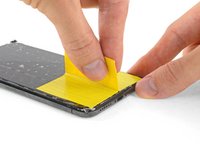
      • Si votre écran iPhone 12 Pro Max est fissuré, empêchez les fissures de s'aggraver et les éclats de vous blesser en le recouvrant de ruban adhésif.

      • Recouvrez l'écran de bandes de ruban adhésif, qui se chevauchent, jusqu'à ce que toute la surface soit couverte.

      • Portez des lunettes de sécurité pour vous protéger les yeux des éclats de verre tout au long de la réparation iPhone.

      • Si la ventouse n'adhère pas au cours des étapes suivantes, pliez un morceau de ruban adhésif épais (du ruban adhésif toilé p.e.) pour former une poignée et soulevez l'écran de cette façon.

      • Si tout cela échoue, vous pouvez coller la ventouse à l'écran avec de la superglue.

      Demander à FixBot

      Ajouter un commentaire

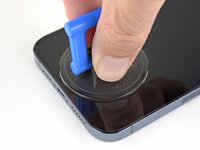
    2. Remplacement de la batterie de l'iPhone 12 Pro Max, Instructions pour Anti-Clamp: étape 4, image 1 de 3 Remplacement de la batterie de l'iPhone 12 Pro Max, Instructions pour Anti-Clamp: étape 4, image 2 de 3 Remplacement de la batterie de l'iPhone 12 Pro Max, Instructions pour Anti-Clamp: étape 4, image 3 de 3
      Outil utilisé dans cette étape :
      Clampy - Anti-Clamp
      $24.95
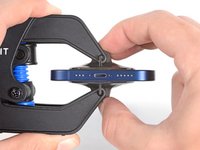
      • Les trois étapes suivantes montrent comment utiliser l'Anti-Clamp, un outil conçu pour faciliter la procédure d'ouverture. Si vous n'utilisez pas l'Anti-Clamp, sautez ces trois étapes pour une autre méthode.

      • Pour des instructions complètes sur l'utilisation de l'Anti-Clamp, suivez ce tutoriel.

      • Tirez la poignée bleue vers la charnière pour débloquer les bras de l'Anti-Clamp.

      • Insérez le côté droit ou gauche de votre iPhone entre les bras.

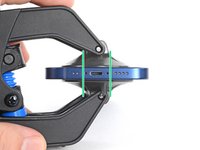
      • Positionnez les ventouses près du bas de l'écran de l'iPhone : une devant, une derrière.

      • Appuyez sur les ventouses pour écarter à l'endroit désiré tout à l'heure.

      • Si vous trouvez que la surface de votre appareil est trop glissante pour que l'Anti-Clamp y adhère, vous pouvez poser une couche de ruban adhésif pour obtenir une surface plus agrippante.

      Demander à FixBot

      Ajouter un commentaire

    3. Remplacement de la batterie de l'iPhone 12 Pro Max: étape 5, image 1 de 3 Remplacement de la batterie de l'iPhone 12 Pro Max: étape 5, image 2 de 3 Remplacement de la batterie de l'iPhone 12 Pro Max: étape 5, image 3 de 3
      • Poussez la poignée bleue vers l'avant pour bloquer les bras de l'Anti-Clamp.

      • Tournez la poignée dans le sens horaire, de 360 degrés ou jusqu'à voir les ventouses se tendre.

      • Assurez-vous que les ventouses restent alignées. Si elles commencent à se désaligner en glissant, relâchez un peu la tension sur les ventouses et réalignez-les.

      Demander à FixBot

      Ajouter un commentaire

    4. Remplacement de la batterie de l'iPhone 12 Pro Max: étape 6, image 1 de 3 Remplacement de la batterie de l'iPhone 12 Pro Max: étape 6, image 2 de 3 Remplacement de la batterie de l'iPhone 12 Pro Max: étape 6, image 3 de 3
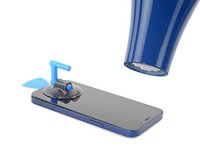
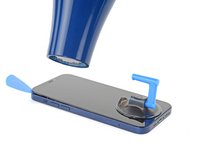
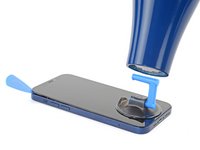
      • Posez votre iPhone sur quelque chose de solide comme un livre à couverture rigide, pour qu'il tienne tout seul à l'horizontale. Ainsi, il sera plus facile de procéder aux étapes suivantes.

      • Servez-vous d'un sèche-cheveux pour faire chauffer le bord inférieur de l'iPhone. L'écran doit être légèrement trop chaud au toucher.

      • Pour des instructions complètes sur l'utilisation d'un sèche-cheveux, consultez ce tutoriel.

      • Attendez une minute pour donner à l'adhésif le temps de se détendre et d'ouvrir un interstice.

      • Insérez un médiator sous le joint en plastique de l'écran, dès que l'Anti-Clamp a ouvert un interstice suffisant.

      • Si l'interstice ne suffit pas, faites encore chauffer la zone et tournez la poignée d'un quart de tour.

      • Ne tournez jamais de plus d'un quart de tour à la fois et attendez une minute à chaque fois. Laissez l'Anti-Clamp et le temps faire le travail à votre place.

      • Passez les trois étapes suivantes.

      Demander à FixBot

      Ajouter un commentaire

    5. Remplacement de la batterie de l'iPhone 12 Pro Max, Chauffer le bord inférieur: étape 7, image 1 de 1
      • Utilisez un sèche-cheveux ou un pistolet à air chaud pour chauffer la moitié inférieure de l'écran jusqu'à ce qu'elle soit légèrement trop chaude au toucher. Cela ramollit la bande adhésive pour écran qui la fixe.

      • Une mauvaise utilisation d'un pistolet à air chaud peut détruire l'écran et/ou la batterie ; consultez ce guide pour les instructions. Pour éviter d'endommager l'écran, déplacez constamment votre source de chaleur plutôt que de la laisser concentrée sur un seul point.

      • Pour des conseils sur l'utilisation d'un sèche-cheveux afin de ramollir la colle, consultez ce guide.

      Demander à FixBot

      Ajouter un commentaire

    6. Remplacement de la batterie de l'iPhone 12 Pro Max, Poser la ventouse: étape 8, image 1 de 2 Remplacement de la batterie de l'iPhone 12 Pro Max, Poser la ventouse: étape 8, image 2 de 2
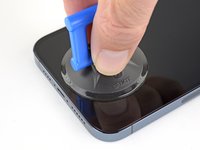
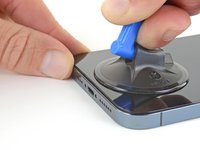
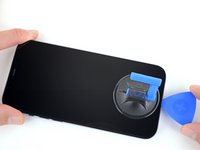
      • Si vous utilisez une simple ventouse, posez-la sur le bord inférieur de l'écran.

      Demander à FixBot

      Ajouter un commentaire

    7. Remplacement de la batterie de l'iPhone 12 Pro Max, Informations sur l'écran: étape 9, image 1 de 2 Remplacement de la batterie de l'iPhone 12 Pro Max, Informations sur l'écran: étape 9, image 2 de 2
      • Pour éviter d'endommager votre écran à l'étape suivante, notez ce qui suit :

      • Il y a un joint en plastique sous l'écran. Votre médiator passera sous ce joint.

      • Il y a une fente entre le joint en plastique et le panneau d'écran. N'insérez pas votre médiator ici, sinon vous endommagerez l'écran.

      • Il arrive que le panneau d'écran se sépare du joint avant même que vous n'ayez la possibilité d'insérer un médiator. Cela peut être inévitable selon l'état de la bande adhésive pour écran. Dans ce cas, vous devrez très probablement remplacer tout votre écran.

      Demander à FixBot

      Ajouter un commentaire

    8. Remplacement de la batterie de l'iPhone 12 Pro Max, Soulever légèrement  l'écran: étape 10, image 1 de 3 Remplacement de la batterie de l'iPhone 12 Pro Max, Soulever légèrement  l'écran: étape 10, image 2 de 3 Remplacement de la batterie de l'iPhone 12 Pro Max, Soulever légèrement  l'écran: étape 10, image 3 de 3
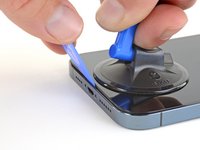
      • Tirez fermement et constamment sur la ventouse pour ouvrir un léger espace entre l'écran et le châssis.

      • Insérez un médiator à un angle prononcé dans l’espace.

      • N'oubliez pas d'insérer le médiator sous le joint en plastique épais pour éviter d'endommager l'écran.

      Demander à FixBot

      Ajouter un commentaire

    9. Remplacement de la batterie de l'iPhone 12 Pro Max, Décoller le joint adhésif du bord inférieur: étape 11, image 1 de 3 Remplacement de la batterie de l'iPhone 12 Pro Max, Décoller le joint adhésif du bord inférieur: étape 11, image 2 de 3 Remplacement de la batterie de l'iPhone 12 Pro Max, Décoller le joint adhésif du bord inférieur: étape 11, image 3 de 3
      • N'insérez pas votre médiator à plus de 3 mm le long du bord inférieur.

      • Faites glisser le médiator d'avant en arrière le long du bord inférieur pour séparer le joint adhésif.

      • Laissez le médiator inséré dans le coin inférieur droit pour empêcher le joint adhésif de se recoller.

      Demander à FixBot

      Ajouter un commentaire

    10. Remplacement de la batterie de l'iPhone 12 Pro Max, Chauffer le bord droit: étape 12, image 1 de 2 Remplacement de la batterie de l'iPhone 12 Pro Max, Chauffer le bord droit: étape 12, image 2 de 2
      • Utilisez un sèche-cheveux pour chauffer le bord droit de l'iPhone (celui avec le bouton de marche) jusqu'à ce que l'écran soit légèrement trop chaud au toucher.

      Demander à FixBot

      Ajouter un commentaire

    11. Remplacement de la batterie de l'iPhone 12 Pro Max: étape 13, image 1 de 3 Remplacement de la batterie de l'iPhone 12 Pro Max: étape 13, image 2 de 3 Remplacement de la batterie de l'iPhone 12 Pro Max: étape 13, image 3 de 3
      • Faites glisser le médiator autour du coin inférieur droit de l'iPhone afin de décoller l'adhésif.

      • Parcourez ensuite le bord droit de l'iPhone, jusqu'au coin supérieur droit.

      • N'enfoncez pas le médiator de plus de 3 mm dans l'iPhone, vous risqueriez d'endommager des composants internes.

      • Laissez le médiator dans le coin supérieur droit avant de continuer.

      Demander à FixBot

      Ajouter un commentaire

    12. Remplacement de la batterie de l'iPhone 12 Pro Max, Chauffer le bord supérieur: étape 14, image 1 de 1
      • Utilisez un sèche-cheveux pour chauffer le bord supérieur de l'iPhone jusqu'à ce que l'écran soit légèrement trop chaud au toucher.

      Demander à FixBot

      Ajouter un commentaire

    13. Remplacement de la batterie de l'iPhone 12 Pro Max, Séparer l'adhésif supérieur: étape 15, image 1 de 3 Remplacement de la batterie de l'iPhone 12 Pro Max, Séparer l'adhésif supérieur: étape 15, image 2 de 3 Remplacement de la batterie de l'iPhone 12 Pro Max, Séparer l'adhésif supérieur: étape 15, image 3 de 3
      • Faites glisser le médiator autour du coin supérieur droit de votre iPhone pour décoller le bord supérieur.

      • N'enfoncez pas le médiator de plus de 3 mm ou vous risquez d'endommager les capteurs supérieurs.

      • Laissez le médiator dans le coin supérieur gauche avant de continuer.

      Demander à FixBot

      Ajouter un commentaire

    14. Remplacement de la batterie de l'iPhone 12 Pro Max, Chauffer le bord gauche: étape 16, image 1 de 2 Remplacement de la batterie de l'iPhone 12 Pro Max, Chauffer le bord gauche: étape 16, image 2 de 2
      • Utilisez un sèche-cheveux pour chauffer le bord gauche de l'iPhone jusqu'à ce que l'écran soit légèrement trop chaud au toucher.

      Demander à FixBot

      Ajouter un commentaire

    15. Remplacement de la batterie de l'iPhone 12 Pro Max, Détacher l'adhésif gauche: étape 17, image 1 de 3 Remplacement de la batterie de l'iPhone 12 Pro Max, Détacher l'adhésif gauche: étape 17, image 2 de 3 Remplacement de la batterie de l'iPhone 12 Pro Max, Détacher l'adhésif gauche: étape 17, image 3 de 3
      • N'insérez pas votre médiator à plus de 2 mm le long du bord gauche pour éviter les deux nappes qui relient l'écran au téléphone.

      • Faites pivoter votre médiator autour du coin supérieur gauche de l'écran.

      • Faites glisser votre médiator jusqu'au coin inférieur gauche de l'écran pour séparer l'adhésif.

      • Si vous avez de mal, refaites chauffer le bord gauche.

      Demander à FixBot

      Ajouter un commentaire

    16. Remplacement de la batterie de l'iPhone 12 Pro Max, Ouvrir l'iPhone: étape 18, image 1 de 3 Remplacement de la batterie de l'iPhone 12 Pro Max, Ouvrir l'iPhone: étape 18, image 2 de 3 Remplacement de la batterie de l'iPhone 12 Pro Max, Ouvrir l'iPhone: étape 18, image 3 de 3
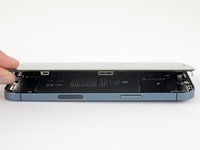
      • Tournez votre iPhone de façon que son bord droit est en face de vous.

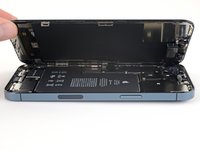
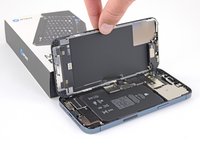
      • Ouvrez l'iPhone en soulevant le côté droit de l'écran comme on ouvre la couverture d'un livre.

      • N'essayez pas encore d'enlever complètement l'écran, car il est toujours relié à la carte mère de l'iPhone par plusieurs nappes fragiles.

      • Calez l'écran contre un objet stable pendant que vous continuez à manipuler le téléphone.

      • Lors du remontage, posez l'écran à sa place, alignez les clips le long du bord supérieur et commencez par insérer soigneusement ce bord supérieur avant de refermer tout l'écran. Si ce dernier ne s'emboîte pas facilement, vérifiez que les clips sur le périmètre de l'écran n'ont pas été déformés.

      Demander à FixBot

      Ajouter un commentaire

    17. Remplacement de la batterie de l'iPhone 12 Pro Max, Dévisser le cache des connecteurs de l'écran et de la batterie: étape 19, image 1 de 1
      Outil utilisé dans cette étape :
      Magnetic Project Mat
      $19.95
      • Ôtez les quatre vis Y00 de 1,1 mm de long, qui fixent le cache des connecteurs de l'écran et de la batterie.

      • Tout au long de cette réparation, gardez la trace de chacune des vis et veillez à les revisser toutes là où elles étaient auparavant pour éviter d'endommager votre appareil.

      • Lors du remontage, voici venu le moment de rallumer votre iPhone et de tester s'il fonctionne bien avant de sceller à nouveau l'écran. Veillez à réteindre votre iPhone avant de reprendre le remontage.

      Demander à FixBot

      Ajouter un commentaire

    18. Remplacement de la batterie de l'iPhone 12 Pro Max, Ôter le cache des connecteurs de l'écran et de la batterie: étape 20, image 1 de 1
      • Enlevez le cache des connecteurs de l'écran et de la batterie.

      Demander à FixBot

      Ajouter un commentaire

    19. Remplacement de la batterie de l'iPhone 12 Pro Max, Déconnecter la batterie: étape 21, image 1 de 2 Remplacement de la batterie de l'iPhone 12 Pro Max, Déconnecter la batterie: étape 21, image 2 de 2
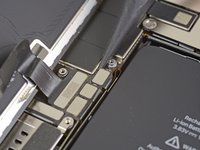
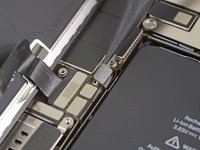
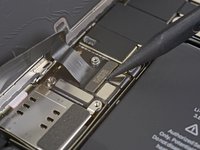
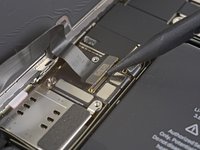
      • Prenez une spatule (spudger) ou un ongle propre pour soulever le connecteur de la batterie de sa prise sur la carte mère.

      • Essayez de ne pas abîmer les joints en silicone noir qui entourent cette connexion et d'autres sur la carte mère. Ils assurent une protection supplémentaire contre l'intrusion d'eau et de poussière.

      • Repliez légèrement le connecteur par rapport à la carte mère pour l'empêcher de faire accidentellement contact avec la prise et d'alimenter le téléphone pendant votre réparation.

      Demander à FixBot

      Ajouter un commentaire

    20. Remplacement de la batterie de l'iPhone 12 Pro Max, Débrancher la nappe de l'écran: étape 22, image 1 de 2 Remplacement de la batterie de l'iPhone 12 Pro Max, Débrancher la nappe de l'écran: étape 22, image 2 de 2
      • Prenez votre spatule ou votre ongle pour déconnecter le connecteur de la nappe de l'écran.

      • Pour rattacher un connecteur à emboîter comme celui-ci, alignez-le soigneusement et appuyez d'un côté jusqu'à ce qu'il s'emboîte, puis recommencez de l'autre côté. N'appuyez pas au milieu. Si le connecteur n'est pas aligné correctement, les broches risquent de se déformer et de causer des dégâts irréversibles.

      Demander à FixBot

      Ajouter un commentaire

    21. Remplacement de la batterie de l'iPhone 12 Pro Max, Dévisser le cache du connecteur des capteurs frontaux: étape 23, image 1 de 1
      • À l'aide d'un tournevis Y000, dévissez les quatre vis de 1,1 mm qui maintiennent le cache des capteurs frontaux en place.

      Demander à FixBot

      Ajouter un commentaire

    22. Remplacement de la batterie de l'iPhone 12 Pro Max, Ôter le cache du connecteur des capteurs frontaux: étape 24, image 1 de 3 Remplacement de la batterie de l'iPhone 12 Pro Max, Ôter le cache du connecteur des capteurs frontaux: étape 24, image 2 de 3 Remplacement de la batterie de l'iPhone 12 Pro Max, Ôter le cache du connecteur des capteurs frontaux: étape 24, image 3 de 3
      • Faites pivoter le côté gauche du cache jusqu'à ce que le petit clip sur la droite se détache.

      • Enlevez le cache.

      • Lors du remontage, insérez d'abord le côté droit du clip dans sa fente, puis le reste du cache.

      Demander à FixBot

      Ajouter un commentaire

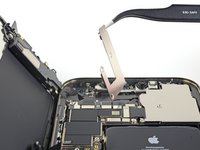
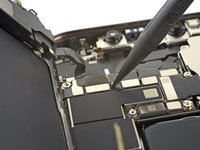
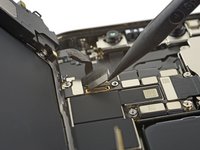
    23. Remplacement de la batterie de l'iPhone 12 Pro Max, Déconnecter les capteurs frontaux: étape 25, image 1 de 2 Remplacement de la batterie de l'iPhone 12 Pro Max, Déconnecter les capteurs frontaux: étape 25, image 2 de 2
      • Avec votre spatule ou votre ongle, débranchez le connecteur de la nappe des capteurs frontaux.

      Demander à FixBot

      Ajouter un commentaire

    24. Remplacement de la batterie de l'iPhone 12 Pro Max, Enlever l'ensemble écran: étape 26, image 1 de 1
      Demander à FixBot

      Ajouter un commentaire

    1. Remplacement de la batterie de l'iPhone 12 Pro Max, Dévisser le haut-parleur: étape 27, image 1 de 1
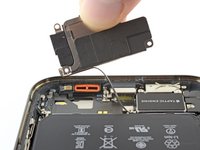
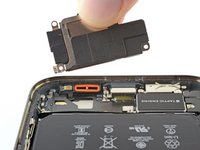
      • Prenez un tournevis cruciforme pour dévisser les quatre vis de 1,4 mm qui fixent le haut-parleur.

      Demander à FixBot

      Ajouter un commentaire

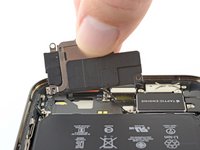
    2. Remplacement de la batterie de l'iPhone 12 Pro Max, Ôter le haut-parleur: étape 28, image 1 de 3 Remplacement de la batterie de l'iPhone 12 Pro Max, Ôter le haut-parleur: étape 28, image 2 de 3 Remplacement de la batterie de l'iPhone 12 Pro Max, Ôter le haut-parleur: étape 28, image 3 de 3
      • Soulevez lentement le haut-parleur hors de son compartiment en le décollant délicatement de sa bande adhésive. Réutilisez cette bande pour le nouveau haut-parleur.

      • Enlevez le haut-parleur.

      Demander à FixBot

      Ajouter un commentaire

    1. Remplacement de la batterie de l'iPhone 12 Pro Max, Démonter le cache en plastique du Taptic Engine: étape 29, image 1 de 1
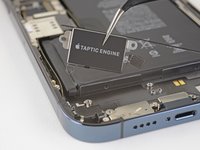
      • Avec un tournevis cruciforme, dévissez la vis de 1,4 mm qui fixe le cache en plastique du Taptic Engine.

      Demander à FixBot

      Ajouter un commentaire

    2. Remplacement de la batterie de l'iPhone 12 Pro Max: étape 30, image 1 de 1
      • Ôtez le cache en plastique.

      Demander à FixBot

      Ajouter un commentaire

    3. Remplacement de la batterie de l'iPhone 12 Pro Max, Enlever le Taptic Engine: étape 31, image 1 de 2 Remplacement de la batterie de l'iPhone 12 Pro Max, Enlever le Taptic Engine: étape 31, image 2 de 2
      • Faites levier à la verticale sur le connecteur du Taptic Engine avec la pointe d'une spatule pour le débrancher de sa prise.

      Demander à FixBot

      Ajouter un commentaire

    4. Remplacement de la batterie de l'iPhone 12 Pro Max: étape 32, image 1 de 1
      • Dévissez les trois vis qui fixent le Taptic Engine :

      • Deux vis d'entretoise de 2,8 mm

      • Le mieux est de dévisser les vis d'entretoise à l'aide d'un embout ou d'un tournevis pour vis d'entretoise.

      • Un petit tournevis plat peut aussi faire l'affaire, mais veillez à ce qu'il ne glisse pas et n'endommage pas les composants qui se trouvent autour.

      • Une vis cruciforme de 1,6 mm

      Demander à FixBot

      Ajouter un commentaire

    5. Remplacement de la batterie de l'iPhone 12 Pro Max, Ôter le Taptic Engine: étape 33, image 1 de 3 Remplacement de la batterie de l'iPhone 12 Pro Max, Ôter le Taptic Engine: étape 33, image 2 de 3 Remplacement de la batterie de l'iPhone 12 Pro Max, Ôter le Taptic Engine: étape 33, image 3 de 3
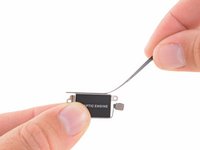
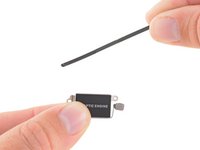
      • Retirez le Taptic Engine.

      • Si vous remplacez le Taptic Engine, décollez la bande adhésive et transférez-la sur votre nouvelle pièce avant de commencer le remontage.

      Demander à FixBot

      Ajouter un commentaire

    1. Remplacement de la batterie de l'iPhone 12 Pro Max, Repérer les bandes adhésives d'extraction: étape 34, image 1 de 1
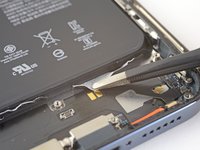
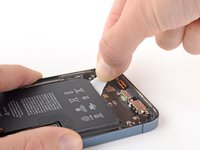
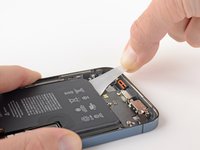
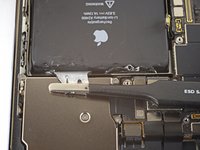
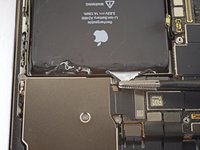
      • La batterie est fixée à la coque arrière par quatre bandes adhésives étirables : deux en bas et deux en haut.

      • Chaque bande est munie d'une languette d'extraction noire. Celles-ci adhèrent légèrement aux côtés de la batterie.

      • Au cours des étapes suivantes, vous allez tirer lentement sur chacune des bandes pour les extraire de sous la batterie. Ces bandes genre "languettes accroche-tableaux" perdent leur adhérence quand on les étire, il est donc facile de retirer la batterie.

      • Si une des bandes se déchire, pas de panique ! Elles ne fonctionnent pas toujours comme prévu. Nous avons des tuyaux ci-dessous pour retirer les bandes cassées.

      Demander à FixBot

      Ajouter un commentaire

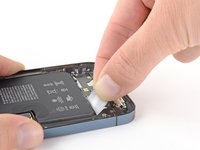
    2. Remplacement de la batterie de l'iPhone 12 Pro Max, Décoller les bandes adhésives étirables: étape 35, image 1 de 2 Remplacement de la batterie de l'iPhone 12 Pro Max, Décoller les bandes adhésives étirables: étape 35, image 2 de 2
      • Décollez la première languette d'extraction du bord inférieur de la batterie.

      • Il n'y a pas toujours beaucoup de place autour de la batterie. Il peut être utile de faire glisser un médiator entre la batterie et son adhésif pour aider à décoller la batterie.

      • Attention : ne percez pas la batterie avec un outil pointu. Une batterie perforée risque de laisser s'échapper des substances chimiques dangereuses ou de prendre feu.

      Demander à FixBot

      Ajouter un commentaire

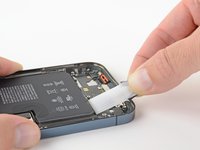
    3. Remplacement de la batterie de l'iPhone 12 Pro Max: étape 36, image 1 de 2 Remplacement de la batterie de l'iPhone 12 Pro Max: étape 36, image 2 de 2
      • Décollez la deuxième languette d'extraction du bord inférieur de la batterie.

      Demander à FixBot

      Ajouter un commentaire

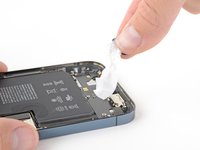
    4. Remplacement de la batterie de l'iPhone 12 Pro Max: étape 37, image 1 de 3 Remplacement de la batterie de l'iPhone 12 Pro Max: étape 37, image 2 de 3 Remplacement de la batterie de l'iPhone 12 Pro Max: étape 37, image 3 de 3
      Outil utilisé dans cette étape :
      Tweezers
      $4.99
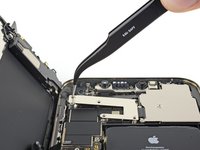
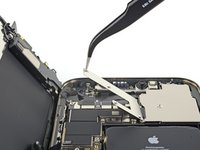
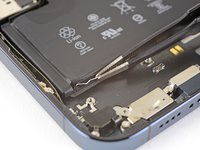
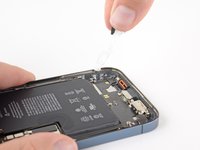
      • Saisissez la première languette et éloignez-la lentement de la batterie, en la tirant vers le bas de l'iPhone.

      • Tirez suffisamment pour garder la languette sous tension constante, mais ne forcez pas. Laissez-lui le temps de s'étirer et de se décoller sous la batterie.

      • N'appuyez pas sur la batterie. Tenez fermement les bords de l'iPhone.

      • Veillez à ce que la bande reste plate et ne fasse pas de plis. Essayez de tirer de façon homogène sur toute la largeur de la bande, et non juste au milieu ou sur le côté.

      • Tirez en formant un angle plat, de façon que la bande ne reste pas accrochée au bord de la batterie.

      • Si la bande se déchire, essayez de la récupérer avec vos doigts ou une pincette arrondie, puis continuez à tirer. Mais ne faites surtout pas levier sous la batterie.

      • Si une des bandes se déchire sous la batterie et que vous ne pouvez pas la récupérer, occupez-vous des autres bandes, puis consultez les étapes qui suivent.

      Demander à FixBot

      Ajouter un commentaire

    5. Remplacement de la batterie de l'iPhone 12 Pro Max: étape 38, image 1 de 3 Remplacement de la batterie de l'iPhone 12 Pro Max: étape 38, image 2 de 3 Remplacement de la batterie de l'iPhone 12 Pro Max: étape 38, image 3 de 3
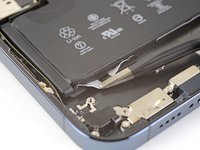
      • Saisissez la deuxième languette et éloignez-la de la batterie, en la tirant vers le bas de l'iPhone.

      • Respectez les mêmes instructions que pour la bande précédente : n'appuyez pas sur la batterie, veillez à ce que la bande reste plate et ne fasse pas de plis, tirez en formant un angle plat.

      • Si la bande se déchire, essayez de la récupérer avec vos doigts ou une pincette émoussée, puis continuez à tirer. Mais ne faites surtout pas levier sous la batterie.

      • Si la bande se déchire sous la batterie et que vous ne pouvez pas la récupérer, consultez l'étape suivante.

      Demander à FixBot

      Ajouter un commentaire

    6. Remplacement de la batterie de l'iPhone 12 Pro Max: étape 39, image 1 de 3 Remplacement de la batterie de l'iPhone 12 Pro Max: étape 39, image 2 de 3 Remplacement de la batterie de l'iPhone 12 Pro Max: étape 39, image 3 de 3
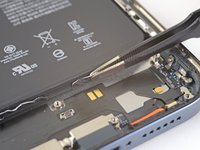
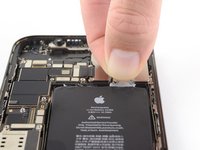
      • Décollez les deux dernières languettes d'extraction du bord supérieur de la batterie.

      • Il n'y a pas beaucoup de place autour de ces bandes adhésives. Il peut être utile d'utiliser un médiator pour les décoller de la batterie avant de les attraper avec une pincette.

      Demander à FixBot

      Ajouter un commentaire

    7. Remplacement de la batterie de l'iPhone 12 Pro Max: étape 40, image 1 de 3 Remplacement de la batterie de l'iPhone 12 Pro Max: étape 40, image 2 de 3 Remplacement de la batterie de l'iPhone 12 Pro Max: étape 40, image 3 de 3
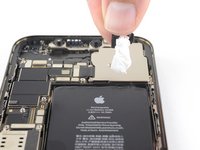
      • Suivez la même procédure que tout à l'heure. Tirez sur les deux languettes restantes, une à la fois, pour étirer et décoller l'adhésif qui fixe la batterie. Veillez à ce que les bandes ne restent accrochées nulle part.

      • Faites attention que la batterie ne sorte pas brusquement de l'iPhone quand la dernière bande se détache.

      • Si vous avez réussi à retirer toutes les bandes adhésives, sautez une étape.

      • Sinon, continuez à la prochaine étape.

      Demander à FixBot

      Ajouter un commentaire

    8. Remplacement de la batterie de l'iPhone 12 Pro Max, Comment enlever une batterie récalcitrante: étape 41, image 1 de 2 Remplacement de la batterie de l'iPhone 12 Pro Max, Comment enlever une batterie récalcitrante: étape 41, image 2 de 2
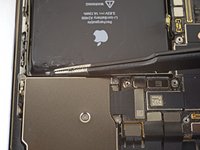
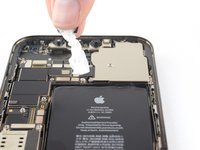
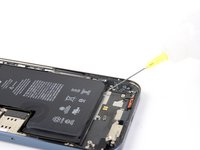
      • Si vous avez encore du mal à retirer la batterie, appliquez quelques gouttes d'alcool isopropylique à haute concentration (plus de 90 %) sous le bord de la batterie, là où la ou les bandes adhésives se sont déchirées.

      • Attendez environ une minute que la solution alcoolisée ramollisse l'adhésif.

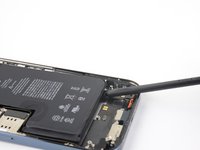
      • Prenez un médiator ou l'extrémité plate d'une spatule pour soulever délicatement la batterie.

      • N'essayez pas de forcer pour retirer la batterie. Si nécessaire, appliquez quelques gouttes supplémentaires d'alcool pour continuer à faire ramollir l'adhésif. Veillez à ni déformer ni percer la batterie avec votre outil.

      Demander à FixBot

      Ajouter un commentaire

    9. Remplacement de la batterie de l'iPhone 12 Pro Max, Ôter la batterie: étape 42, image 1 de 1
      • Enlevez la batterie.

      • S'il reste de la solution alcoolisée dans le téléphone, essuyez soigneusement ou faites sécher à l'air avant de poser votre batterie neuve.

      • Si votre batterie neuve n'a pas été livrée munie de bandes adhésives, consultez ce tutoriel pour remplacer les bandes adhésives.

      • Effectuez un redémarrage forcé après le remontage. Cela permet d'éviter plusieurs problèmes et de simplifier un éventuel diagnostic.

      Demander à FixBot

      Ajouter un commentaire

Conclusion

'Comparez votre pièce de remplacement à la pièce d'origine. Il vous faudra peut-être transférer d'éventuels composants restants ou retirer des films adhésifs de la nouvelle pièce avant de commencer le remontage.

Pour remonter votre appareil, suivez ces instructions en sens inverse.

Après votre réparation et en fonction de la pièce remplacée, vous pourrez peut-être l'étalonner à l'aide de l'assistant de réparation d'Apple, disponible à partir d'iOS 18. Mettez à jour votre appareil, accédez à Réglages → Général → À propos → Historique des pièces et de l'entretien, appuyez sur Redémarrer et terminer la réparation et suivez les instructions à l'écran.

Déposez vos déchets électroniques dans un centre de recyclage certifié.

La réparation ne s’est pas déroulée comme prévu ? Consultez nos conseils basiques de diagnostic ou la section iPhone 12 Pro Max de notre Forum pour obtenir de l’aide.

Annulation : je n'ai pas terminé ce tutoriel.

91 autres ont terminé cette réparation.

Merci à ces traducteurs :

en fr

100%

Ces traducteurs nous aident réparer le monde ! Vous voulez contribuer ?
Commencez à traduire ›

Adam O'Camb

Membre depuis le 04/11/15

225 135 Réputation

415 tutoriels rédigés

14 commentaires de tutoriel

Will you ship to England from your us store I am after the battery

Glenn hinds - Réponse Partager

Just an FYI. Seems like there's a solid chance that if you swap out the battery, your iPhone will not recognize the battery as an Apple certified one and will cease to receive any updates.

Daniel Pino - Réponse Partager

100% chance, you can't make the message go away unless you have a BMS board reprogrammer

Zachary Rushworth - Réponse Partager

How to solve that problem?

fakeelvis - Réponse Partager

A mi hijo le partieron la pantalla y la parte de atrás de su teléfono. El mismo fue reparado, se cambiaron ambas partes la trasera y la pantalla frontal. A los días la batería se infló. Esto que lo pudo haber ocasionado? Es daño consecuencia de la reparación?

Inés Esber - Réponse Partager

Ajouter un commentaire

Nombre de vues :

Dernières 24 heures : 149

7 derniers jours : 892

30 derniers jours : 4,203

Total : 221,703